
Щоб у WhatsApp не було видно, що ви в мережі, відкрийте налаштування конфіденційності та змініть видимість останнього відвідування й онлайн-статусу. Для цього достатньо офіційного застосунку: видаляти WhatsApp, вимикати інтернет або встановлювати «невидимку» не потрібно.
Налаштування приховує від інших певні відомості про вашу активність. Воно не перешкоджає отриманню повідомлень і не є блокуванням контакту.
Як приховати онлайн на Android та iPhone
- На Android відкрийте WhatsApp, натисніть меню з трьома крапками та виберіть Налаштування. На iPhone відкрийте налаштування WhatsApp через відповідну вкладку або значок профілю — залежно від версії.
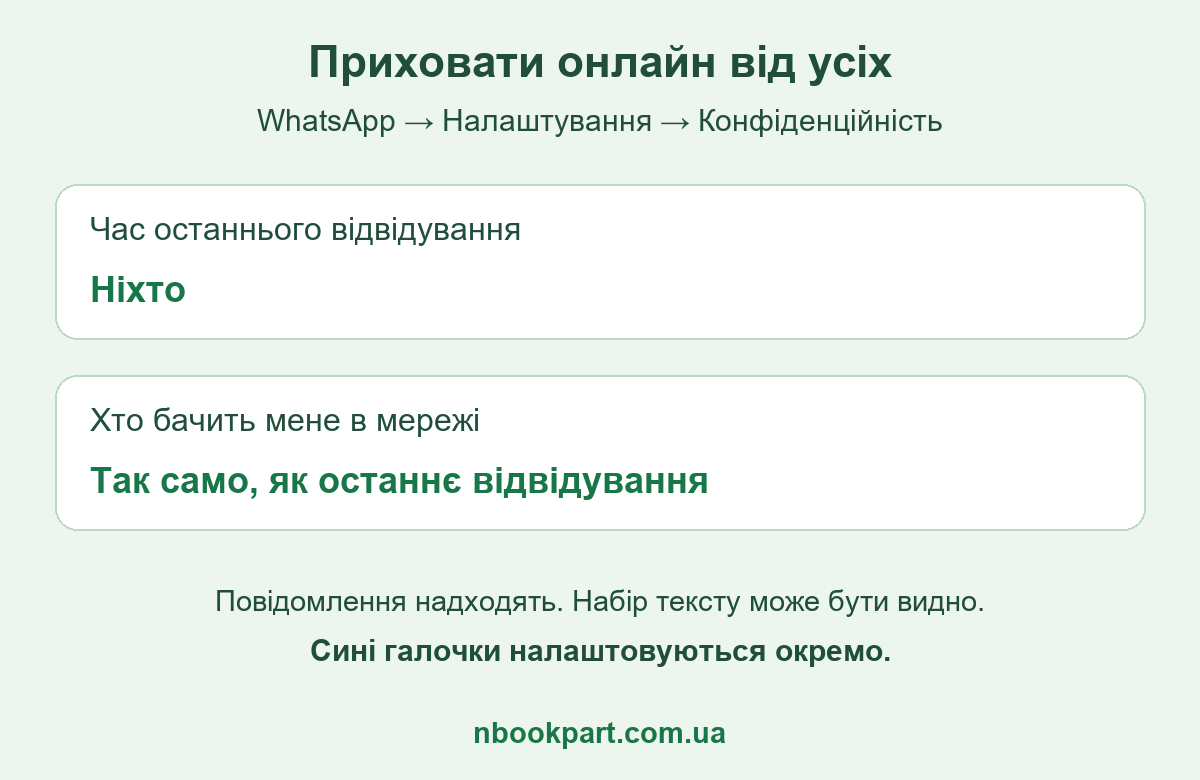
- Перейдіть до Конфіденційність → Час відвідування й стан «у мережі». В англійському інтерфейсі це Privacy → Last seen and online; українське формулювання може трохи відрізнятися.
- Для часу останнього відвідування виберіть Ніхто, якщо хочете приховати його від усіх.
- У частині про те, хто бачить вас онлайн, виберіть Так само, як час останнього відвідування / Same as last seen.
- Поверніться до чатів. Для перевірки попросіть знайомого відкрити вашу розмову зі свого акаунта, поки ви користуєтеся WhatsApp.
Ключова деталь — обидва параметри. Якщо для часу відвідування вибрано «Ніхто», а для онлайн залишено «Усі», одного прихованого часу відвідування недостатньо.
Як приховати активність від окремих людей
Замість «Ніхто» виберіть для останнього відвідування Мої контакти, крім… та позначте потрібних людей. Для онлайн залиште той самий принцип видимості, що й для останнього відвідування. Так вибрані винятки стосуватимуться обох показників.
Якщо потрібно показувати активність лише знайомим із телефонної книги, виберіть «Мої контакти». Зміна цих параметрів не видаляє розмову й не забороняє співрозмовнику писати вам.
Видимість працює взаємно: приховуючи власний час відвідування або онлайн, ви також втрачаєте можливість бачити відповідну інформацію інших користувачів. Обіцяного режиму «приховати себе, але без обмежень стежити за всіма» штатне налаштування не дає.
Що означають різні позначки WhatsApp
| Позначка | Що вона повідомляє |
|---|---|
| «У мережі» | WhatsApp відкритий на пристрої та має з’єднання з інтернетом; це не доказ прочитання вашого повідомлення |
| Час останнього відвідування | Коли людина востаннє користувалася WhatsApp, якщо вона дозволяє це показувати |
| Дві сірі галочки | Повідомлення доставлено на телефон або пов’язаний пристрій |
| Дві сині галочки | Повідомлення прочитано, якщо для цієї розмови надсилається звіт |
| «Друкує…» | Співрозмовник набирає текст у вашому чаті |
Прихований онлайн не вимикає індикатор набору тексту для людини, яка перебуває з вами в чаті. Також не плутайте онлайн-статус із публікаціями у вкладці «Оновлення»: аудиторія таких статусів налаштовується окремо.
Як вимкнути сині галочки
Відкрийте Налаштування → Конфіденційність і вимкніть Звіти про прочитання / Read receipts. Це окремий перемикач, який не замінює приховування онлайн.
Після вимкнення ви теж не бачитимете звітів про прочитання від інших у відповідних особистих розмовах. Винятки — групові чати та підтвердження відтворення голосових повідомлень: для них вимкнути такі звіти цим способом не можна. Налаштування також впливає на перегляд списку людей, які бачили ваші статуси.
Сірі галочки доставки при цьому не зникають. Позначка «непрочитане» у власному списку чатів слугує нагадуванням і не повинна сприйматися як спосіб скасувати вже надісланий звіт.
Чому час або онлайн іншої людини не видно
Це може пояснюватися її налаштуваннями приватності, вашими власними обмеженнями, відсутністю попереднього спілкування або тимчасовою проблемою зі з’єднанням. Блокування — лише одна з можливих причин. Відсутність напису сама по собі не дозволяє встановити, що саме сталося.
Надійного способу визначити за цим індикатором, з ким людина переписується, немає. Сторінка чату показує лише доступну вашому акаунту інформацію; скрипт у консолі браузера не є підтвердженим способом обійти чужу конфіденційність.
Що робити, якщо налаштування не спрацювало
- Перевірте другий параметр — видимість онлайн, а не лише час відвідування.
- Переконайтеся, що змінили налаштування потрібного акаунта й правильно вибрали винятки.
- Оновіть офіційний WhatsApp і повторно відкрийте розділ конфіденційності, якщо пункт виглядає інакше.
- Уточніть, яку саме ознаку бачить співрозмовник: онлайн, набір тексту, доставку чи прочитання.
Режим польоту лише тимчасово перериває з’єднання; він не є постійним налаштуванням приватності. Програми, які читають сповіщення, також не рівнозначні керуванню онлайн-статусом. Не передавайте сторонньому «анонімайзеру» код реєстрації або QR-код прив’язування акаунта: WhatsApp не підтримує неофіційні клієнти й попереджає про ризик блокування та проблеми з безпекою.