Збережені паролі на Android шукайте в менеджері, якому ви доручили їх зберігати. Найчастіше це Менеджер паролів Google, Samsung Pass або окремий застосунок. Телефон не має універсального списку паролів від усіх установлених програм.
Якщо ви вже ввійшли в застосунок, це ще не означає, що пароль збережено для перегляду. Вхід міг виконуватися через Google, ключ доступу або одноразовий код.
- Найшвидший спосіб: пошук у налаштуваннях Android
- Як переглянути пароль через Chrome
- Де паролі на Samsung Galaxy
- Якщо використовували сторонній менеджер
- Чому пароля немає у списку
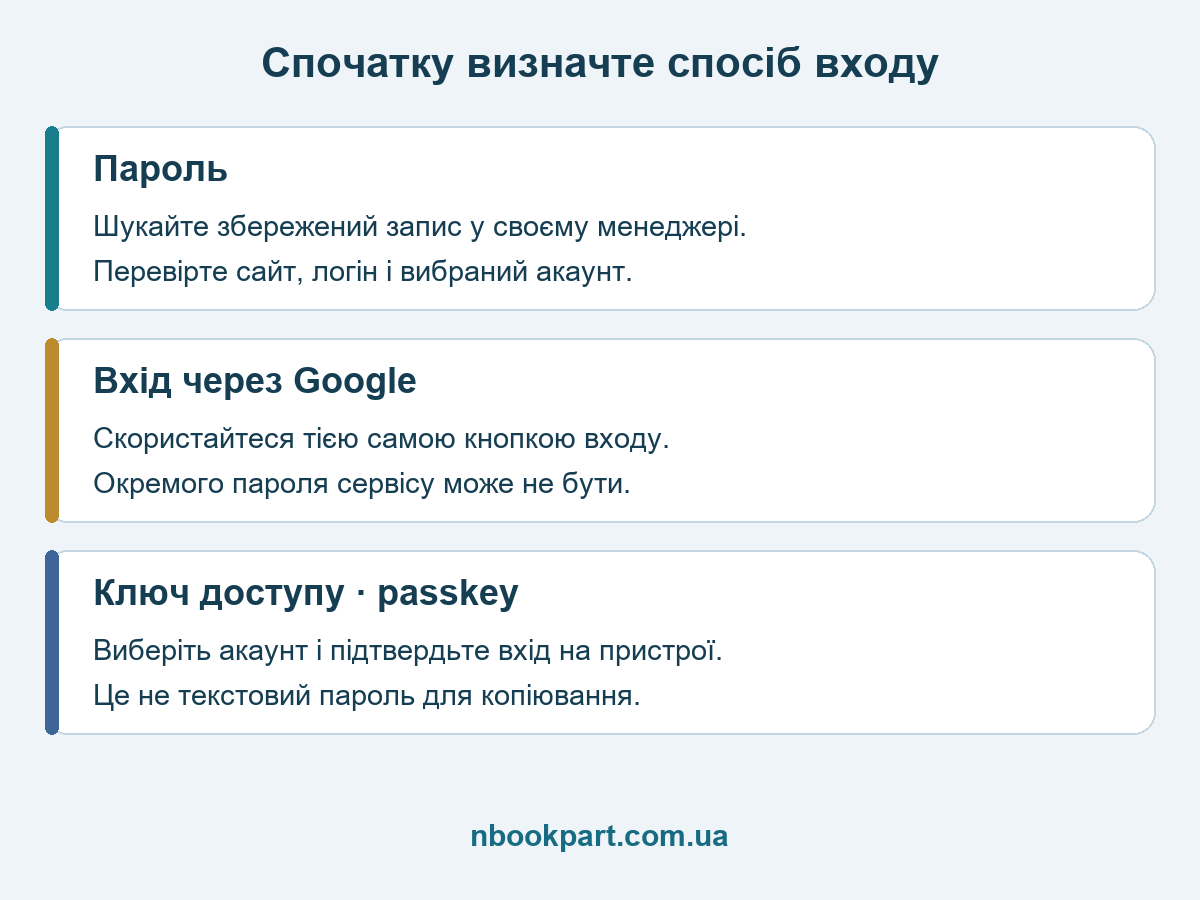
- Вхід через Google — це не окремий пароль застосунку
- Ключ доступу не можна показати як набір символів
- Що робити, якщо пароль забутий і не збережений
- Як переглядати й переносити паролі без зайвого ризику
- Джерела
Найшвидший спосіб: пошук у налаштуваннях Android
- Відкрийте «Налаштування» телефона.
- У пошуку введіть «Менеджер паролів» або Password Manager.
- Відкрийте Менеджер паролів Google, якщо користувалися ним.
- Перевірте вибраний акаунт і знайдіть назву застосунку або домен сайту.
- Відкрийте запис, підтвердьте особу способом, який запропонує телефон, і натисніть значок перегляду пароля.
На різних оболонках Android цей розділ розміщений по-різному. Пошук за назвою надійніший, ніж старий універсальний маршрут через «Smart Lock для паролів».
Облікові дані можуть зберігатися в акаунті Google або локально на пристрої. Перевіряйте, яке сховище показує менеджер, особливо після переходу на новий телефон.
Як переглянути пароль через Chrome
Відкрийте Chrome → меню ⋮ → Налаштування → Автозаповнення та паролі → Менеджер паролів Google. В англомовній версії це Autofill and passwords → Google Password Manager. У деяких версіях менеджер доступний без проміжного розділу.
Знайдіть сайт або застосунок, відкрийте запис і натисніть показ пароля. Звірте також ім’я користувача: для одного сервісу може бути кілька логінів. Не копіюйте пароль з першого схожого запису без перевірки адреси сайту.
Для облікових даних, збережених у Google, можна відкрити Менеджер паролів Google у браузері. Увійдіть саме в потрібний акаунт. Локальний запис на старому пристрої не обов’язково з’явиться у вебверсії.
Де паролі на Samsung Galaxy
Якщо ви зберігали дані в Samsung Pass, вони можуть бути відсутні в менеджері Google.
На пристроях, де Pass інтегровано в Samsung Wallet, відкрийте Samsung Wallet → Меню → Samsung Pass → Дані для входу — Sign-in info. Підтвердьте особу, виберіть сайт або застосунок і перегляньте збережені дані.
На інших версіях знайдіть Samsung Pass через пошук у налаштуваннях. Доступність Wallet і розташування Pass залежать від пристрою, регіону та програмного забезпечення. Не встановлюйте інший менеджер лише тому, що не бачите звичного пункту: він не отримає старі записи автоматично.
Якщо використовували сторонній менеджер
Відкрийте саме той застосунок, у якому раніше зберігали пароль, розблокуйте сховище та знайдіть сайт за назвою або доменом. Перевірте правильний профіль і сховище, якщо їх кілька.
У налаштуваннях Android пошукайте «Паролі», «Ключі доступу» або «Автозаповнення». Там можна з’ясувати, який менеджер використовується. Вибір іншої служби автозаповнення сам собою не переносить записи між сховищами.
У Chrome джерело підказок також залежить від вибраного постачальника автозаповнення. Якщо налаштована стороння служба, браузер отримує дані від неї, а не від Google. Перевірка цього параметра допомагає пояснити, чому пароль є в одному менеджері, але не пропонується у формі входу.
Чому пароля немає у списку
| Ситуація | Що перевірити |
|---|---|
| У менеджері порожньо | Чи той акаунт, пристрій і менеджер ви відкрили |
| Застосунок уже відкривається без входу | Активний сеанс не гарантує збереженого пароля |
| Раніше натискали «Увійти через Google» | Спробуйте той самий спосіб із тим самим акаунтом |
| Збережено ключ доступу | Використайте вхід із passkey замість пошуку текстового пароля |
| Збережений пароль не приймається | Звірте логін, адресу сайту та чи не змінювали пароль |
| Запис ніколи не зберігали | Скористайтеся відновленням доступу в самому сервісі |
Вхід через Google — це не окремий пароль застосунку
Кнопка «Увійти через Google» підтверджує вашу особу через акаунт Google. Якщо під час реєстрації ви не створювали окремого пароля для сервісу, шукати його в списку збережених паролів може бути марно. Повторіть знайомий спосіб входу; інший акаунт Google може відкрити інший профіль у цьому сервісі.
Ключ доступу не можна показати як набір символів
Passkey — ключ доступу для входу з підтвердженням на пристрої. Він не є прихованим текстовим паролем, який можна переписати з екрана. Коли сервіс пропонує вхід із ключем, виберіть потрібний обліковий запис і підтвердьте дію блокуванням екрана або біометрією.
Що робити, якщо пароль забутий і не збережений
Відкрийте офіційний застосунок або сайт і скористайтеся «Забули пароль?». Перевірте доступ до зазначеної пошти або номера. Не виходьте з єдиного робочого сеансу, поки не з’ясуєте доступні способи відновлення.
Якщо старий пароль залишився в менеджері після зміни на сайті, оновіть відповідний запис. Редагування запису в менеджері саме собою не змінює пароль у сервісі — спочатку потрібна зміна в налаштуваннях самого акаунта.
Як переглядати й переносити паролі без зайвого ризику
Переглядайте пароль лише на своєму пристрої та без демонстрації екрана. Для одного входу не потрібно експортувати все сховище.
Експорт у CSV створює файл із доступними для читання паролями. Не надсилайте його поштою чи в чат і не залишайте серед звичайних завантажень. Якщо переносите дані в інший менеджер, використовуйте його офіційну процедуру, перевірте результат і приберіть тимчасовий файл.
У Менеджері паролів Google є перевірка безпеки збережених паролів. Реагуйте на попередження про витік, використовуйте різні паролі для різних сервісів і захищайте доступ до самого телефона. Це корисніше, ніж зберігати пароль у скриншоті або звичайній нотатці.
Джерела
- Google: керування збереженими паролями в Chrome на Android
- Google: пошук менеджера та доступ до паролів на різних пристроях
- Samsung: перегляд облікових даних Samsung Pass у Wallet
- Google: вибір служби автозаповнення в Chrome
- Google: як працює вхід через акаунт Google
- Google: ключі доступу для застосунків і сайтів
- Google: імпорт, експорт і ризик відкритого CSV-файла