
Якщо ви використовуєте телефон або планшет Android, ви знаєте, що ваш обліковий запис Google тісно інтегрований із цією ОС. Ваш обліковий запис за промовчанням визначатиме, як ви входите до багатьох програм, особливо до програм Google. Ми покажемо вам, як його змінити.
Хоча додати кілька облікових записів Google на Android нескладно, зробити один із них обліковим записом за промовчанням досить складно. Обліковий запис за промовчанням — це запис, до якого ви увійшли під час першого налаштування пристрою. Це означає, що для його зміни вам потрібно буде вийти з облікових записів.
Припустімо, ви увійшли до двох облікових записів Google на своєму пристрої Android. По-перше, вам потрібно вийти з поточного облікового запису за промовчанням. Це підвищить інший обліковий запис до облікового запису за промовчанням, після чого ви зможете знову увійти до першого.
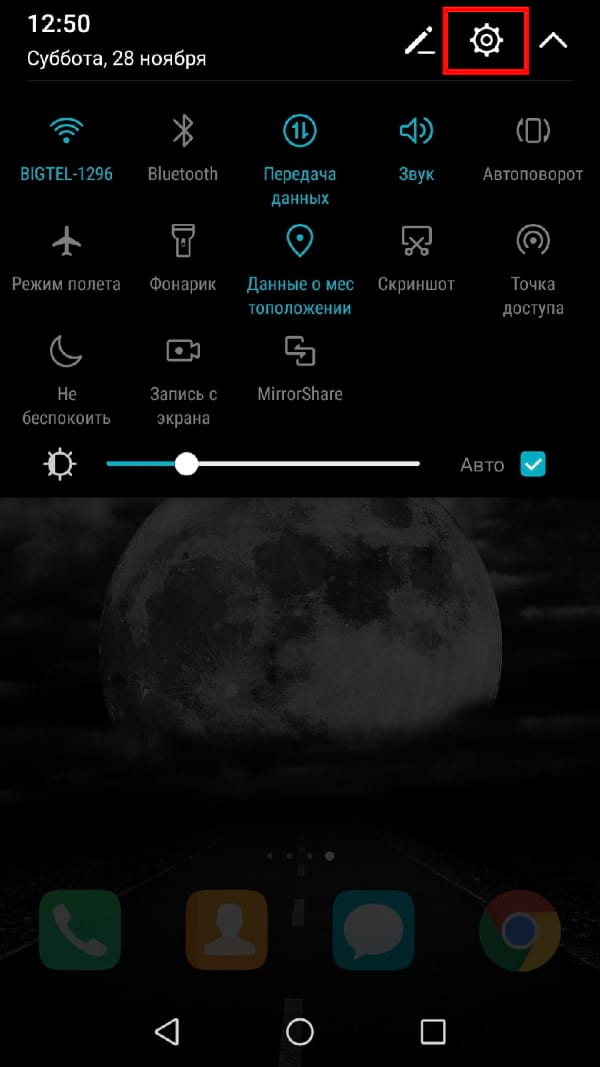
Для початку проведіть пальцем вниз від верхньої частини екрана смартфона або планшета Android (один або два рази залежно від виробника), а потім натисніть на піктограму шестерні, щоб відкрити меню «Налаштування».
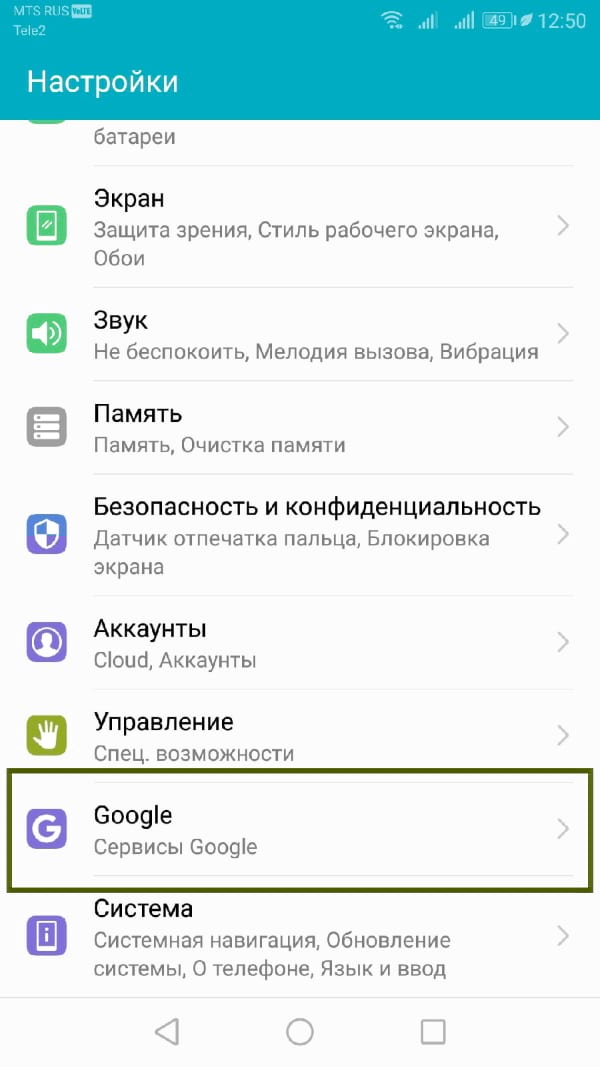
Перейдіть до списку налаштувань та виберіть «Google».
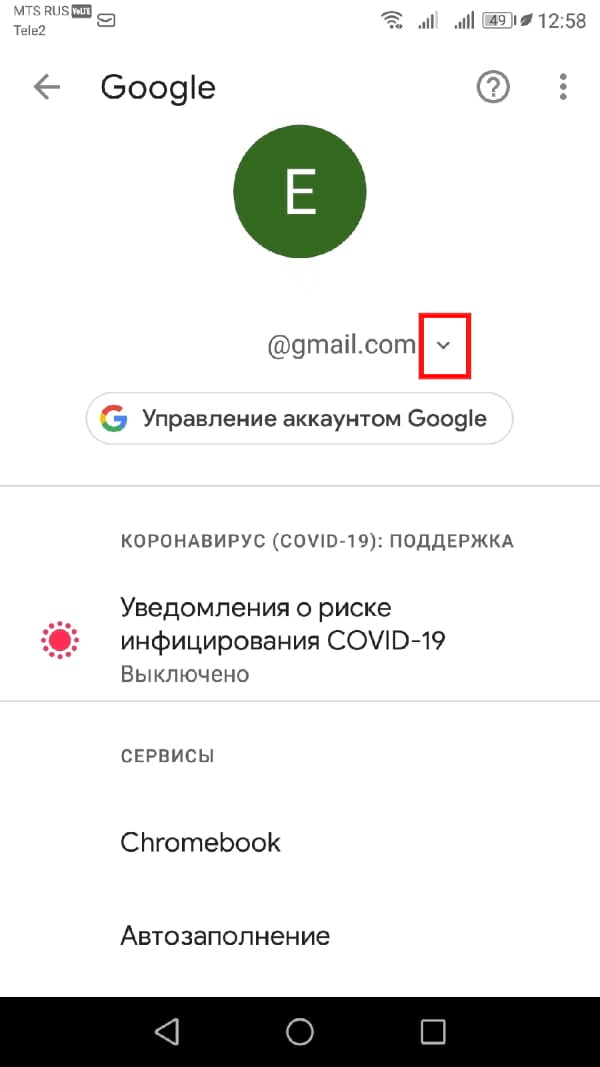
Ваш обліковий запис Google за промовчанням буде вказано у верхній частині екрана. Клацніть значок стрілки під своїм ім'ям, щоб відкрити список облікових записів.
Потім натисніть «Перейти до керування обліковими записами на пристрої».
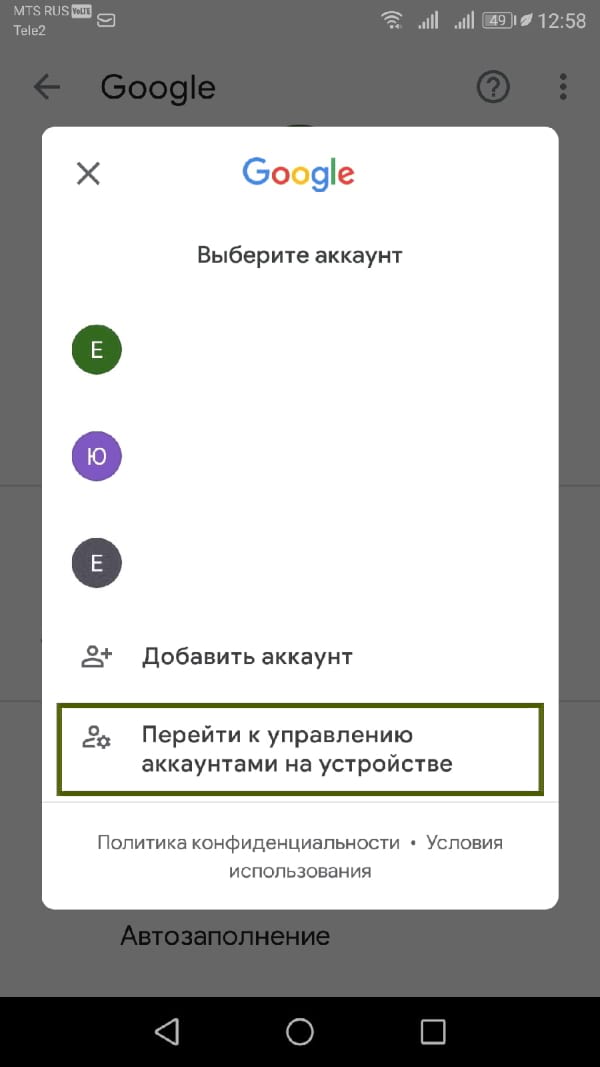
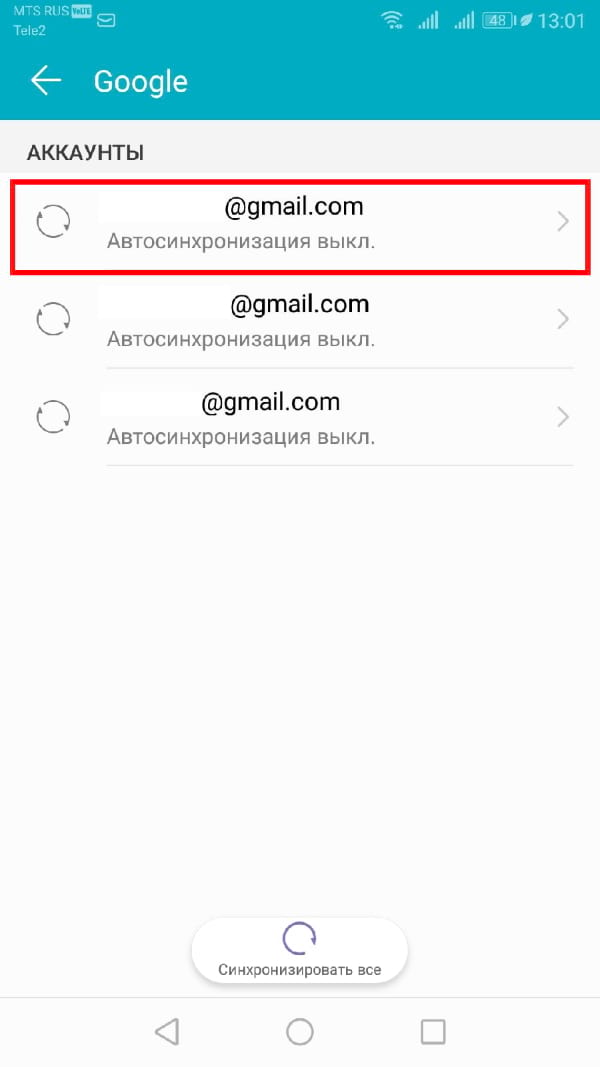
Тепер ви побачите список усіх облікових записів, до яких ви увійшли на своєму пристрої. Знайдіть обліковий запис Google за промовчанням та виберіть його.
Натисніть «Видалити».
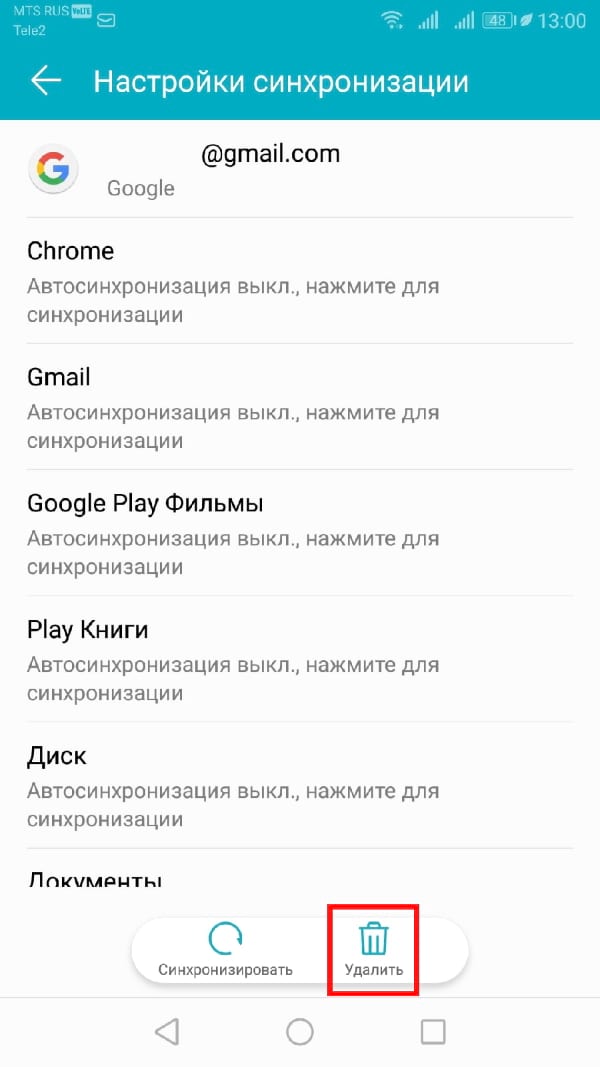
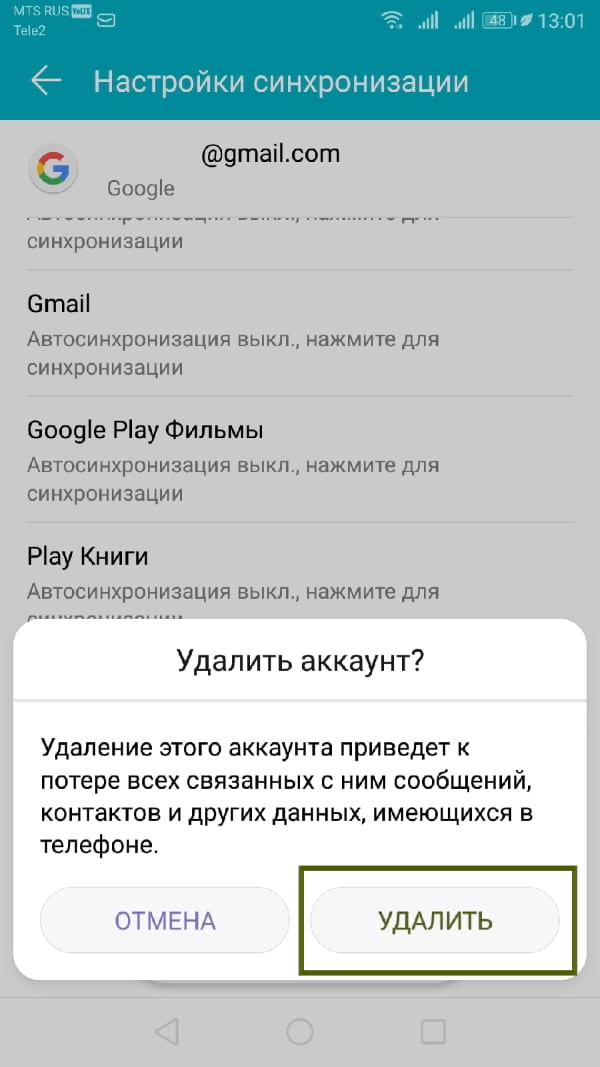
Важливо пам'ятати, що видалення облікового запису призведе до видалення всіх повідомлень, контактів та інших пов'язаних даних, знайдених на вашому телефоні або планшеті Android. На щастя, деякі з цих даних зберігаються у вашому обліковому записі, і вони будуть відновлені, коли ви знову увійдете в систему.
Натисніть «Видалити» у спливаючому повідомленні з підтвердженням, якщо це вас влаштовує.
Обліковий запис буде видалено зі списку та вашого пристрою. Натисніть стрілку у верхньому лівому куті, щоб повернутися до налаштувань Google.
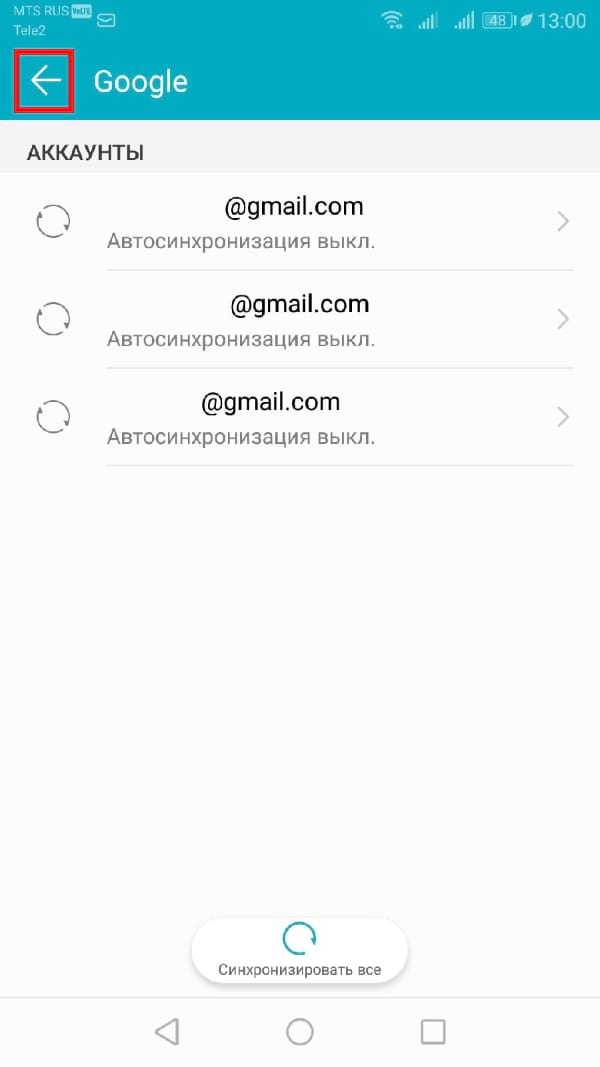
Знову клацніть значок стрілки розкривного списку поряд зі своїм ім'ям, щоб відкрити список облікових записів. Цього разу натисніть кнопку «Додати обліковий запис».
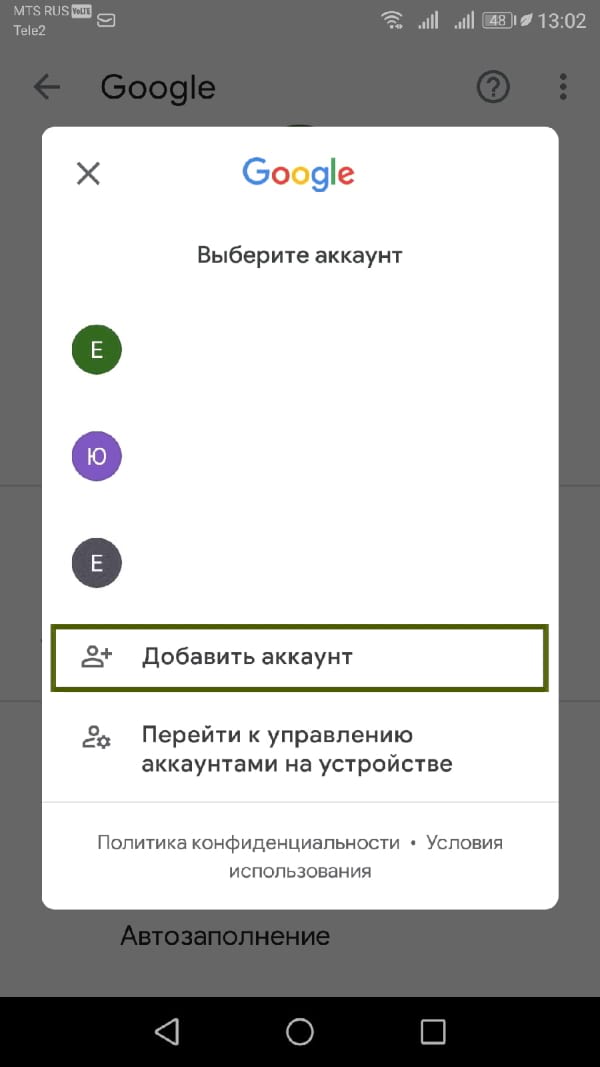
Після того як ви підтвердите це за допомогою відбитка пальця або пароля, з'явиться сторінка входу до Google. Виконайте вказівки на екрані та введіть свої облікові дані для облікового запису, який ви бажаєте додати.
Імпорт вашого облікового запису може тривати кілька хвилин. Коли все буде готово, у вас буде все необхідне для нового облікового запису Google за промовчанням на смартфоні або планшеті Android.





