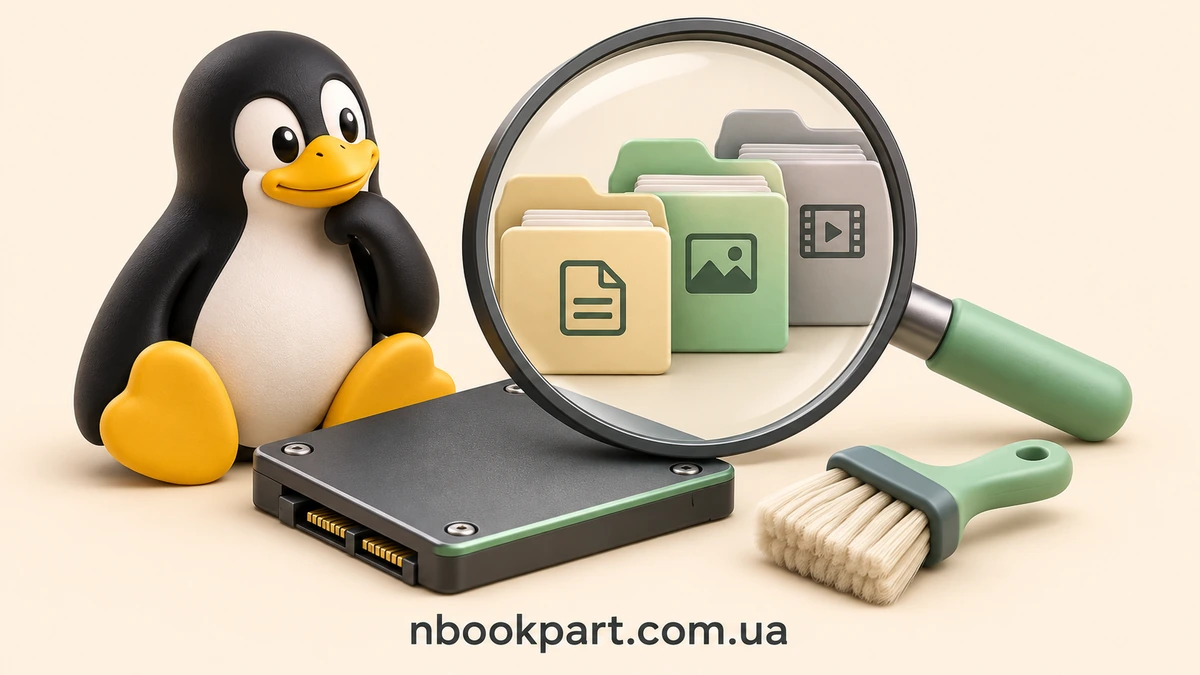
Очищення Linux починається з перевірки того, що займає диск. Велика папка не обов’язково містить сміття, а очищення кешу саме по собі не гарантує прискорення комп’ютера. Нижче — сім інструментів для різних завдань: аналізу місця, пошуку дублікатів, роботи з пакетами та журналами.
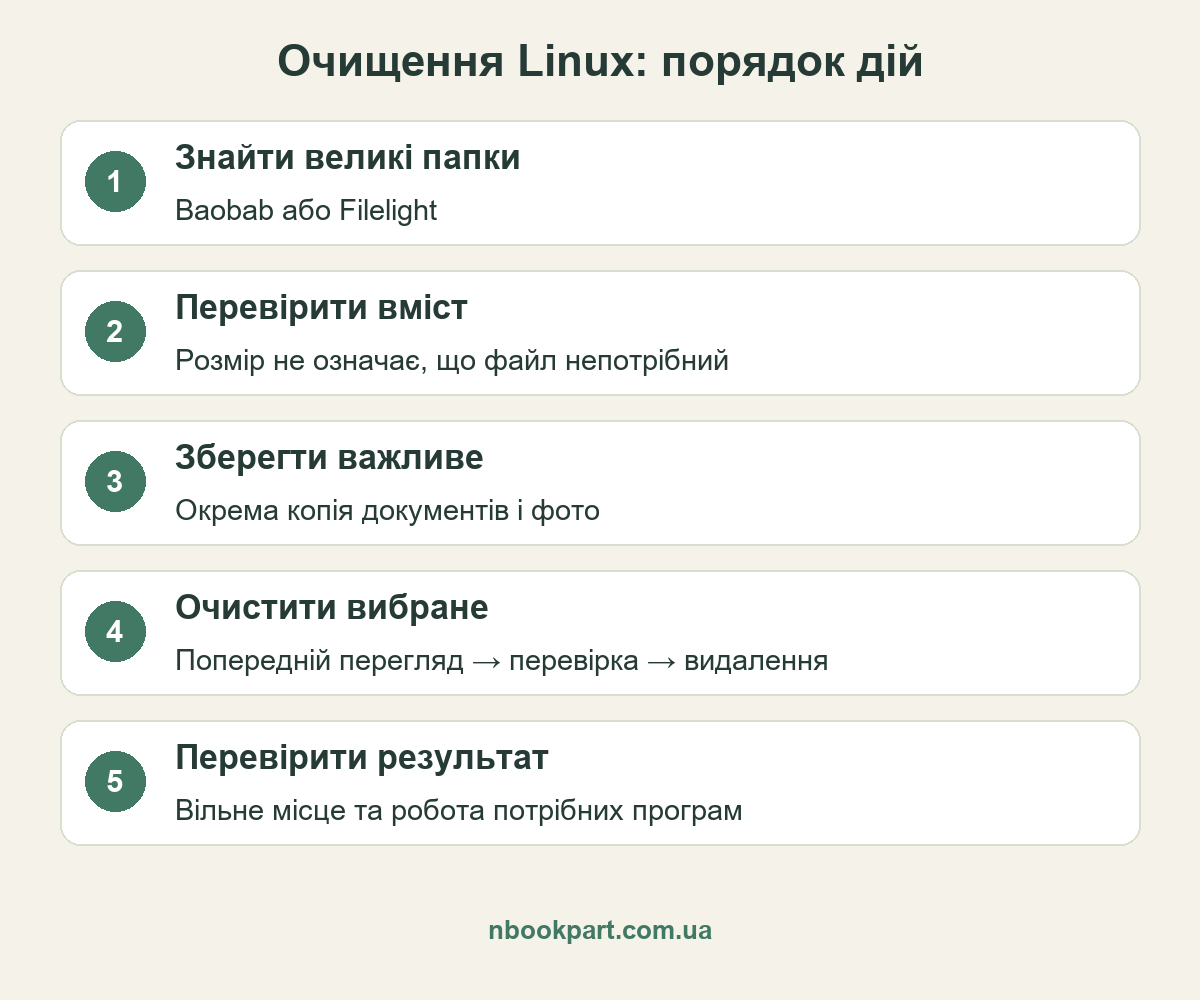
Не потрібно встановлювати всі сім. Спочатку знайдіть причину нестачі місця, потім виберіть потрібний засіб. Важливі документи й фото скопіюйте на інший носій перед видаленням.
- Який інструмент вибрати
- 1. Baobab: знайти, куди зникло місце
- 2. Filelight: наочна карта накопичувача
- 3. BleachBit: кеш, історія та тимчасові файли
- 4. Czkawka: дублікати у власних папках
- 5. Synaptic: керування пакетами в системах з APT
- Попередня перевірка через APT
- 6. Flatpak: невикористовувані середовища виконання
- 7. journalctl: розмір журналів systemd
- Як перевірити результат
- Джерела
Який інструмент вибрати
| Завдання | Інструмент | На що звернути увагу |
|---|---|---|
| Знайти найбільші папки | Baobab | Показує розміри та структуру даних |
| Побачити диск як кільцеву діаграму | Filelight | Дозволяє також видаляти файли |
| Очистити кеш і сліди роботи програм | BleachBit | Спочатку перегляд майбутніх змін |
| Знайти дублікати особистих файлів | Czkawka | Перевірка вмісту, а не лише назв |
| Прибрати непотрібні пакети APT | Synaptic | Для систем із пакетним менеджером APT |
| Прибрати невикористовувані компоненти Flatpak | Flatpak | Не плутати з видаленням даних застосунків |
| Перевірити й скоротити журнали systemd | journalctl | Старі записи можуть бути потрібні для діагностики |
1. Baobab: знайти, куди зникло місце
Disk Usage Analyzer, також відомий як Baobab, — застосунок GNOME для аналізу використання диска. Він сканує вибрану папку або накопичувач і показує розміри у вигляді дерева та діаграми.
Почніть із домашньої папки. Перегляньте найбільші каталоги: це можуть бути завантаження, відео чи образи систем. Відкрийте знайдені файли й визначте, які справді більше не потрібні. Розмір — привід перевірити вміст, а не команда видалити його.
2. Filelight: наочна карта накопичувача
Filelight від KDE показує папки концентричними кільцями. Можна аналізувати локальні, знімні й віддалені диски, переглядати відомості про файли та переходити до них у файловому менеджері.
У програмі є видалення файлів і папок. Перед ним перевіряйте повний шлях: однаково названі каталоги можуть належати різним програмам. Для першого проходу достатньо аналізу — автоматично очищати найбільший сектор діаграми не потрібно.
3. BleachBit: кеш, історія та тимчасові файли
BleachBit очищує вибрані категорії даних, зокрема кеш, cookie, журнали й тимчасові файли. Його користь залежить від того, що саме ви позначите.
- Виберіть потрібну програму або категорію та прочитайте її опис.
- Закрийте застосунок, дані якого плануєте очищувати.
- Позначте лише зрозумілі вам пункти.
- Натисніть Preview / Попередній перегляд і перегляньте список файлів. Ця перевірка не змінює систему.
- Зніміть зайві позначки та повторіть перегляд. Лише після цього запускайте очищення.
Не вибирайте всі пункти «про всяк випадок». Видалення cookie може завершити сеанси на сайтах, а очищений кеш програмам доведеться створювати знову. Зберігайте дані, потрібні для роботи, навіть якщо інструмент дозволяє їх прибрати.
4. Czkawka: дублікати у власних папках
Czkawka допомагає знайти повторні файли. Для дублікатів важливе порівняння вмісту за хешами: однакові назви не доводять, що файли ідентичні, а різні назви не виключають збігу.
Обмежте пошук власними фото, документами або завантаженнями. У кожній групі залишайте потрібний примірник і перевіряйте його місце зберігання. Однакова копія в резервному сховищі може бути навмисною. Не застосовуйте масове видалення дублікатів до системних каталогів або бібліотек програм.
5. Synaptic: керування пакетами в системах з APT
Synaptic — графічний менеджер пакетів на основі APT. Він підходить, зокрема, для Debian та споріднених систем із APT; це не універсальний очищувач для кожного дистрибутива Linux.
Через Synaptic можна знаходити встановлені пакети й позначати непотрібні для видалення. Перевіряйте весь список залежностей перед застосуванням змін. Якщо разом із невеликою програмою пропонується прибрати робоче середовище або важливий компонент, скасуйте операцію й з’ясуйте причину.
Попередня перевірка через APT
Для перегляду автоматично встановлених залежностей, які APT більше не вважає потрібними, можна виконати симуляцію:
apt-get --simulate autoremove
Ця команда не видаляє пакети. Без прав адміністратора симуляція іноді не бачить усіх налаштувань APT; звертайте увагу на її попередження. Реальне видалення потребує окремого рішення після перевірки списку.
Не плутайте autoremove з clean: перше стосується пакетів-залежностей, друге — кешу завантажених пакетних файлів. Очищення кешу не видаляє встановлену програму, але для повторного встановлення може знадобитися нове завантаження.
6. Flatpak: невикористовувані середовища виконання
Застосунки Flatpak використовують спільні компоненти — середовища виконання та розширення. Для прибирання тих, що більше не використовуються встановленими застосунками, документація пропонує:
flatpak uninstall --unused
Перегляньте перелік перед підтвердженням; не додавайте -y, якщо хочете оцінити зміни вручну. За потреби уточнюйте область: --user для встановлення поточного користувача або --system для системного.
Параметр --delete-data має інше призначення: він видаляє дані застосунків. Для звичайного прибирання невикористовуваних компонентів його додавати не потрібно.
7. journalctl: розмір журналів systemd
Якщо дистрибутив використовує systemd, обсяг журналу можна перевірити командою:
journalctl --disk-usage
Вона показує місце, зайняте доступними активними й архівними файлами журналу. Якщо доступ обмежений, для перегляду системного журналу можуть знадобитися права адміністратора.
Для свідомого скорочення старих записів існують параметри --vacuum-time і --vacuum-size. Наприклад, sudo journalctl --vacuum-time=30d видаляє архівні файли журналу, старші за 30 днів. Це вже операція видалення, а не перевірка: використовуйте її лише коли старі записи більше не потрібні.
Очищення не зачіпає активні файли журналу, тому розмір після нього може залишитися більшим за заданий ліміт. Якщо журнал швидко зростає знову, варто знайти службу, що постійно записує помилки.
Як перевірити результат
Повторіть аналіз тієї самої папки або диска, відкрийте потрібні програми й перевірте збережені файли. Не запускайте кілька очищувачів одночасно: послідовні невеликі зміни легше оцінити.
Якщо вільного місця вже достатньо, а комп’ютер гальмує, переходьте до діагностики причини. Видалення ще одного кешу не є універсальним способом виправити будь-яку проблему Linux.
Джерела
- GNOME: Disk Usage Analyzer (Baobab)
- KDE: можливості Filelight
- BleachBit: категорії даних
- BleachBit: попередній перегляд і очищення
- Czkawka: перевірка дублікатів
- Debian: пакет Synaptic
- Debian: команди та симуляція apt-get
- Flatpak: видалення невикористовуваних компонентів
- Flatpak: параметри команд
- systemd: journalctl