
Щоб додати людину до групи WhatsApp, відкрийте чат, натисніть його назву та знайдіть додавання учасників або запрошення за посиланням. Доступність цих дій залежить від дозволів групи, а пряме додавання — також від налаштувань приватності одержувача.
Перед запрошенням коротко поясніть людині, для чого створено чат. Для робочої команди, батьківської групи чи зустрічі друзів доречніше надіслати особисте повідомлення, ніж несподівано додавати всі доступні контакти.
Хто може додавати учасників
Адміністратор може дозволити додавання іншим учасникам. Перевірка проста: відкрийте інформацію про групу та знайдіть Дозволи групи / Group permissions. Параметр Add other members визначає, чи можуть звичайні учасники додавати людей.
Якщо ви не адміністратор і потрібної дії немає, попросіть адміністратора запросити людину. Не потрібно робити всіх адміністраторами лише заради цієї можливості. Створення й поширення запрошень теж може регулюватися дозволами групи: статус учасника не гарантує однакових прав у кожному чаті.
Додавання на Android, iPhone та комп’ютері
Назви кнопок залежать від мови й версії застосунку, але починати зручно з назви потрібної групи.
| Пристрій | Послідовність |
|---|---|
| Android | Відкрийте групу → натисніть назву → виберіть додавання учасників → знайдіть контакти або номер → підтвердьте дію галочкою |
| iPhone | Відкрийте групу → назва → Add Members → виберіть людину → Add і підтвердження |
| WhatsApp Web або Windows | Відкрийте групу → натисніть назву → Add members → виберіть контакти → підтвердьте додавання |
У сучасних версіях можна шукати також номер, якого немає серед збережених контактів. Перевірте міжнародний формат і код країни. Якщо такого пошуку немає у вашій версії, скористайтеся дозволеним запрошенням або збережіть контакт.
Після підтвердження перевірте список учасників. Якщо замість додавання з’явилася пропозиція надіслати запрошення, дійте за нею: це може бути наслідком приватності одержувача.
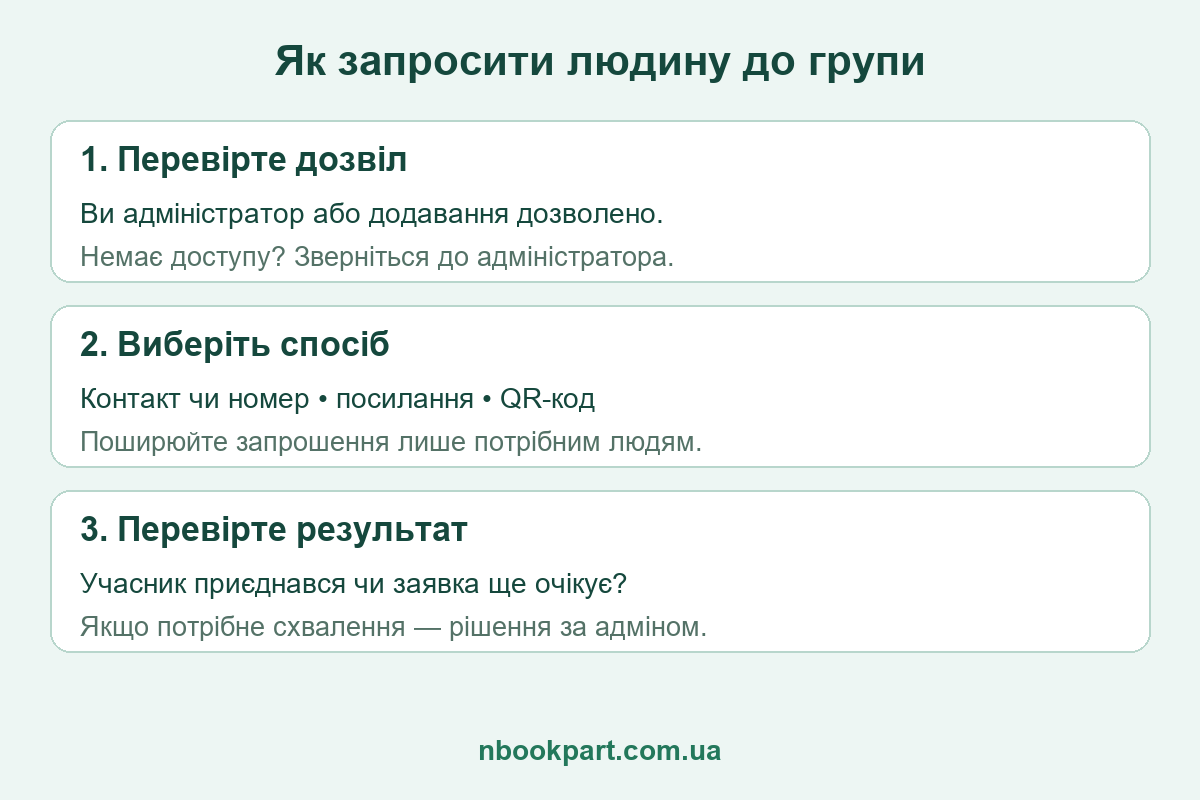
Як запросити за посиланням або QR-кодом
- Відкрийте інформацію про групу.
- Знайдіть Запросити за посиланням / Invite via link або значок QR-коду біля даних групи.
- Виберіть надсилання через WhatsApp, копіювання посилання чи поширення в іншому застосунку. Для зустрічі наживо можна показати QR-код запрошення.
- Одержувач відкриває запрошення, перевіряє групу та підтверджує вступ або подає заявку.
Це саме код запрошення до групи. Не плутайте його з QR-кодом прив’язування комп’ютера до акаунту WhatsApp.
Не публікуйте запрошення приватної групи у відкритому доступі: отримувач може переслати його далі. Щоб скасувати старе посилання, адміністратор відкриває цей самий розділ, вибирає Скинути посилання / Reset link та підтверджує дію. Старе запрошення перестає працювати; потрібним людям слід передати нове.
Коли потрібне схвалення адміністратора
Якщо ввімкнено Схвалювати нових учасників / Approve new members, відкриття посилання ще не означає вступ. Людина надсилає запит і чекає рішення. У вікні запрошення WhatsApp повідомляє, що потрібне схвалення.
Адміністратор бачить очікувані заявки в інформації про групу або відповідному повідомленні в чаті та може прийняти чи відхилити їх. Якщо заявка вже надіслана, повторне сканування QR-коду не замінить цього рішення. За потреби одержувач може скасувати свій запит.
Чому не вдається додати людину
| Що відбувається | Що зробити |
|---|---|
| Немає кнопки додавання | Перевірте дозволи або зверніться до адміністратора |
| Контакт не відображається | Звірте номер і доступ WhatsApp до потрібного контакту; спробуйте пошук номера |
| Пряме додавання заборонене | Скористайтеся запропонованим приватним запрошенням |
| Посилання не працює | Попросіть актуальне запрошення в адміністратора |
| Заявка очікує рішення | Дочекайтеся схвалення адміністратора |
| Група заповнена | Перевірте кількість учасників: звичайна група підтримує до 1024 людей |
| WhatsApp тимчасово обмежив додавання | Не повторюйте масові спроби; виконуйте вказівки повідомлення про обмеження |
Як працюють особисті налаштування приватності
На телефоні відкрийте Налаштування → Конфіденційність → Групи. Тут можна дозволити пряме додавання всім, лише своїм контактам або контактам із винятками. Зміна цих параметрів не видаляє вас із груп, до яких ви вже приєдналися.
Якщо налаштування одержувача забороняють пряме додавання, WhatsApp може запропонувати адміністратору надіслати приватне запрошення в особистий чат. На його прийняття дається три дні. Не переносіть цей строк на всі групові посилання: приватне запрошення та загальне посилання групи — різні механізми.
Приватність прямого додавання не забороняє отримати посилання й добровільно вступити за ним. Це також не скасовує схвалення адміністратора, якщо воно потрібне в конкретній групі.
Чи побачить новий учасник попередні повідомлення
Не розраховуйте, що новачок автоматично отримає весь архів. WhatsApp має окрему можливість передавання історії під час додавання або після вступу. Якщо вона доступна, перевірте запропонований обсяг і вирішіть, чи потрібно його надсилати.
Адміністратор може обмежити передавання історії звичайними учасниками. Коли історію надіслано, у групі з’являється системне повідомлення. Для знайомства з роботою команди часто достатньо окремого привітання, правил і потрібних документів: не передавайте зайві особисті обговорення лише заради зручності.