
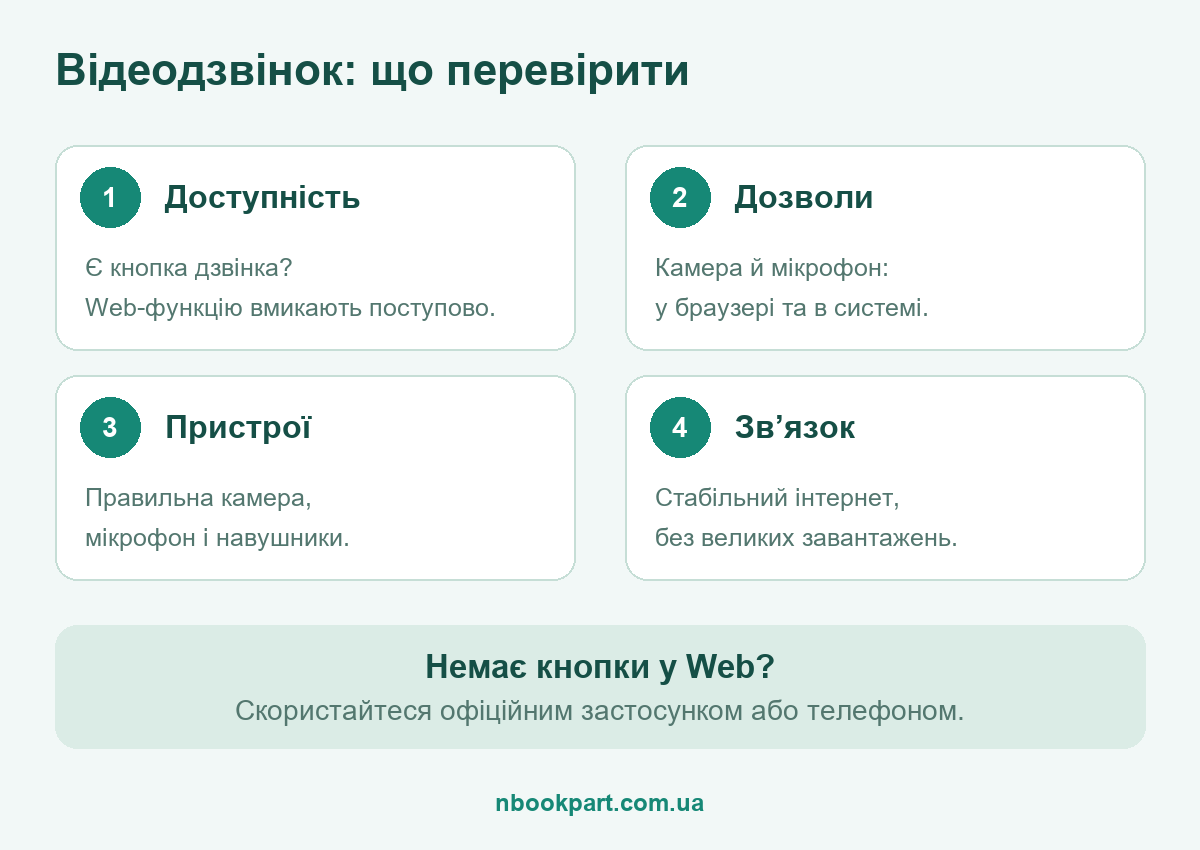
Відеодзвінки у WhatsApp Web дають змогу спілкуватися з комп’ютера через браузер. Відкрийте особистий чат і скористайтеся кнопкою відеовиклику або меню Дзвінок → Відео, якщо воно доступне у вашому інтерфейсі. Для розмови потрібні камера, мікрофон, навушники чи динаміки та інтернет на комп’ютері.
Функція вебдзвінків розгортається поступово: WhatsApp прямо попереджає, що вона може бути доступна ще не всім. Тому відсутня кнопка не обов’язково означає несправність ноутбука. Для Windows і Mac можна також використовувати офіційний застосунок WhatsApp.
- WhatsApp Web і застосунок для ПК: у чому різниця
- Підготуйте комп’ютер до розмови
- Як підключити акаунт до WhatsApp Web
- Як здійснити відеодзвінок
- Де дозволити камеру й мікрофон
- У Chrome
- У Windows
- У Safari та macOS
- Якщо немає кнопки дзвінка
- Як знайти причину проблеми під час розмови
- Короткі відповіді
- Чи потрібна камера для голосового дзвінка
- Чи можна робити групові дзвінки з комп’ютера
- Чи потрібно окремо платити за відеодзвінок
- Джерела
WhatsApp Web і застосунок для ПК: у чому різниця
| Варіант | Як відкрити | Що перевірити для дзвінка |
|---|---|---|
| WhatsApp Web | Сайт web.whatsapp.com у браузері | Наявність функції у вашому акаунті та дозволи сайту |
| WhatsApp для Windows | Окремий офіційний застосунок | Оновлення програми, дозволи Windows і вибрані пристрої |
| WhatsApp для Mac | Окремий офіційний застосунок | Сумісність із macOS і доступ до камери та мікрофона |
Офіційна довідка описує вебдзвінки на Windows, Linux і macOS та рекомендує актуальні Chrome, Edge, Safari або Firefox. Для окремих версій браузерів можливі обмеження. Не встановлюйте розширення лише тому, що воно обіцяє «увімкнути дзвінки»: спершу перевірте офіційні варіанти.
Якщо розмова потрібна зараз, а кнопки у Web немає, практичний запасний шлях — телефон або сумісний офіційний застосунок для комп’ютера. Емулятор Android для цього завдання не потрібен.
Підготуйте комп’ютер до розмови
- Переконайтеся, що вебкамера підключена, а її фізична шторка відкрита.
- Підключіть гарнітуру або перевірте окремі мікрофон і динаміки.
- Оновіть браузер чи застосунок WhatsApp.
- Перевірте стабільність інтернету на комп’ютері.
- Закрийте програму, яка могла зайняти камеру або мікрофон.
Навушники зменшують імовірність луни, коли звук із динаміків знову потрапляє в мікрофон. Bluetooth-гарнітуру не потрібно автоматично вимикати: спочатку перевірте, чи саме вона вибрана для введення й виведення звуку. Якщо вона нестабільно підключається, для порівняння використайте дротові навушники або вбудовані пристрої.
Як підключити акаунт до WhatsApp Web
- На своєму комп’ютері відкрийте web.whatsapp.com.
- На основному телефоні відкрийте WhatsApp і розділ Пов’язані пристрої. На Android він доступний через меню з трьома крапками, на iPhone — через налаштування застосунку.
- Виберіть підключення пристрою та пройдіть запропоноване підтвердження на телефоні.
- Відскануйте QR-код із власного екрана комп’ютера й дочекайтеся відкриття чатів.
Це підключення вашого наявного акаунта. Не вводьте код реєстрації чи дані доступу на сторінці, яку надіслав незнайомець під приводом перевірки відеозв’язку. Звіряйте адресу сайту перед скануванням QR-коду.
Пов’язані пристрої працюють незалежно від постійного підключення основного телефона до мережі. Водночас основним пристроєм потрібно користуватися: довідка WhatsApp вказує на відключення пов’язаних пристроїв, якщо ним не користувалися 14 днів. Телефон також потрібен для початкового підключення нового комп’ютера.
Як здійснити відеодзвінок
- Відкрийте особисте листування з потрібним співрозмовником.
- Натисніть значок відеокамери. Якщо показано загальну кнопку дзвінка, виберіть відеовиклик.
- Дозвольте WhatsApp використовувати камеру й мікрофон, якщо браузер запитає доступ.
- Перевірте вибрані пристрої та дочекайтеся відповіді.
- Під час розмови керуйте мікрофоном і камерою відповідними кнопками. Завершуйте дзвінок кнопкою відбою.
Для вхідного виклику виберіть прийняття або відхилення. Якщо ви почали голосову розмову й хочете ввімкнути відео, скористайтеся камерою та підтвердженням переходу, яке показує WhatsApp.
Для першої перевірки домовтеся про короткий дзвінок: чи видно обличчя, чи чути обидві сторони, чи немає луни. Ця проста перевірка корисніша перед важливою розмовою, ніж багаторазове перемикання випадкових налаштувань.
Де дозволити камеру й мікрофон
У Chrome
Відкрийте Налаштування → Конфіденційність і безпека → Налаштування сайтів. У дозволах знайдіть Камера та Мікрофон, перевірте запис для WhatsApp Web і змініть заборону на дозвіл для цього сайту. Якщо доступ раніше не запитували, почніть дзвінок і відповідайте на запит браузера.
Там само перевірте вибраний мікрофон і камеру, якщо до комп’ютера підключено кілька пристроїв. Після зміни дозволів поверніться до WhatsApp і повторіть виклик. На робочому комп’ютері параметрами може керувати адміністратор — тоді зверніться до нього.
У Windows
Перевірте Параметри → Конфіденційність і безпека → Мікрофон та відповідний розділ камери. Доступ має бути дозволений для браузера або застосунку, через який ви телефонуєте. Набір перемикачів залежить від версії Windows і типу програми; перевіряйте також дозвіл для класичних програм, якщо він показаний.
Окремо відкрийте Система → Звук → Вхід і виберіть потрібний мікрофон. Засобом перевірки мікрофона запишіть коротку фразу та прослухайте результат. Якщо тест Windows працює, а WhatsApp вас не чує, поверніться до дозволів браузера й вибору пристрою в дзвінку.
У Safari та macOS
У Safari відкрийте Safari → Параметри → Вебсайти, виберіть камеру або мікрофон і перевірте дозвіл для WhatsApp Web. Системні дозволи доступні в Системні параметри → Приватність і безпека, у відповідних розділах камери та мікрофона. Дозвіл сайту й дозвіл програмі в системі — різні рівні перевірки.
Не вмикайте доступ одразу для всіх сайтів, якщо розмова потрібна лише у WhatsApp. Вибирайте конкретний сайт або застосунок, з яким працюєте.
Якщо немає кнопки дзвінка
Перевірте, що ви відкрили особистий чат, оновіть браузер і WhatsApp на основному пристрої. Звірте, чи працюєте на офіційному сайті. Вебдзвінки впроваджуються поступово, тому перевстановлення системи або скидання роутера не створить доступ до функції, якої акаунт ще не отримав.
Для Windows і Mac завантажуйте застосунок через офіційний сайт WhatsApp або відповідний магазин. Далі підключіть його як пов’язаний пристрій і відкрийте чат. Перед установленням звірте системні вимоги, наведені на сторінці завантаження.
Як знайти причину проблеми під час розмови
| Що відбувається | З чого почати |
|---|---|
| Співрозмовник вас не чує | Перевірте кнопку вимкнення мікрофона, дозвіл і вибраний пристрій введення |
| Ви не чуєте співрозмовника | Перевірте гучність і пристрій виведення; звук міг піти на іншу гарнітуру |
| Чорне зображення | Перевірте шторку, вибір камери, дозволи й інші програми, які її використовують |
| Чути луну | Використайте навушники та перевірте, чи поруч не активний ще один пристрій у тому самому дзвінку |
| Відео зависає, звук переривається | Призупиніть великі завантаження та порівняйте роботу через стабільніше підключення |
Змінюйте один параметр за раз. Наприклад, спочатку перевірте мікрофон у системі, потім дозвіл браузера, потім вибір мікрофона у WhatsApp. Так легше зрозуміти, на якому етапі виникла проблема.
Якщо камера не працює в жодній програмі, перевіряйте підключення та системні параметри пристрою. Якщо вона працює в іншому застосунку, але не у WhatsApp Web, звузьте перевірку до конкретного сайту, браузера й доступності функції.
Короткі відповіді
Чи потрібна камера для голосового дзвінка
Для голосового зв’язку достатньо мікрофона й пристрою відтворення звуку. Для відеодзвінка WhatsApp вимагає підключену камеру. На стаціонарному ПК без неї можна користуватися голосовими викликами.
Чи можна робити групові дзвінки з комп’ютера
Так, офіційні застосунки WhatsApp для Windows і Mac підтримують групові голосові й відеодзвінки до 32 учасників. Для Web перевіряйте доступні команди саме у своєму інтерфейсі: не переносіть автоматично всі можливості застосунку на браузерну версію.
Чи потрібно окремо платити за відеодзвінок
WhatsApp не стягує окремої плати за сам виклик, але він використовує інтернет. Якщо комп’ютер підключений через мобільну точку доступу, витрачається трафік вашого тарифу. Для тривалої розмови врахуйте його обмеження й заряд пристрою, що роздає мережу.
Джерела
- WhatsApp: доступність і підтримка вебдзвінків
- WhatsApp: відеодзвінок у Web
- WhatsApp: голосовий виклик у Web
- WhatsApp: підключення пристрою
- WhatsApp: пов’язані пристрої
- WhatsApp: застосунок для Windows
- WhatsApp: офіційне завантаження
- Google: камера й мікрофон у Chrome
- Microsoft: перевірка мікрофона у Windows
- Apple: дозволи вебсайтів у Safari
- Apple: приватність і безпека macOS