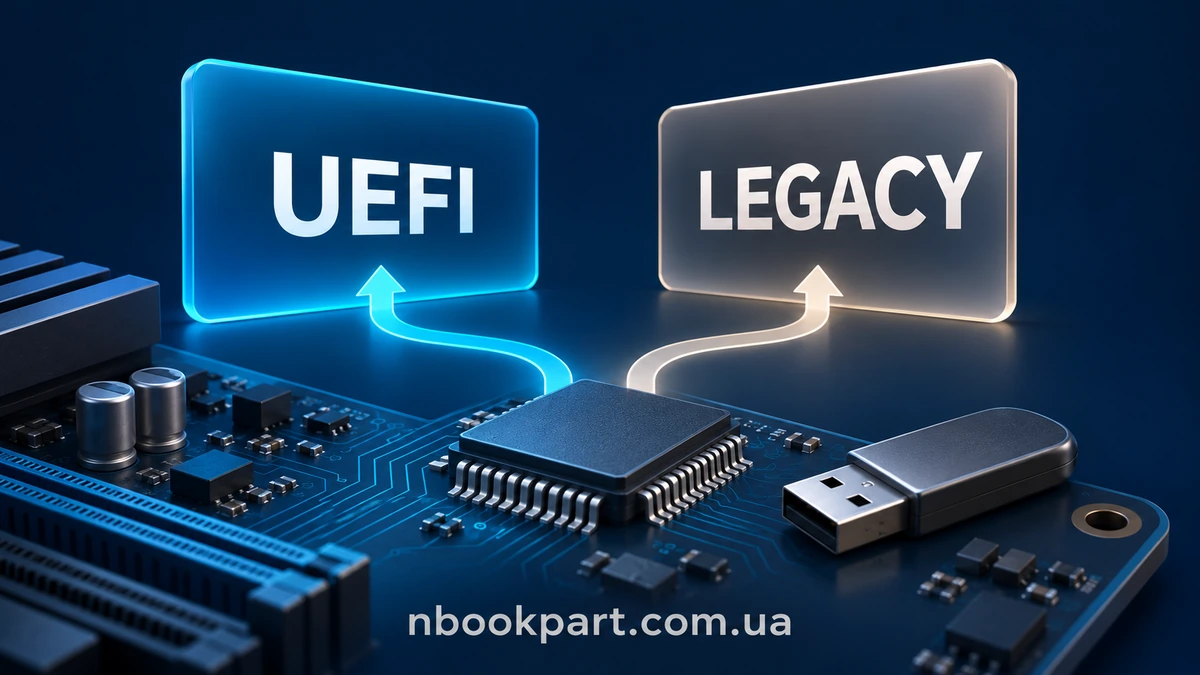
Перехід з UEFI на Legacy можливий лише на комп’ютері, прошивка якого підтримує Legacy/CSM. Вимкнення Secure Boot саме по собі не змінює режим завантаження. Якщо Windows установлена для UEFI, просте перемикання на Legacy може залишити комп’ютер без доступного завантажувача.
Для сучасного ПК з Windows 11 зазвичай потрібно зберігати UEFI. Legacy має сенс переважно для конкретного старого носія або обладнання, сумісність якого ви вже перевірили. Спочатку визначте, що саме не запускається: встановлена система, інсталятор на флешці чи окрема діагностична програма.
- UEFI, Legacy, CSM і Secure Boot: у чому різниця
- Що перевірити перед змінами
- Перевірте режим Windows
- Перевірте стиль системного диска
- Як відкрити налаштування прошивки
- Як увімкнути Legacy/CSM, якщо він справді потрібен
- Чому немає Launch CSM або Legacy
- Якщо завдання — лише запустити флешку
- Windows не запускається після перемикання
- Як перейти з Legacy назад на UEFI
- Джерела
UEFI, Legacy, CSM і Secure Boot: у чому різниця
UEFI — сучасний інтерфейс між прошивкою комп’ютера та операційною системою. Legacy BIOS — традиційний спосіб початкового завантаження. CSM, або Compatibility Support Module, дає деяким UEFI-прошивкам можливість запускати носії в сумісному режимі Legacy.
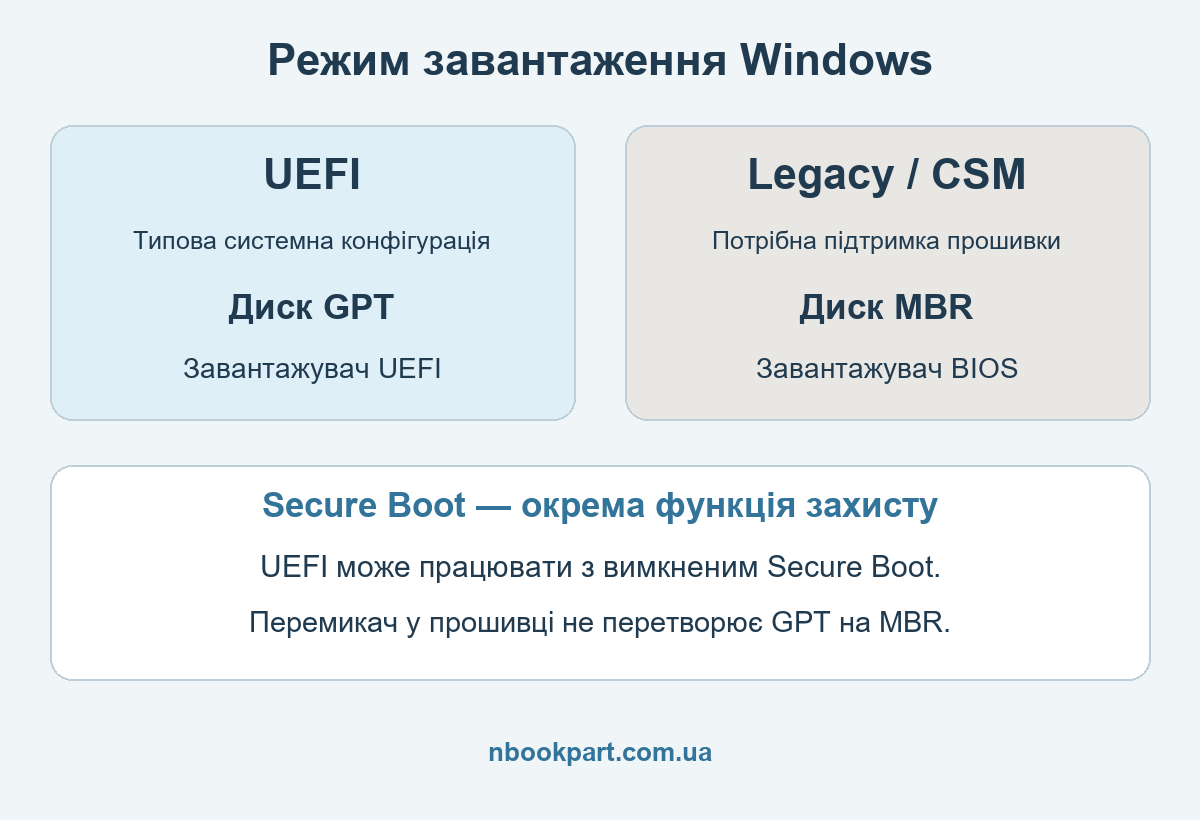
Secure Boot — окрема функція перевірки довіри до завантажувального програмного забезпечення. UEFI може працювати з вимкненим Secure Boot. Тому рядок «Secure Boot: Disabled» не означає, що комп’ютер уже перейшов на Legacy.
| Параметр | Що визначає |
|---|---|
| UEFI / Legacy Boot Mode | Спосіб, яким запускається система |
| Launch CSM / Legacy Support | Доступність сумісного режиму, якщо він підтримується |
| Secure Boot | Перевірку довіреного коду під час завантаження |
| Boot Priority / Boot Order | Черговість дисків, флешок та інших джерел запуску |
| GPT / MBR | Стиль розділів диска, а не оформлення меню прошивки |
Графічний інтерфейс із мишею або синій текстовий екран не є надійним способом визначити режим. Дивіться конкретні параметри та режим, у якому фактично запустилася Windows.
Що перевірити перед змінами
Зробіть копію важливих файлів і сфотографуйте поточні параметри Boot Mode, Secure Boot та порядок завантаження. Зафіксуйте точну модель ноутбука або материнської плати: універсальної послідовності меню для всіх виробників немає.
Якщо ввімкнено BitLocker або шифрування пристрою, заздалегідь переконайтеся, що маєте доступ до ключа відновлення. Зміни конфігурації можуть спричинити запит цього ключа. Знайти його простіше до перезавантаження, коли Windows ще працює. Для робочого комп’ютера зверніться до адміністратора.
Перевірте режим Windows
- Натисніть Win + R.
- Уведіть
msinfo32і натисніть Enter. - У відомостях про систему знайдіть Режим BIOS / BIOS Mode.
- Окремо подивіться Стан безпечного завантаження / Secure Boot State.
Наприклад, UEFI та Off означають UEFI з вимкненим Secure Boot. Це не Legacy. Назви рядків залежать від мови Windows.
Перевірте стиль системного диска
У PowerShell можна виконати команду читання Get-Disk і подивитися стовпець Partition Style. Визначайте саме диск із Windows, а не підключену флешку. Не вважайте, що системний диск завжди має номер 0.
Для звичайного встановлення Windows на ПК орієнтир такий: UEFI — системний диск GPT, Legacy BIOS — MBR. Зміна пункту в прошивці не перетворює розділи й не створює новий завантажувач. Це опис типового завантаження Windows, а не універсальна заборона інших конфігурацій для всіх ОС.
Як відкрити налаштування прошивки
У Windows 11 відкрийте Параметри → Система → Відновлення → Розширений запуск і виберіть перезавантаження. Далі перейдіть до усунення неполадок, додаткових параметрів та налаштувань мікропрограми UEFI. Перед цим збережіть відкриті документи.
Інший спосіб — клавіша входу під час увімкнення. Вона залежить від виробника: перевірте інструкцію саме своєї моделі. Наприклад, на Dell для входу в налаштування використовується F2. Якщо пункт UEFI відсутній у середовищі відновлення, це ще не доводить відсутності UEFI в самому комп’ютері.
Як увімкнути Legacy/CSM, якщо він справді потрібен
Не застосовуйте цю послідовність до робочої UEFI/GPT-системи просто для перевірки. Спочатку переконайтеся, що цільова система або флешка підтримує Legacy, а прошивка має відповідний режим.
- Відкрийте розділ Boot або його аналог у налаштуваннях своєї моделі.
- Знайдіть Boot Mode, Boot List Option, Launch CSM чи Legacy Support. Звірте призначення параметра з інструкцією виробника.
- Якщо модель підтримує CSM, увімкніть його та виберіть потрібний Legacy-режим. На деяких платах увімкнений CSM дозволяє обидва способи, тому одного перемикача недостатньо: важливий і вибраний завантажувальний запис.
- Якщо виробник вимагає вимкнути Secure Boot для Legacy, змінюйте його лише як частину цього конкретного сценарію. Це зменшує захист завантаження; не вимикайте функцію заради флешки, яка вже підтримує UEFI та Secure Boot.
- Перевірте список змін, збережіть налаштування й виберіть потрібний носій у меню завантаження. Клавішу збереження дивіться на екрані або в посібнику, а не припускайте, що всюди використовується F10.

Не змінюйте одночасно SATA/AHCI/RAID, TPM та інші непов’язані параметри. Так простіше зрозуміти причину проблеми й повернути початковий стан.
Чому немає Launch CSM або Legacy
Частина сучасних моделей підтримує лише UEFI. ASUS прямо зазначає: відсутність Launch CSM може означати, що ця модель більше не підтримує функцію. Вимкнення Secure Boot не додає відсутнього CSM.
Перевірте специфікацію й посібник своєї моделі. Якщо Legacy не підтримується, шукайте UEFI-сумісну версію інсталятора або діагностичного носія. Не встановлюйте випадкову модифіковану прошивку заради прихованого перемикача.
Якщо завдання — лише запустити флешку
Почніть із разового Boot Menu. Один носій іноді має два записи: з позначенням UEFI та без нього. Вони можуть запускати різні завантажувачі тієї самої флешки. Для встановлення Windows у UEFI вибирайте відповідний запис.
Якщо флешки немає в списку, перевірте, чи записана вона як завантажувальна для потрібного режиму, і чи підтримує її образ UEFI. Порожня флешка або просте копіювання довільного ISO-файлу не гарантують запуску.
Не переходьте на Legacy лише тому, що встановлюєте Linux. Наприклад, Ubuntu підтримує UEFI Secure Boot; окремої уваги можуть потребувати сторонні драйвери й підписані модулі. Орієнтуйтеся на документацію конкретного дистрибутива та образу.
Windows не запускається після перемикання
Якщо ви змінювали тільки режим і не перерозмічали диск, поверніть попередні параметри за зробленими фото. Для початкової UEFI-системи відновіть UEFI та правильний запис Windows Boot Manager у порядку завантаження.
Не форматуйте диск і не запускайте команду очищення як першу реакцію на «No bootable device». Спочатку перевірте режим і вибраний диск. Якщо з’явився екран BitLocker, використайте свій ключ відновлення, зіставивши його ідентифікатор із показаним на екрані.
Якщо диск уже перетворили або видалили його розділи, просте повернення перемикача може не допомогти. Тут потрібна окрема діагностика структури розділів і завантажувача.
Як перейти з Legacy назад на UEFI
Якщо Windows уже встановлена в Legacy на MBR-диску, спочатку підготуйте систему до UEFI. Microsoft пропонує MBR2GPT для підтримуваних системних дисків: утиліта перевіряє придатність конфігурації й перетворює MBR на GPT без запланованого видалення даних. Резервна копія все одно потрібна.
Це окрема процедура з вимогами до розділів і BitLocker. Параметр /validate виконує перевірку, а /convert — саме перетворення. Після успішної конвертації прошивку потрібно переключити на UEFI. MBR2GPT не призначений для зворотного переходу GPT → MBR.
Увімкнення Secure Boot не конвертує диск і не замінює ці кроки. Для Windows 11 Microsoft вимагає UEFI з підтримкою Secure Boot; повертатися на Legacy заради встановлення цієї системи не варто.
Джерела
- Microsoft: завантаження в UEFI або Legacy BIOS
- Microsoft: Windows 11 і Secure Boot
- ASUS: вибір носія та налаштування CSM
- ASUS: чому немає Launch CSM
- Dell: перевірка UEFI та Secure Boot
- Dell: вхід у налаштування BIOS/UEFI
- Microsoft: ключ відновлення BitLocker
- Microsoft: MBR2GPT та перевірка стилю розділів
- Microsoft: відмінності завантаження MBR і GPT
- Ubuntu: підтримка UEFI Secure Boot