
Щоб створити групу у WhatsApp, відкрийте Чати → Новий чат → Нова група, виберіть учасників, задайте назву й підтвердьте створення. На Android завершальна кнопка зазвичай має вигляд галочки, на iPhone — «Створити».
Група підходить для спільного обговорення, де учасники бачать повідомлення одне одного. Перед запрошенням домовтеся про тему й склад: родинний чат, робоча команда або організація поїздки потребують різних правил. Не додавайте людей до незнайомого їм обговорення без пояснення.
- Як створити групу на Android
- Як створити групу на iPhone
- Як створити групу з комп’ютера
- Які назву, опис і зображення вибрати
- Що налаштувати перед запрошенням людей
- Як додати людей або запросити за посиланням
- Чи побачить новий учасник старі повідомлення
- Чому не вдається додати учасника
- Що врахувати щодо приватності та видалення
- Джерела
Як створити групу на Android
- Відкрийте WhatsApp і вкладку Чати.
- Натисніть значок нового чату, потім Нова група.
- Знайдіть і позначте потрібних людей або виберіть додавання учасників пізніше, якщо цей варіант доступний.
- Натисніть стрілку переходу далі.
- Укажіть назву, за бажанням додайте зображення та перевірте дозволи групи.
- Натисніть галочку для створення.
Розташування кнопок може відрізнятися залежно від версії та мови застосунку. Орієнтуйтеся на назву дії; колір і точне розташування кнопки можуть змінюватися.
Як створити групу на iPhone
- У WhatsApp відкрийте Чати.
- Натисніть кнопку нового чату зі знаком плюса та виберіть Нова група.
- Виберіть контакти або доступний варіант додавання пізніше.
- Натисніть Далі, уведіть назву й за потреби додайте значок групи.
- Перевірте дозволи та натисніть Створити.
Після створення відкрийте інформацію про групу натисканням на її назву. Тут зручно перевірити склад, додати короткий опис і пояснити, для чого потрібен чат. Наприклад: «Поїздка до Львова: час зустрічі, квитки та спільні витрати».
Як створити групу з комп’ютера
У WhatsApp Web натисніть Новий чат → Нова група, виберіть контакти й перейдіть далі. Додайте назву та зображення, перегляньте параметри й підтвердьте галочкою. У застосунку для Mac послідовність подібна, а завершальна команда — Create, тобто «Створити».
Використовуйте власний пов’язаний комп’ютер. Не вводьте коди підтвердження WhatsApp на сторонніх сайтах, які обіцяють створити групу за вас: для звичайного групового чату такий сервіс не потрібен.
Які назву, опис і зображення вибрати
Назва має допомагати знайти чат серед інших. Замість «Наша група» краще вказати тему, команду чи подію. Не додавайте до назви паролі, приватні адреси та інші відомості, які не повинні бачити запрошені люди.
Ліміт назви — 100 символів. Після створення її можна змінити через інформацію про групу, якщо це дозволено вашим правам. Там само редагують опис і значок. Обирайте просте зображення, яке впізнається в маленькому колі, а не фото з дрібним текстом.
В описі достатньо кількох речень: тема, важливі правила й до кого звертатися з організаційними питаннями. Опис не замінює налаштувань: напис «лише оголошення» сам собою не забороняє учасникам надсилати повідомлення.
Що налаштувати перед запрошенням людей
Відкрийте назву групи, потім Дозволи групи — Group permissions в англійському інтерфейсі. Адміністратор може визначити, хто змінює інформацію, пише повідомлення та додає людей.
| Параметр | Коли варто перевірити |
|---|---|
| Надсилання повідомлень | Для чату оголошень залиште надсилання адміністраторам; для обговорення — учасникам |
| Зміна інформації про групу | Обмежте, якщо назва, опис і зображення мають залишатися узгодженими |
| Додавання учасників і запрошення за посиланням | Вирішіть, чи може кожен учасник запрошувати інших |
| Схвалення нових учасників | Увімкніть, якщо адміністратор має перевіряти запити на вступ |
| Надсилання історії повідомлень | Перевірте передавання попереднього листування новим людям |
Не припускайте, що всі ці дії від початку доступні лише адміністратору. У невеликих групах учасники можуть мати ширші дозволи. Після зміни ще раз перегляньте вибрані значення.
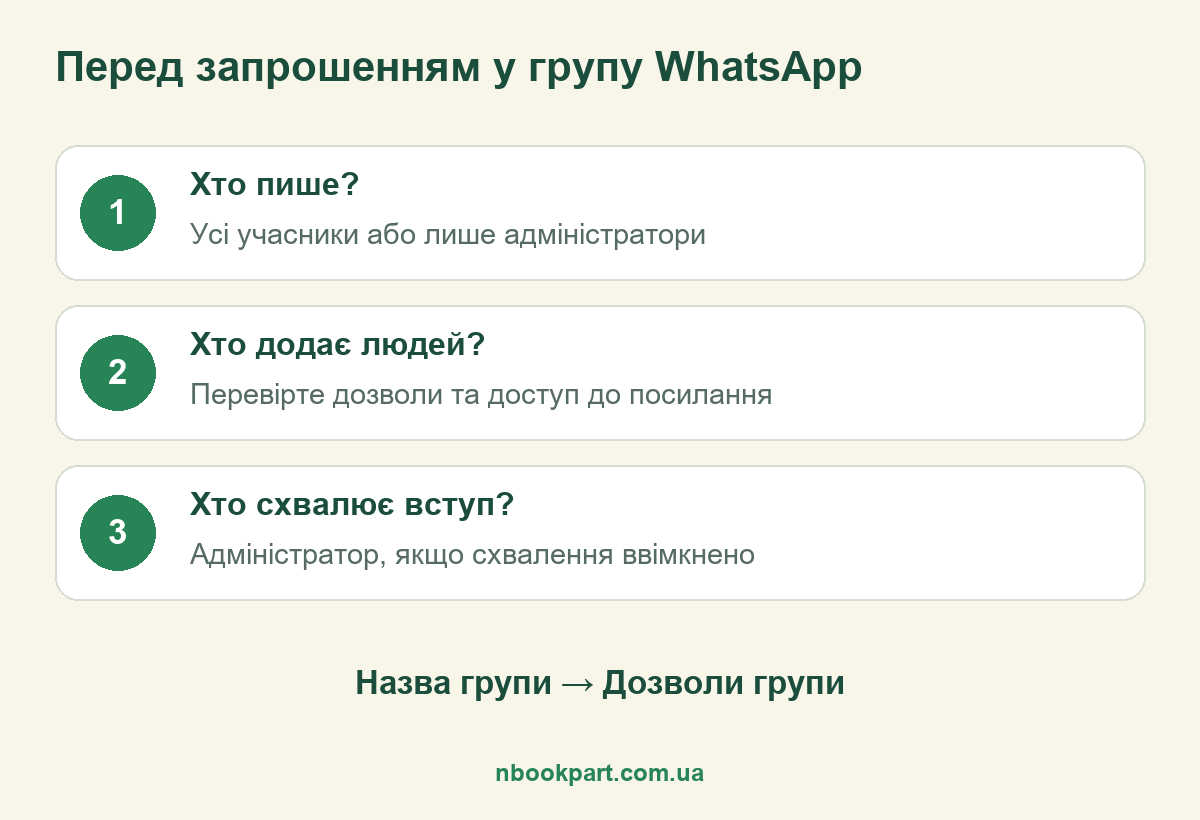
Для організаційного чату корисно заздалегідь визначити ще одного відповідального адміністратора. Права надавайте людині, яка розуміє правила групи й погодилася допомагати, а не всім учасникам поспіль.
Як додати людей або запросити за посиланням
Відкрийте інформацію про групу та виберіть додавання учасників. Знайдіть потрібні контакти й перевірте список перед підтвердженням. Поточний максимальний розмір звичайної групи — 1024 учасники.
Для запрошення відкрийте в інформації про групу пункт посилання або QR-коду. Скопіюйте посилання чи поділіться ним із потрібними людьми. У групах із менш ніж 33 учасниками створювати запрошення можуть також звичайні учасники, якщо дозволи це допускають.
Посилання можна переслати далі, тому не публікуйте його у відкритому доступі для закритого робочого чи родинного чату. Якщо воно потрапило до сторонніх, адміністратор може скинути посилання й отримати нове; попереднє після цього не відновлюється. За ввімкненого схвалення адміністратор окремо розглядає запити на вступ.
Чи побачить новий учасник старі повідомлення
Не варто вважати, що людина автоматично отримає весь архів групи. Під час додавання може бути доступна функція надсилання історії: до 100 повідомлень за останні 14 днів. Її доступність залежить від дозволів, а факт передавання позначається системним повідомленням у групі.
Перед увімкненням перегляньте, що саме передаєте. Для новачка часто корисніше окремо написати короткий підсумок: актуальний розклад, завдання та домовленості. Це також зменшує ризик випадково поширити приватне обговорення, яке відбулося до його вступу.
Чому не вдається додати учасника
- Обмеження приватності людини. Вона могла дозволити пряме додавання лише певним контактам. Скористайтеся особистим запрошенням, якщо WhatsApp його пропонує; рішення про вступ залишається за одержувачем.
- Недостатньо прав у групі. Перевірте дозволи або попросіть адміністратора надіслати запрошення.
- Досягнуто ліміту учасників. Перевірте поточний склад групи.
- Контакт не відображається. Перевірте номер, наявність WhatsApp і доступ застосунку до потрібних контактів. На iPhone обмежений доступ може приховувати частину адресної книги.
- Тимчасове обмеження додавання. Після великої кількості додавань WhatsApp може запропонувати зачекати; довідка допускає очікування 24 години. Не повторюйте дію безперервно.
Зміна людиною налаштувань приватності груп не видаляє її з уже наявних чатів. Запрошення за посиланням також відрізняється від прямого додавання: одержувач сам вирішує, чи приєднуватися.
Що врахувати щодо приватності та видалення
У звичайній групі не можна приховати номери телефонів учасників одне від одного. Враховуйте це, коли збираєте в одному чаті незнайомих людей. Не публікуйте особисті документи або дані інших учасників без їхньої згоди.
Вихід із групи та видалення чату у себе не стирають історію на пристроях інших людей. Щоб припинити роботу групи для всіх, адміністратор спочатку вилучає учасників; навіть після цього в них можуть залишитися попередні повідомлення. Якщо єдиний адміністратор просто виходить, його роль переходить іншому учаснику, а група продовжує існувати.
Джерела
- WhatsApp: створення групи на Android
- WhatsApp: створення групи на iPhone
- WhatsApp: створення групи та запрошення у вебверсії
- WhatsApp: створення групи на Mac
- WhatsApp: дозволи учасників і адміністраторів
- WhatsApp: додавання учасників та історія повідомлень
- WhatsApp: приватність груп і особисті запрошення
- WhatsApp: назва, опис і видимість номерів у групі
- WhatsApp: вихід адміністратора й видалення групи