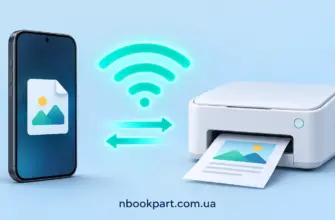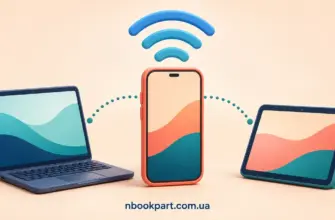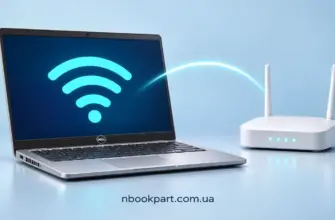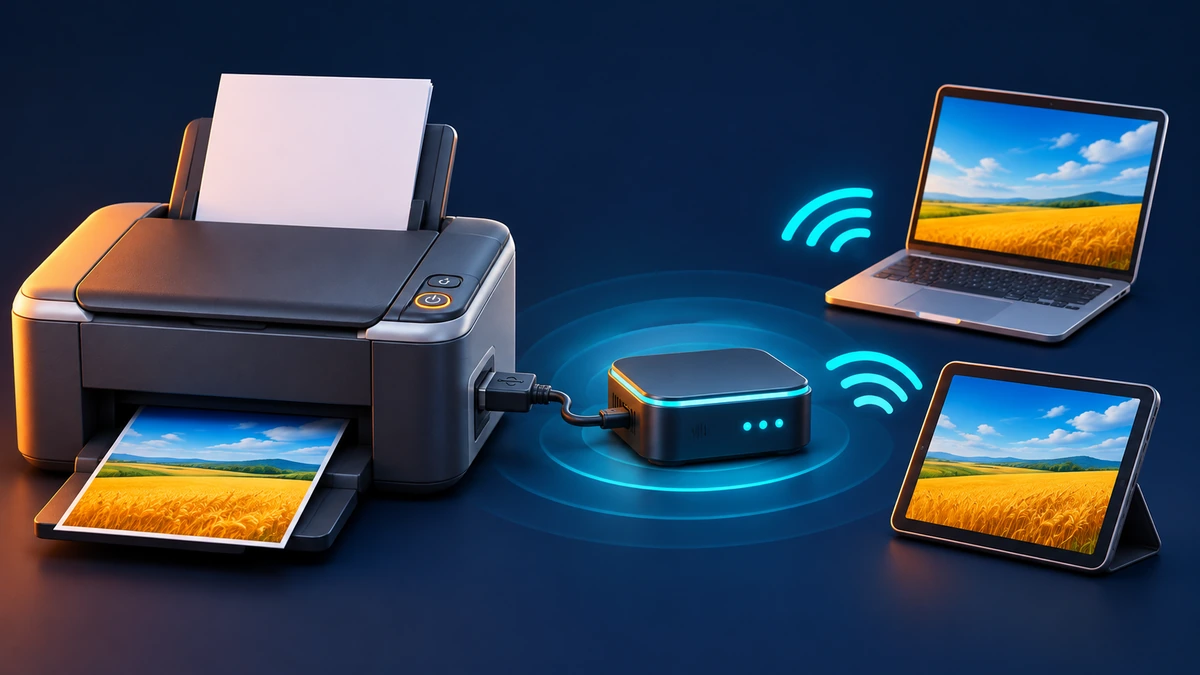
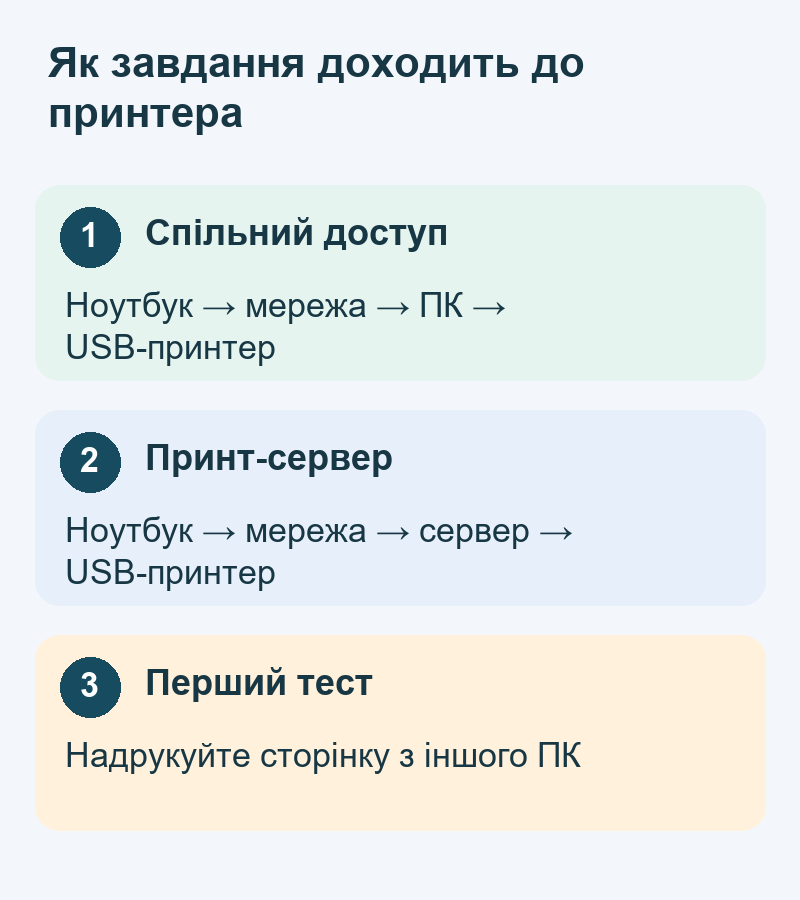
Друкувати з ноутбука через Wi-Fi можна й на принтері без вбудованого бездротового модуля. Для цього завдання передає комп’ютер зі спільним доступом або сумісний принт-сервер. Сам принтер при цьому залишається підключеним через USB.
Який спосіб вибрати
| Варіант | Що потрібно | Основне обмеження |
|---|---|---|
| Спільний доступ у Windows | Принтер із робочим драйвером і комп’ютер у домашній мережі | Комп’ютер-посередник має бути ввімкнений |
| USB-принт-сервер | Окремий пристрій або роутер із підтримкою друку | Потрібна сумісність конкретних моделей і систем |
| Власний Ethernet або Wi-Fi принтера | Мережевий інтерфейс у самому принтері | Додатковий USB-посередник зазвичай не потрібен |
Спочатку огляньте роз’єми та характеристики своєї моделі. Якщо вона вже має Ethernet, підключення кабелем до роутера дає доступ із ноутбуків у тій самій локальній мережі. Бездротовим має бути не кожен відрізок з’єднання.
Спільний доступ через Windows 11
На комп’ютері, до якого підключений принтер
- Перевірте, що принтер друкує через USB. Залиште цей ПК увімкненим і підключеним до домашньої мережі.
- У Параметри → Мережа й Інтернет відкрийте властивості свого з’єднання. Для довіреної домашньої мережі виберіть приватний профіль.
- У Додаткові параметри мережі → Додаткові параметри спільного доступу ввімкніть виявлення мережі та спільний доступ до файлів і принтерів для приватних мереж.
- Перейдіть у Bluetooth і пристрої → Принтери та сканери. Виберіть принтер, відкрийте Властивості принтера → Доступ і дозвольте спільне використання.
- Запишіть ім’я спільного ресурсу. Ім’я комп’ютера подивіться в Система → Про систему.
На другому комп’ютері
Відкрийте Принтери та сканери → Додати пристрій. Якщо потрібного принтера немає, виберіть ручне додавання спільного принтера за іменем. Формат адреси — `\\ComputerName\PrinterShareName`: замініть обидві частини реальними іменами.
Завершіть установлення й надрукуйте тестову сторінку саме з другого ПК. Цей спосіб забезпечує доступ між комп’ютерами Windows у локальній мережі; він не створює автоматично сервіс друку через інтернет.
Підключення через USB роутера або окремий принт-сервер
Наявність USB-роз’єму ще не означає підтримку принтерів. Перед покупкою або налаштуванням перевірте в документації роутера функцію сервера друку, список сумісних принтерів і підтримувані системи. Окремо з’ясуйте, чи доступне сканування на вашому МФУ: успішний друк цього не гарантує.
Наприклад, ASUS публікує список перевірених поєднань обладнання. Для сумісних роутерів описано ASUS EZ Printer Sharing для Windows та налаштування через LPR/LPD. Це різні способи, тому не слід переносити параметри одного майстра в інший.
Підключіть USB-принтер до сумісного сервера, а комп’ютер — до тієї самої мережі. Далі використовуйте інструкцію саме вашого роутера або сервера: увімкніть потрібну функцію й додайте принтер на кожному комп’ютері. Адресу пристрою, назву черги та протокол беріть із цієї інструкції, а не з довільного прикладу.
Чи можна друкувати з телефона
Спільний ресурс Windows або звичайний USB-принт-сервер не варто вважати автоматично сумісним з Android чи iPhone. До придбання перевірте підтримувані мобільні способи друку для конкретного обладнання.
Для вбудованого друку з iPhone та iPad Apple вимагає сумісність з AirPrint і мережеве підключення. Телефон і принтер мають бути в одній Wi-Fi-мережі. Не кожна програма має команду друку; перевірте меню поширення документа або фотографії.
Якщо спільний принтер не знаходиться
| Що відбувається | Що перевірити |
|---|---|
| Принтера немає в автоматичному пошуку | Спробуйте ручне додавання за точними іменами ПК і спільного ресурсу |
| Не відкривається комп’ютер-посередник | Відкрийте `\\ComputerName` у Провіднику; спочатку відновіть доступ між ПК |
| Windows просить облікові дані | Введіть дані облікового запису комп’ютера, що надає доступ |
| Локальний друк працює, а мережевий — ні | Перевірте дозволений спільний доступ і параметри виявлення мережі |
Якщо надавач доступу недоступний, перевстановлення принтера на другому ПК саме по собі не усуне причину. Послідовно перевірте локальний друк, зв’язок між комп’ютерами та підключення спільної черги — так легше визначити, на якому етапі виникла проблема.