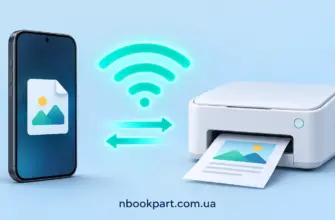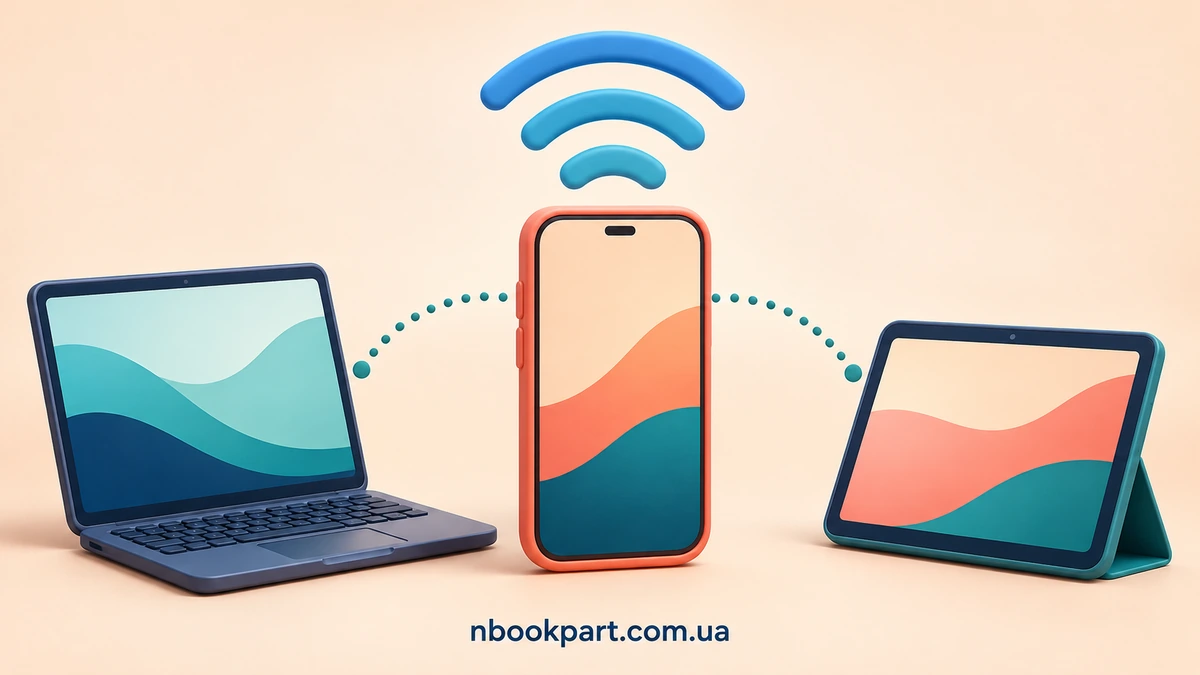
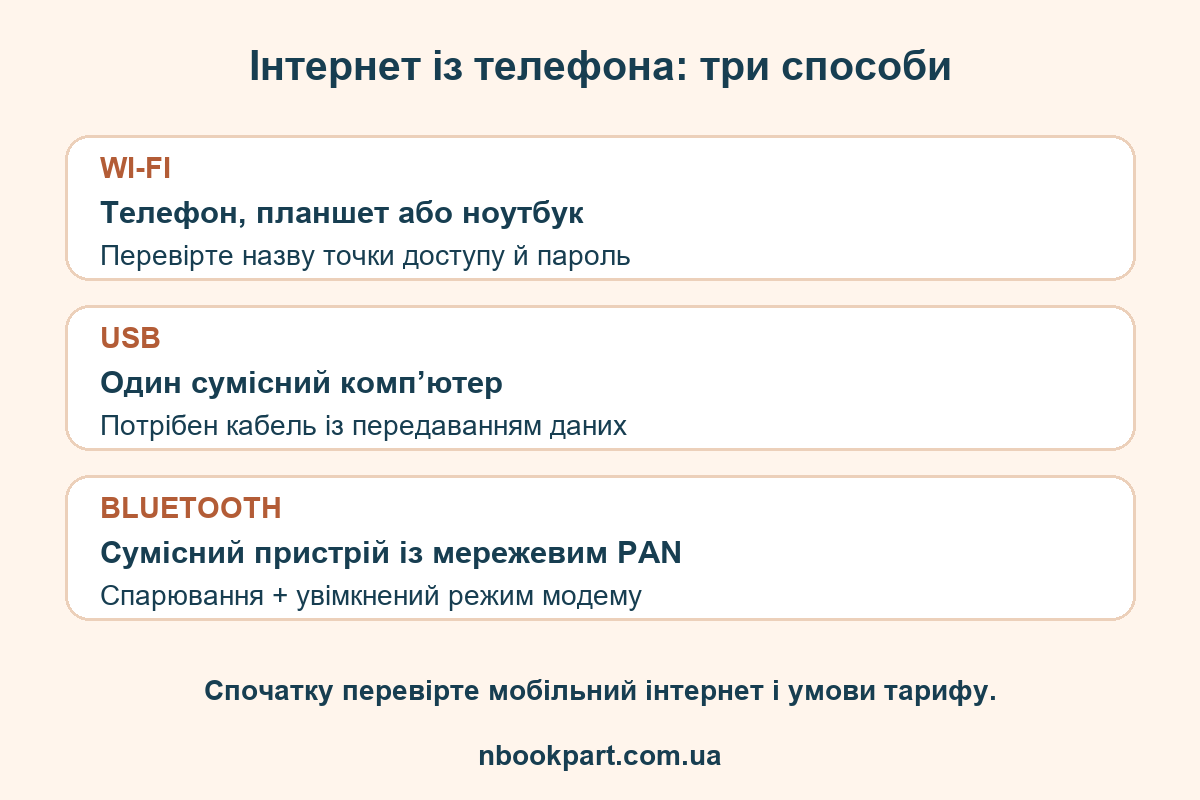
Роздати мобільний інтернет з телефона можна через точку доступу Wi-Fi, USB-кабель або Bluetooth. Для іншого смартфона чи планшета найпростіше почати з Wi-Fi. Для одного комп’ютера без Wi-Fi-адаптера підійде USB, якщо телефон і система підтримують таке підключення.
Спочатку перевірте, чи працює мобільний інтернет на самому телефоні. Вимкніть його підключення до домашнього Wi-Fi й відкрийте вебсторінку через мобільні дані. Так ви переконаєтеся, що джерело інтернету доступне ще до налаштування роздачі.
- Що потрібно перевірити перед початком
- Який спосіб підключення вибрати
- Як увімкнути точку доступу на Android
- Як роздати інтернет з iPhone
- Як підключити комп’ютер через USB
- Android і Windows
- iPhone і Windows або Mac
- Як скористатися Bluetooth-модемом
- Чому пристрій підключився, але інтернету немає
- Як не витратити весь пакет даних
- Джерела
Що потрібно перевірити перед початком
Переконайтеся, що вибрана потрібна SIM/eSIM для мобільних даних, пакет трафіку не вичерпаний, а тариф дозволяє режим модему. У роумінгу умови й вартість можуть відрізнятися. Телефон не створює безкоштовний інтернет: підключені пристрої використовують доступне йому з’єднання.
Заздалегідь придумайте пароль точки доступу. Передавайте його лише людям, яких хочете підключити. Для тривалої роботи поставте телефон у провітрюваному місці, де він упевнено приймає мобільний сигнал, і стежте за зарядом та нагріванням.
Який спосіб підключення вибрати
| Спосіб | Коли зручний | Що перевірити |
|---|---|---|
| Wi-Fi | Телефон, планшет, ноутбук або кілька пристроїв | Назву мережі, пароль, діапазон і підтримувану кількість підключень |
| USB | Один комп’ютер, особливо без Wi-Fi | Кабель із передаванням даних і сумісність телефона із системою |
| Bluetooth | Запасний варіант для сумісного комп’ютера | Спарювання та підтримку мережевого підключення PAN |
Жоден спосіб сам по собі не гарантує швидкість мобільної мережі. На неї впливають сигнал, навантаження оператора, умови тарифу та робота підключених пристроїв. Порівнюйте варіанти в тому самому місці й приблизно в той самий час.
Як увімкнути точку доступу на Android
Відкрийте швидкі налаштування й знайдіть Точка доступу. Тривале натискання зазвичай відкриває її параметри. На Pixel шлях також доступний через Налаштування → Мережа й Інтернет → Точка доступу й модем. В інших оболонках назви можуть відрізнятися; допоможе пошук у налаштуваннях.
Задайте назву мережі та пароль, перевірте параметри захисту й увімкніть точку доступу. На іншому пристрої відкрийте список Wi-Fi, виберіть цю назву та введіть пароль. Якщо телефон підтримує поширення через QR-код, можна відсканувати його замість ручного набору.
На Samsung Galaxy відкрийте Налаштування → Підключення → Мобільна точка доступу та модем → Мобільна точка доступу. Тут можна змінити ім’я, пароль і діапазон. Для старішого ноутбука чи іншого пристрою, який не бачить мережу, перевірте режим 2,4 ГГц; 5 ГГц потребує сумісності обох пристроїв.
Кількість підключень залежить від моделі та її параметрів. Якщо один телефон приєднався, а наступний — ні, перевірте ліміт клієнтів і список дозволених пристроїв, коли такі опції є.
Як роздати інтернет з iPhone
- Відкрийте Параметри → Власний хот-спот або відповідний пункт у розділі стільникових даних.
- Увімкніть Дозволяти приєднуватися іншим.
- Перегляньте Пароль Wi-Fi; за потреби змініть його. Він має містити щонайменше вісім символів.
- Залиште цей екран відкритим, поки підключаєте інший пристрій.
- На ноутбуці, планшеті чи іншому телефоні виберіть у списку Wi-Fi мережу з ім’ям iPhone та введіть пароль.
Власний хот-спот iPhone використовує стільникові дані. Він не є універсальним повторювачем домашньої Wi-Fi-мережі. Для звичайного підключення іншого телефона не потрібен спільний Apple Account.
Для власних пристроїв Apple з одним обліковим записом або учасників Сімейного доступу є Instant Hotspot. Він може дозволяти приєднання без введення пароля; це окремий сценарій із вимогами до облікових записів і близькості пристроїв.
Як підключити комп’ютер через USB
Android і Windows
Під’єднайте телефон кабелем із передаванням даних до комп’ютера. Відкрийте параметри точки доступу й модему та увімкніть USB-модем. У Windows має з’явитися відповідне мережеве підключення.
Якщо перемикач недоступний, перевірте кабель, порт і те, чи телефон узагалі розпізнав USB-з’єднання. Кабель тільки для заряджання не передає мережеві дані. Для Samsung цей пункт розташований у розділі мобільної точки доступу та модему.
За документацією Google, стандартне USB-підключення Android у режимі модему не підтримується на Mac. Для такого поєднання пристроїв почніть із Wi-Fi, а не встановлюйте випадковий «драйвер модему».
iPhone і Windows або Mac
Увімкніть власний хот-спот на iPhone та підключіть його до комп’ютера USB-кабелем. На Windows має бути встановлена актуальна версія Apple Devices або iTunes. На Mac використовуйте штатні засоби macOS.
Якщо iPhone запитає «Довіряти цьому комп’ютеру?», погоджуйтеся лише для свого або довіреного комп’ютера й підтвердьте дію кодом телефона. На Mac може також з’явитися дозвіл на підключення аксесуара. Після встановлення зв’язку перевірте відкриття сторінки на комп’ютері.
В iPhone немає Android-перемикача «USB-модем» у меню «Підключення та спільний доступ». Не шукайте однакові назви меню в різних системах.
Як скористатися Bluetooth-модемом
На Android спочатку спаруйте телефон із комп’ютером і ввімкніть Bluetooth-модем у параметрах роздачі. Саме спарювання для передавання файлів ще не означає, що комп’ютер отримав інтернет.
У Windows 11 відкрийте Параметри → Bluetooth і пристрої → Пристрої, розгорніть потрібний телефон і знайдіть приєднання до Personal Area Network (PAN). Виберіть режим Access Point і підключіться. Пункт доступний за підтримки відповідної функції пристроями.
У Windows 10 такий сценарій може бути в меню Bluetooth як приєднання до особистої мережі: у вікні пристроїв виберіть телефон і підключення через точку доступу. Якщо PAN не доступний, використайте Wi-Fi або сумісне USB-підключення.
Google окремо зазначає, що Android не підтримує роздачу через Bluetooth на Mac із macOS Monterey та новішими версіями. Не варто вважати цю схему універсальною для будь-якого MacBook.
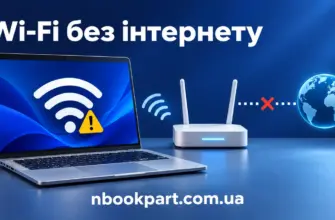
Чому пристрій підключився, але інтернету немає
Спочатку повторно перевірте мобільні дані на телефоні. Якщо інтернет не працює й там, налаштування ноутбука проблему не вирішать. Перевірте сигнал, пакет даних, вибрану SIM та повідомлення оператора.
Якщо телефон має інтернет, а клієнт — ні, вимкніть і знову ввімкніть точку доступу, підключіть клієнт повторно та перевірте інший пристрій. Це допоможе відрізнити збій одного ноутбука від проблеми роздачі загалом.
Коли мережа iPhone не відображається, перевірте дозвіл приєднання й за наявності ввімкніть Максимальну сумісність. Apple попереджає, що вона може зменшити продуктивність і рівень захисту Wi-Fi для підключених пристроїв, тому використовуйте її за потреби сумісності.
Якщо хот-спот недоступний або оператор обмежує роздачу, уточніть умови тарифу. Правка TTL у реєстрі не є гарантованим способом змінити умови послуги й не потрібна для звичайного налаштування точки доступу.
Як не витратити весь пакет даних
На ноутбуці призупиніть необов’язкові великі завантаження, синхронізацію хмарних файлів і відео у високій якості. Стежте за споживанням у застосунку оператора та налаштуваннях телефона: підключений комп’ютер може використовувати трафік у фоні.
Після роботи вимкніть роздачу. Якщо телефон підтримує автоматичне вимкнення точки доступу без клієнтів, увімкніть цю опцію. Для тривалих сеансів перевіряйте температуру пристрою; не накривайте його та не залишайте під прямим сонцем.
Джерела
- Google: роздача мобільного інтернету на Android
- Google: USB, Bluetooth і сумісність Pixel з Mac
- Samsung: мобільна точка доступу й режими модему
- Apple: підключення до власного хот-споту
- Apple: роздача з iPhone через USB
- Apple: Instant Hotspot
- Apple: якщо власний хот-спот не працює
- Microsoft: мережеве підключення Bluetooth PAN