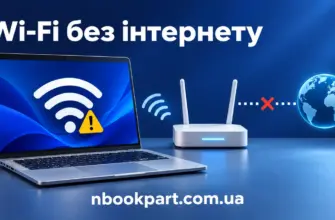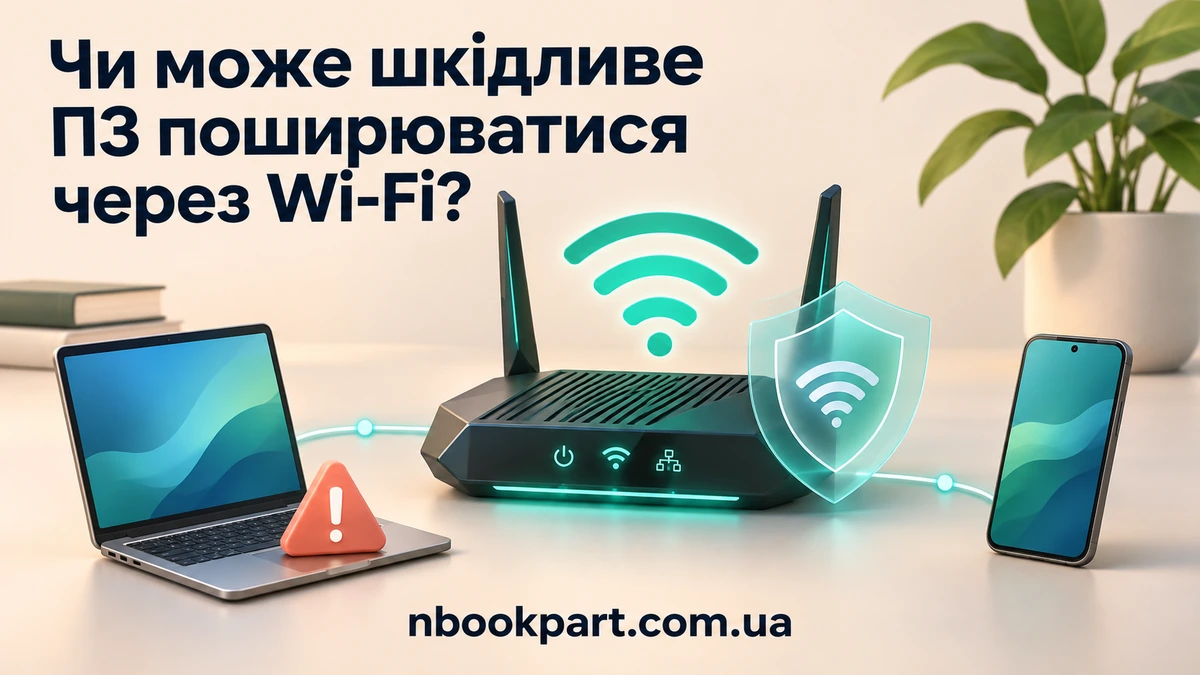
Так, шкідливе програмне забезпечення може використовувати мережу Wi-Fi для поширення. Але саме підключення до одного роутера не означає, що заражений ноутбук автоматично заразить усі телефони й комп’ютери поруч. Для атаки потрібен шлях: уразлива служба, доступний ресурс, викрадені облікові дані або запуск небезпечного файла.
Wi-Fi передає дані. Загрози виникають у пристроях, програмах і налаштуваннях мережі, тому захист має охоплювати і роутер, і підключене обладнання. Кабель Ethernet також не захищає від мережевого шкідливого ПЗ сам по собі.
Як зараження може поширюватися в мережі
У побуті «вірусами» часто називають будь-які шкідливі програми. Мережевий хробак може самостійно шукати доступні вразливі системи, а інші загрози потрапляють на пристрій через файли, фішинг або встановлення програм.
| Ситуація | Що створює ризик |
|---|---|
| Відкриті мережеві служби без оновлень | Використання відомої вразливості |
| Спільна папка з надмірними правами | Зміна файлів або розміщення небезпечного вмісту |
| Повторно використані чи викрадені паролі | Доступ до інших пристроїв і ресурсів |
| Небезпечний файл або підроблене оновлення | Запуск шкідливого ПЗ самим користувачем |
| Зламаний роутер | Зміна параметрів мережі та вплив на підключення |
Наявність адміністративних прав на одному комп’ютері не дає автоматичного контролю над кожним пристроєм у домі. Значення мають операційна система, доступні служби, оновлення, паролі та правила мережевого доступу.
Чи може заразитися роутер
Так. Роутер має прошивку й адміністративний інтерфейс, у яких також можуть бути вразливості. Виробники випускають виправлення та рекомендації для конкретних моделей. Наприклад, ASUS публікує окремі бюлетені безпеки й описує випадки зміни параметрів маршрутизаторів через уразливості.
Пароль Wi-Fi і пароль адміністратора роутера виконують різні функції. Перший потрібен для підключення до бездротової мережі, другий — для керування її налаштуваннями. Зміна лише Wi-Fi-пароля не виправляє вразливу прошивку й не очищає заражений комп’ютер.
Якщо підозрюєте злам роутера, перевіряйте інструкції виробника саме для вашої моделі та апаратної версії. Просте перезавантаження не слід вважати підтвердженим видаленням загрози. Скидання може знадобитися за процедурою виробника, але перед ним потрібно знати параметри підключення провайдера; інакше можна залишитися без інтернету.
Як захистити домашню Wi-Fi-мережу
Увімкніть сучасний захист з’єднання
Використовуйте WPA3 Personal, якщо його підтримують ваші пристрої. Для сумісності зі старішим обладнанням може підходити перехідний режим WPA2/WPA3, а якщо сучасніші режими недоступні — WPA2 Personal з AES.
Не використовуйте WEP, старий WPA, TKIP або відкриту мережу без пароля. Якщо роутер не підтримує безпечніші режими навіть після доступного оновлення, варто розглянути його заміну.
Шифрування Wi-Fi захищає бездротове з’єднання, але не робить завантажені файли безпечними та не усуває вразливості застосунків.
Оновлюйте роутер і пристрої
Встановлюйте підтримувані оновлення операційної системи, браузера й застосунків. Прошивку роутера беріть з офіційного джерела для точної моделі та ревізії. Для обладнання провайдера уточніть, хто відповідає за оновлення.
Задайте довгі унікальні паролі для мережі та адміністратора. Змінюйте їх, якщо є ознаки розголошення або стороннього доступу. Формальна зміна кожні кілька тижнів не замінює усунення причини компрометації.
Перегляньте непотрібне віддалене керування, WPS і UPnP: вимикайте функції, якими не користуєтеся, з урахуванням інструкції та потреб своєї мережі. Не вимикайте брандмауер заради того, щоб «усе запрацювало».
Відокремте гостьові пристрої
Створіть гостьову мережу з окремим паролем. Перевірте, чи заборонено гостям доступ до основної локальної мережі, а за потреби — і взаємодію між собою. Саме інша назва Wi-Fi ще не доводить ізоляцію.
Наприклад, у деяких роутерах TP-Link параметр Allow Guests to Access My Local Network дозволяє гостям звертатися до домашніх пристроїв. Для ізольованого доступу до інтернету такий дозвіл не потрібен. Назви й можливості залежать від моделі та режиму роботи.
Врахуйте наслідки: ізольований телефон може не бачити домашній принтер, телевізор або NAS. Для робочих пристроїв використовуйте схему доступу, яка відповідає вашим задачам, а не вмикайте всі дозволи одразу.
Що робити при підозрі на зараження
- Від’єднайте підозрілий пристрій від мережі: вимкніть Wi-Fi та від’єднайте Ethernet, якщо він підключений. Це допомагає обмежити поширення, але не видаляє шкідливе ПЗ.
- Не вводьте на ньому важливі паролі. Для зв’язку з підтримкою та перевірки акаунтів використайте інший довірений пристрій. У робочій мережі одразу повідомте адміністратора.
- Перевірте пристрій засобом захисту. У Windows відкрийте «Безпека у Windows» → «Захист від вірусів і загроз» → параметри сканування та виберіть повну перевірку. Назви можуть відрізнятися за мовою системи.
- За повторного виявлення загрози розгляньте автономне сканування Microsoft Defender. Воно виконується після перезапуску без звичайного завантаження Windows; заздалегідь збережіть роботу. Результат перевіряють у журналі захисту.
- Усуньте причину й перевірте відновлення. Дотримуйтеся результатів перевірки та рекомендацій підтримки. Якщо загроза повертається або файли зашифровані, потрібна допомога фахівця.
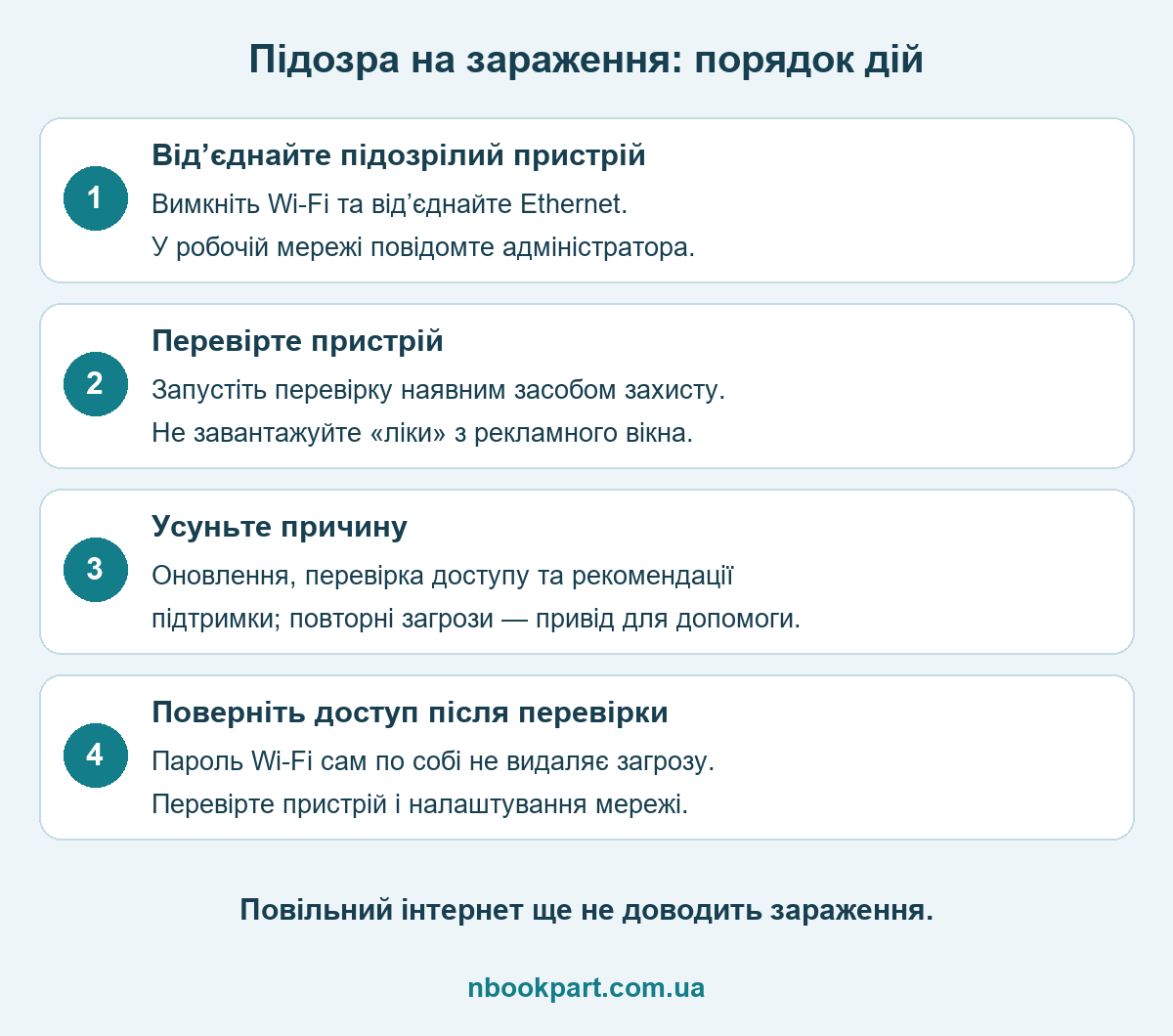
Не встановлюйте «антивірус для Wi-Fi» з рекламного вікна й не вимикайте наявний захист за підказкою невідомого сайту. Для резервного відновлення використовуйте перевірені копії до зараження: підключена під час атаки копія також могла постраждати.
Як відрізнити підозру від доказу
Повільний інтернет, розриви зв’язку чи реклама самі собою не доводять зараження роутера. Причиною можуть бути перешкоди, навантаження, збій провайдера або окреме розширення браузера.
Якщо проблема лише на одному пристрої, почніть із його перевірки. Якщо однакові підозрілі перенаправлення з’являються на кількох пристроях тільки в цій мережі, це привід перевірити роутер, DNS і налаштування провайдера. Це напрям діагностики, а не готовий висновок про вірус.
Сусідська мережа не заражає вашу лише через те, що її назву видно в списку Wi-Fi. Потрібна конкретна можливість атаки. Найкраща практична стратегія — підтримуване обладнання, оновлення, контроль доступу та перевірка пристроїв, а не страх перед самим радіосигналом.
Джерела
- Microsoft: як шкідливе ПЗ потрапляє на пристрій
- FTC: захист домашньої Wi-Fi-мережі
- Apple: рекомендовані режими захисту Wi-Fi
- TP-Link: доступ гостьової мережі до локальних пристроїв
- Microsoft: повне й автономне сканування Windows
- Microsoft: повторне виявлення шкідливого ПЗ та відновлення
- CISA: ізоляція заражених пристроїв і реагування
- ASUS: бюлетені безпеки обладнання