«Обмежений доступ» або «Без інтернету» означає, що Windows не підтвердила повноцінне інтернет-з’єднання. Ноутбук може бути підключений до Wi-Fi, але роутер, провайдер або налаштування комп’ютера не дають доступу до зовнішніх сервісів. Сильний сигнал Wi-Fi сам собою не доводить, що інтернет працює.
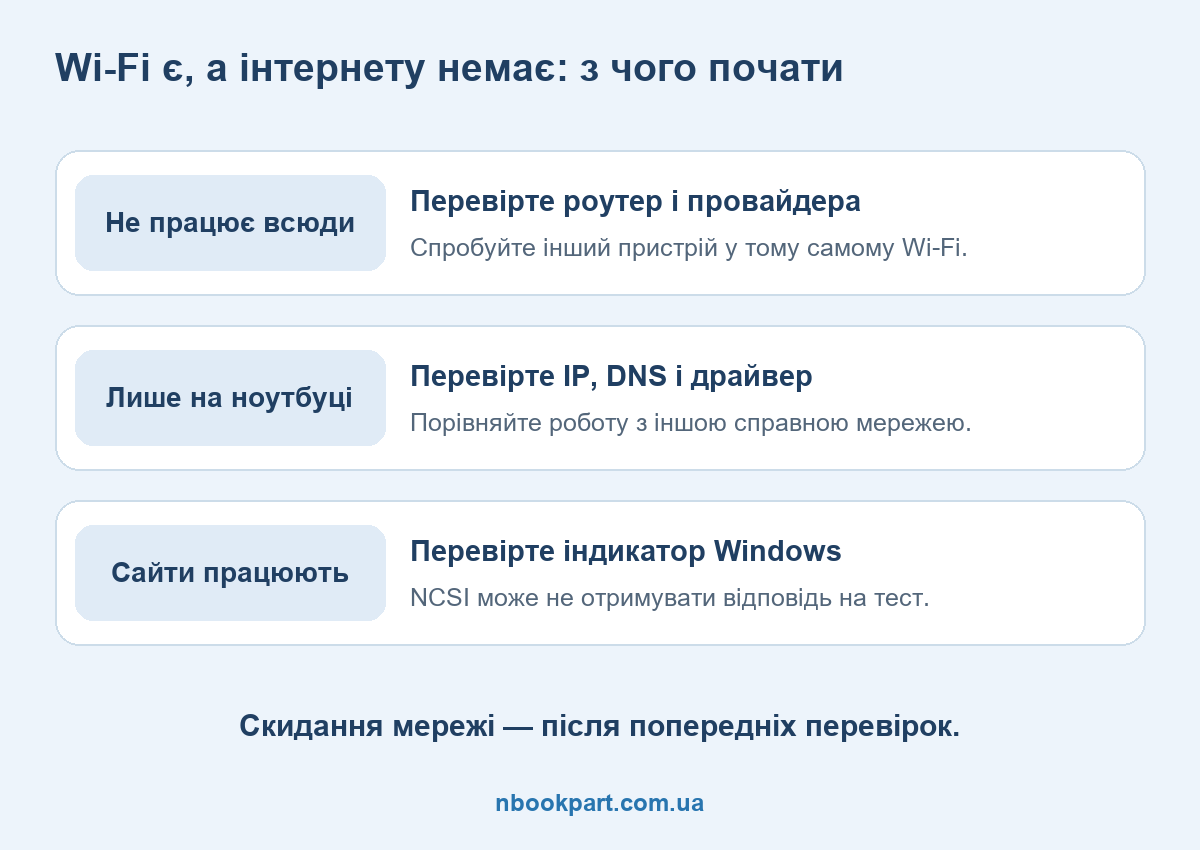
Почніть із двох перевірок: чи відкриваються сайти на іншому пристрої в цій самій мережі та чи працює ноутбук через інше доступне підключення. Це допоможе вибрати потрібну гілку діагностики й не скидати всі параметри поспіль.
- Спочатку визначте, де саме проблема
- Прості дії перед зміною параметрів
- Перевірте IP-адресу, шлюз і DHCP
- Як перевірити DNS
- Перевірте проксі, VPN і окремі блокування
- Коли перевіряти драйвер Wi-Fi
- Якщо інтернет працює, але Windows показує помилку
- Скидання мережі — останній крок
- «Лімітне підключення» — це інша функція
- Джерела
Спочатку визначте, де саме проблема
На телефоні підключіться до того самого Wi-Fi та на час перевірки вимкніть мобільні дані: інакше він може непомітно використовувати мережу оператора. Відкрийте кілька різних сайтів. Потім за можливості перевірте ноутбук через власну мобільну точку доступу, враховуючи умови тарифу.
| Результат | Що перевіряти далі |
|---|---|
| Інтернету немає на всіх пристроях цього Wi-Fi | Роутер, модем або термінал провайдера, кабель підключення й аварії у провайдера |
| Ноутбук працює через іншу мережу | Налаштування та сумісність із проблемною мережею |
| Лише ноутбук не працює в кількох справних мережах | Його IP/DNS, проксі, мережеве ПЗ та драйвер адаптера |
| Сайти відкриваються, але значок показує «Без інтернету» | Перевірку доступності інтернету Windows — NCSI |
| Не працює тільки один сайт або застосунок | Сам сервіс, його налаштування та окремі правила доступу |
Ці результати звужують пошук, але не є остаточним діагнозом. Наприклад, робота через точку доступу телефона не виключає проблеми драйвера з певним режимом домашнього роутера.
Прості дії перед зміною параметрів
Перевірте, що вибрана потрібна мережа. Вимкніть і знову ввімкніть Wi-Fi, перепідключіться та перезавантажте ноутбук. У Windows 11 запустіть засіб усунення несправностей мережі та інтернету в застосунку «Отримати допомогу» — Get Help.
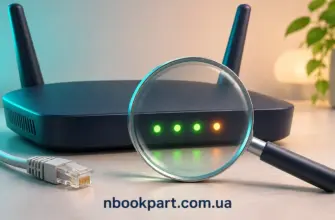
Якщо проблема на всіх пристроях, перевірте живлення мережевого обладнання, з’єднання кабелів і повідомлення провайдера. Роутер перезапускайте за його інструкцією, попередивши інших користувачів. Не натискайте Reset: скидання до заводських параметрів може стерти налаштування провайдера.
Для повторного збереження мережі відкрийте Параметри → Мережа й Інтернет → Wi-Fi → Керування відомими мережами, виберіть мережу й натисніть «Забути». Робіть це лише якщо знаєте пароль або маєте спосіб повторного входу.
Перевірте IP-адресу, шлюз і DHCP
Відкрийте меню «Пуск», знайдіть командний рядок і виконайте ipconfig /all. Команда показує конфігурацію, а не змінює її. Знайдіть саме бездротовий адаптер, через який підключені: у списку можуть бути також Ethernet, VPN та віртуальні адаптери.
Зверніть увагу на IPv4-адресу, основний шлюз, DNS-сервери та використання DHCP. Адреса виду 169.254.x.x у звичайній домашній мережі часто означає, що комп’ютер не отримав налаштування від DHCP-сервера. Це не команда вводити довільну адресу вручну.
Якщо раніше ви самі задавали статичні параметри для іншої мережі, перевірте їх. У Windows відкрийте Мережа й Інтернет → Wi-Fi → Керування відомими мережами → потрібна мережа → Призначення IP → Редагувати. Для домашньої мережі, яка використовує DHCP, виберіть Автоматично (DHCP) і збережіть.
Перед зміною запишіть поточні значення. У робочій або навчальній мережі статична адреса чи спеціальні DNS можуть бути потрібні: уточніть їх в адміністратора. Не копіюйте IP-адресу іншого комп’ютера — це може створити конфлікт.
Як перевірити DNS
DNS перетворює назви сайтів на адреси. Якщо Wi-Fi підключений, але сайти не знаходяться, у командному рядку можна виконати nslookup microsoft.com. Команда звертається до налаштованого DNS і показує відповідь або помилку.
Відповідь з адресами означає, що цей запит до DNS виконався; вона не доводить, що будь-який сайт чи застосунок працює. Повторні повідомлення про тайм-аут означають, що відповідь не надійшла вчасно, але причиною може бути як DNS-сервер, так і шлях до нього.
Якщо підозрюєте застарілі записи локального кешу, відкрийте командний рядок від імені адміністратора й виконайте ipconfig /flushdns, після чого перевірте сайт знову. Це очищує кеш DNS; команда не ремонтує кабель, роутер або зв’язок із провайдером.
Не підміняйте корпоративні DNS випадковими публічними адресами. Це може порушити доступ до внутрішніх ресурсів. У домашній мережі спочатку перевірте автоматичне отримання параметрів або рекомендації свого провайдера.
Перевірте проксі, VPN і окремі блокування
Відкрийте Параметри → Мережа й Інтернет → Проксі. Подивіться, чи використовується ручний сервер або сценарій налаштування. Якщо ви самі ввімкнули тимчасовий проксі й він більше не працює, поверніть попередню конфігурацію. Налаштування організації не змінюйте навмання: проксі може бути необхідний для доступу.
Якщо збій почався після встановлення або оновлення VPN, перевірте його стан, повідомлення та інструкцію постачальника. Особливо важлива функція блокування трафіку при втраті VPN-з’єднання. У керованій мережі зверніться до адміністратора, щоб зберегти потрібний захищений маршрут.
Не вимикайте брандмауер і антивірус як універсальний спосіб ремонту Wi-Fi. Коли не працює лише одна програма, перевіряють її окремі правила та журнал блокувань. Microsoft рекомендує за потреби дозволяти конкретний застосунок замість повного вимкнення брандмауера.
Коли перевіряти драйвер Wi-Fi
Це доречно, якщо збій з’явився після оновлення, адаптер має помилку або ноутбук нестабільно працює в різних справних мережах. Відкрийте Диспетчер пристроїв → Мережеві адаптери та знайдіть свій Wi-Fi-адаптер.
- Для оновлення використовуйте Windows Update або сторінку підтримки точної моделі ноутбука. Перевірте відповідність версії Windows та обладнанню.
- Якщо проблема виникла відразу після нового драйвера, відкрийте Властивості → Драйвер → Відкотити драйвер, якщо команда доступна. Для відкату потрібні права адміністратора.
- Перед перевстановленням збережіть сумісний інсталятор локально або на іншому пристрої. Не розраховуйте, що без інтернету Windows обов’язково завантажить потрібний пакет сама.
Не встановлюйте випадкові «універсальні драйвери» з рекламних сайтів. Після кожної зміни перезапускайте комп’ютер, якщо це запропоновано, і перевіряйте результат до наступного кроку.
Якщо інтернет працює, але Windows показує помилку
Windows використовує механізм NCSI для перевірки доступності мережі. Його тестовий запит може не пройти через проксі, фільтрацію або сторінку входу в публічний Wi-Fi, хоча частина інтернет-сервісів доступна.
У готелі, кафе чи навчальному закладі перевірте, чи потрібен вхід через офіційну сторінку мережі. Якщо сайти відкриваються, але системні служби вважають з’єднання відсутнім, повідомте адміністратора про розбіжність. Не вимикайте перевірки NCSI в реєстрі, щоб лише прибрати значок: Microsoft застерігає від такого способу «виправлення».
Скидання мережі — останній крок
Якщо попередні перевірки не допомогли, у Windows 11 відкрийте Параметри → Мережа й Інтернет → Додаткові параметри мережі → Скидання мережі. У Windows 10 відповідний пункт міститься в розділі «Стан».
Скидання вилучає мережеві адаптери та їхні налаштування, а після перезапуску встановлює їх знову з типовими параметрами. Може знадобитися повторне налаштування VPN або віртуальних комутаторів. Заздалегідь підготуйте необхідні параметри й паролі; на робочому ноутбуці погодьте дію з адміністратором.
«Лімітне підключення» — це інша функція
Лімітне підключення керує використанням трафіку: може обмежувати фонову синхронізацію та завантаження деяких оновлень. Воно не тотожне повідомленню «Без інтернету». Не вимикайте його лише через схожу назву, особливо якщо тариф має обмежений пакет даних.
Якщо проблема залишається, передайте підтримці короткий опис: коли почалася, які пристрої й мережі перевірені, чи працює інша точка доступу та які помилки бачите. Пароль Wi-Fi й повний діагностичний звіт не публікуйте у відкритих коментарях.
Джерела
- Microsoft: усунення несправностей Wi-Fi у Windows
- Microsoft: IP, DHCP і параметри мережі
- Microsoft Learn: команда ipconfig
- Microsoft Learn: команда nslookup
- Microsoft: налаштування проксі у Windows
- Microsoft: брандмауер і захист мережі
- Microsoft: оновлення й відкат драйвера
- Microsoft Learn: перевірка індикатора доступу NCSI
- Microsoft: лімітні підключення