
Ноутбуки Dell є одними з найпопулярніших пристроїв на ринку і надають широкий спектр можливостей, зокрема можливість підключення до бездротових мереж через технологію Wi-Fi. Але іноді користувачі можуть зіткнутися з проблемами увімкнення Wi-Fi на своєму ноутбуці Dell. У цій статті ми розглянемо кілька потенційних причин цих проблем та пояснимо, як їх вирішити.
Перевірте живлення Wi-Fi
Перш ніж шукати складні рішення, переконайтеся, що функція Wi-Fi у вашому ноутбуці Dell увімкнена. Часто у користувачів виникає проблема через те, що вони не підключені до джерела живлення.
Багато ноутбуків Dell мають функцію енергозбереження, яка може вимикати Wi-Fi при роботі від батареї, щоб продовжити час автономної роботи. Якщо ви не можете увімкнути Wi-Fi на ноутбуці Dell, перевірте, чи пристрій підключений до розетки та живиться від мережі.
Потрібно перезавантажити пристрій
Іноді найпростіше рішення може виявитися найефективнішим. Якщо ви зіткнулися з проблемою увімкнення Wi-Fi на ноутбуці Dell, спробуйте спочатку перезавантажити пристрій.
Перезавантаження може допомогти вирішити проблему, якщо виник конфлікт програмного забезпечення або брак ресурсів, що призводить до неправильної роботи бездротових мереж.
Перевірте фізичний вимикач Wi-Fi
Багато ноутбуків Dell мають фізичний вимикач Wi-Fi. Це може бути перемикач або кнопка на боковій панелі вашого пристрою. Якщо ви не можете знайти цей вимикач або він перебуває у положенні “Вимк.”, ваш ноутбук не зможе підключитися до Wi-Fi мережі.
Перевірте всі бічні панелі та кнопки у вашому пристрої Dell, щоб знайти перемикач Wi-Fi. Якщо ви переконані, що ваш ноутбук має фізичний вимикач Wi-Fi, переконайтеся, що він не у положенні “Вимк.”. Якщо він у положенні “Увімк.”, ви повинні бачити, що індикатор Wi-Fi світиться, що свідчить про активність бездротової мережі.
Оновіть або переінсталюйте драйвер Wi-Fi
Проблеми зі з’єднанням Wi-Fi на ноутбуці Dell також можуть бути пов’язані зі старими або пошкодженими драйверами Wi-Fi.
Для оновлення драйвера Wi-Fi перейдіть на веб-сайт Dell та знайдіть сторінку підтримки для вашої моделі ноутбука. Там ви зможете знайти останні версії драйверів Wi-Fi. Завантажте й встановіть оновлений драйвер, дотримуючись інструкцій на веб-сайті.
Якщо оновлення драйвера не допомогло, спробуйте переінсталювати драйвер Wi-Fi. Для цього перейдіть до “Диспетчера пристроїв” у “Панелі керування” та знайдіть адаптер Wi-Fi. Клацніть на ньому правою кнопкою миші й виберіть “Видалити”. Після цього перезавантажте ноутбук та дайте системі автоматично встановити драйвер Wi-Fi.
Переконайтеся, що Wi-Fi мережа є в межах досяжності
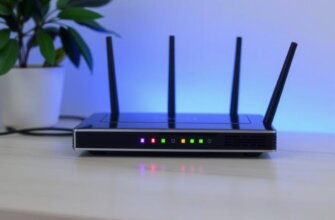
Іноді проблема зі з’єднанням Wi-Fi на ноутбуці Dell може бути пов’язана зі слабким або віддаленим Wi-Fi сигналом. Переконайтеся, що ви перебуваєте у межах досяжності Wi-Fi мережі і не занадто віддалені від маршрутизатора або точки доступу.
Якщо ви знаходитесь далеко від маршрутизатора або точки доступу, спробуйте підключитися до Wi-Fi з іншого місця ближче до маршрутизатора або точки доступу. Якщо ви здійснюєте підключення через публічну Wi-Fi мережу, переконайтеся, що вона працює належним чином та не вимагає додаткової авторизації.
Заключні думки
Проблеми з увімкненням Wi-Fi на ноутбуці Dell можуть виникати з різних причин, але зазвичай їх можна вирішити за допомогою простих кроків. Розпочніть з перевірки живлення Wi-Fi та перезавантаження пристрою. Якщо це не допомагає, переконайтеся, що ваш фізичний вимикач Wi-Fi не у положенні “Вимк.”. Також перевірте оновлення драйвера Wi-Fi або його переінсталяцію. І, нарешті, зверніть увагу на сигнал Wi-Fi мережі та вашу відстань до точки доступу. За допомогою цих кроків ви повинні змогти вирішити більшість проблем з Wi-Fi на ноутбуці Dell і насолоджуватися швидким та стабільним бездротовим інтернетом.




Прикол, у мене теж була ситуація з Даллом. Зайшов у налаштування, а Wi-Fi всё ніяк не включався. Виявив, що кнопка застрягла. Розклав, прочистив – і все запрацювало. А у вас які проблеми?