
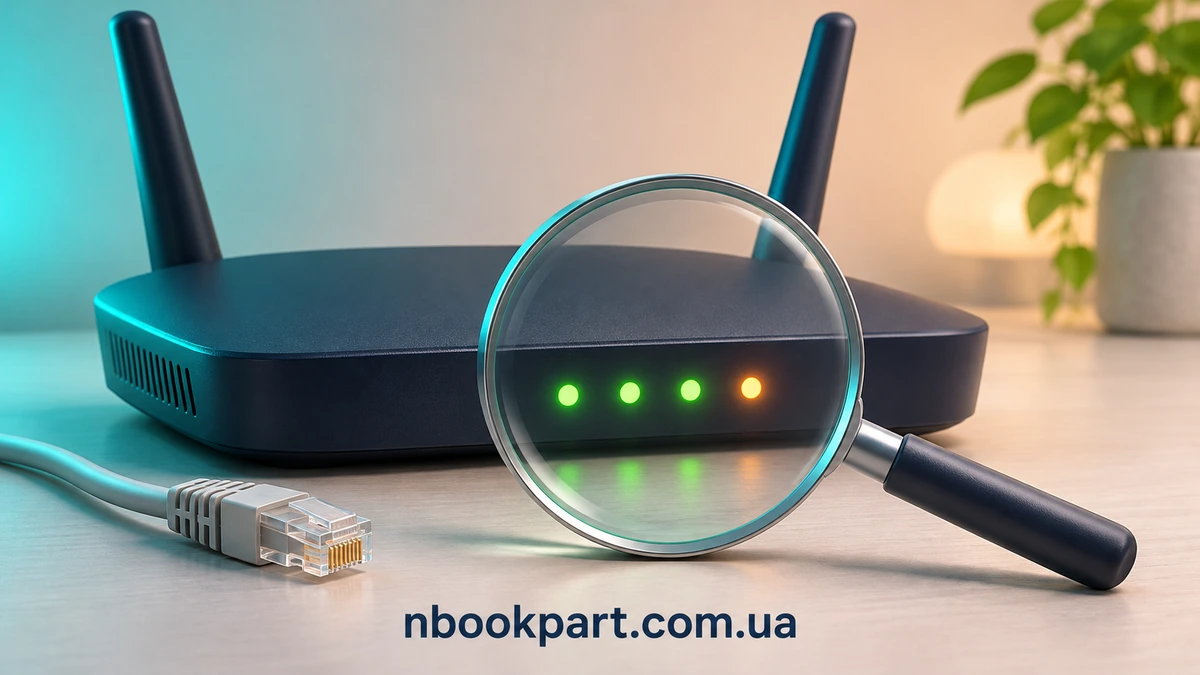
Індикатори роутера потрібно читати за назвою, кольором і характером світіння разом із інструкцією конкретної моделі. Блимання часто означає передавання даних або запуск, а не несправність. Водночас сигнал LOS на оптичному терміналі не можна автоматично вважати нормальним.
Світиться Wi-Fi — ще не означає, що працює інтернет. Є зв’язок через кабель — теж не гарантує доступу до сайтів. Лампочки допомагають визначити, яку частину з’єднання перевіряти далі.
- Спочатку визначте модель і потрібний індикатор
- Значення основних лампочок
- WAN горить, але інтернету немає
- PON і LOS на оптичному терміналі
- Чому кольори не мають універсального значення
- WPS, DSL і вимкнена підсвітка
- WPS
- DSL
- Усі лампочки вимкнені
- Безпечний порядок перевірки, якщо інтернет зник
- Що повідомити техпідтримці
- Джерела
Спочатку визначте модель і потрібний індикатор
Знайдіть на етикетці назву пристрою та апаратну версію. На сайті виробника відкрийте відповідну інструкцію й розділ LED, Indicators або «Індикатори». Для обладнання провайдера корисна також його власна інструкція: функції й прошивка можуть відрізнятися.
Запишіть три речі: підпис лампочки, колір і режим — постійне світло, повільне чи швидке блимання. За можливості зніміть коротке відео для підтримки: словами легко переплутати одночасне та почергове миготіння.
Якщо вдома окремо стоять оптичний термінал ONT і Wi-Fi-роутер, перевіряти потрібно обидва пристрої. PON та LOS зазвичай розташовані на терміналі, до якого підходить оптоволокно.
Значення основних лампочок
Ця таблиця пояснює призначення позначень. Точні кольори й режими для вашого пристрою перевіряйте в його посібнику.
| Позначення | Що показує | Що важливо врахувати |
|---|---|---|
| Power | Живлення та стан запуску | Блимання може означати завантаження або оновлення прошивки |
| Internet / значок глобуса | Стан доступу до зовнішньої мережі | Колір помилки залежить від моделі |
| WAN / Ethernet | Кабельне з’єднання зовнішнього порту | Фізичне з’єднання й доступ до інтернету — різні стани |
| LAN / 1–4 | Підключення дротових пристроїв | Блимання часто показує обмін даними, а не нестабільність |
| WLAN / Wi-Fi / 2.4G / 5G | Роботу бездротових діапазонів | Увімкнений Wi-Fi не підтверджує роботу провайдера |
| USB | Стан підтримуваного USB-пристрою | Можливості порту залежать від моделі роутера |
Позначення 5G поруч із 2.4G на звичайному Wi-Fi-роутері зазвичай стосується діапазону 5 ГГц. Воно не робить роутер пристроєм стільникового зв’язку 5G. У моделі із SIM-карткою можуть бути окремі індикатори мобільної мережі й рівня сигналу — звіряйте їх із документацією.
Діапазон також не слід ототожнювати з одним поколінням Wi-Fi: підпис 5 ГГц повідомляє про частотний діапазон, а не сам по собі про стандарт чи швидкість.
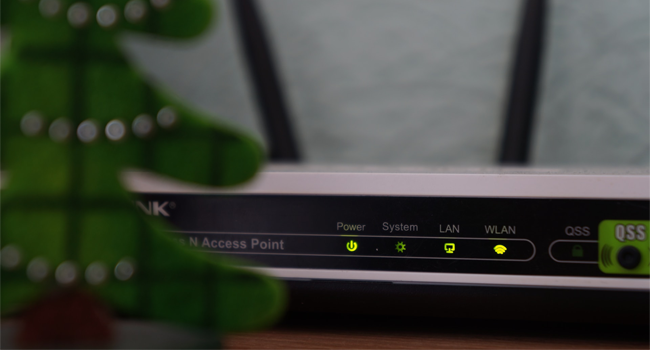
WAN горить, але інтернету немає
Один індикатор іноді відображає кілька станів. Наприклад, у TP-Link Archer AX55 Pro зелений Internet означає доступність інтернету, помаранчевий — підключений WAN-кабель без доступу до інтернету, а вимкнений — від’єднаний WAN-порт.
Тому помаранчевий у цьому випадку не означає «не дуже швидкий інтернет». Перевірте кабель між модемом або ONT та WAN-портом, стан зовнішнього пристрою й параметри підключення провайдера.
Якщо фізичне з’єднання є, але сторінки не відкриваються, причину треба шукати далі: аварія у провайдера, відсутність отриманої адреси, неправильний тип підключення або облікові дані. Не змінюйте PPPoE, VLAN чи інші параметри навмання — звірте їх із даними провайдера.
PON і LOS на оптичному терміналі
PON пов’язаний із підключенням термінала до оптичної мережі, а LOS сигналізує про стан приймання оптичного сигналу. Оцінюйте їх разом: окремий колір без другого індикатора не дає повного пояснення.
Ось приклад із посібника Huawei OptiXstar HN8255X6s-8X:
- PON світиться постійно, LOS вимкнений — з’єднання з обладнанням верхнього рівня встановлено.
- PON блимає двічі на секунду, LOS вимкнений — термінал намагається встановити з’єднання.
- PON вимкнений, LOS блимає раз на дві секунди — оптоволокно не підключене або термінал не отримує оптичного сигналу.
Для інших моделей комбінації й частота миготіння можуть відрізнятися. Якщо LOS сигналізує про втрату оптики після завершення запуску, повідомте провайдеру модель і стан обох лампочок. Увімкнення Wi-Fi чи зміна його пароля таку причину не усуває.
Огляньте доступну ділянку кабелю без розбирання: чи не притиснуто його меблями, чи немає різкого перегину. Не роз’єднуйте оптичні конектори без потреби й не дивіться в оптичний порт. Роботи з лінією та реєстрацією ONT доручіть провайдеру.
Чому кольори не мають універсального значення
У Deco M4 постійне біле світло означає нормальну роботу, пульсуюче біле — оновлення прошивки, а пульсуюче синє — готовність до налаштування. Пульсуючий червоний сигнал указує на втрату зв’язку з головним Deco, тоді як постійний червоний означає проблему.
Цей приклад показує, чому не можна запам’ятати правило «синій — оновлення» або «зелений — висока швидкість» для всіх роутерів. Значення залежить від моделі, лампочки та режиму світіння. За кольором також не визначають точну швидкість тарифу.
WPS, DSL і вимкнена підсвітка
WPS
Індикатор WPS зазвичай пов’язаний зі сполученням пристроїв. На деяких моделях для цього використовується інша лампочка: наприклад, швидке блимання Power в AX55 Pro означає процес WPS-підключення. Це не означає, що Wi-Fi став постійно відкритим для всіх.
Не натискайте WPS або суміщену кнопку навмання для «ремонту інтернету». Утримання кнопки може мати іншу функцію, залежно від конструкції пристрою.
DSL
На DSL-модемі блимання DSL може означати встановлення синхронізації з лінією. Якщо воно не завершується, перевірте телефонний кабель, відповідність портів сплітера та повідомлення провайдера. DSL-з’єднання й авторизація для доступу до інтернету — окремі етапи.
Усі лампочки вимкнені
Спочатку перевірте, чи пристрій узагалі працює: чи видно його Wi-Fi, чи є зв’язок кабелем. Частина моделей дозволяє вимкнути LED кнопкою, у застосунку або за розкладом. Якщо мережа працює, темна панель не доводить несправності живлення.
Якщо пристрій справді не запускається, перевірте розетку, підключення штатного блока живлення та кнопку Power. Не підбирайте випадковий адаптер лише за розміром штекера.
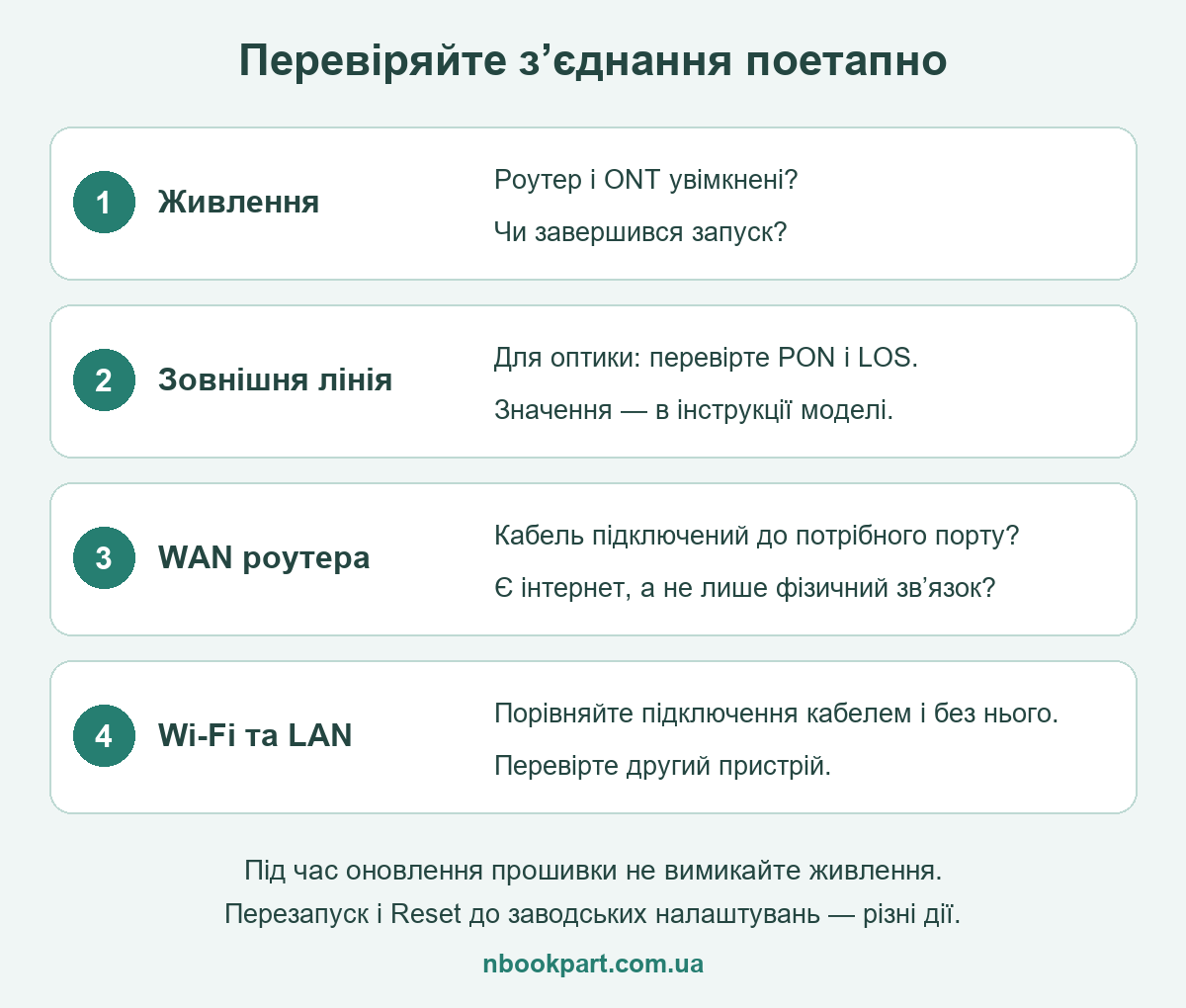
Безпечний порядок перевірки, якщо інтернет зник
- Перевірте масштаб проблеми. Спробуйте інший сайт і другий пристрій. Якщо проблема лише на одному телефоні, почніть із нього.
- Зачекайте завершення запуску. Після повернення електрики роутеру й ONT потрібен час. Якщо індикація відповідає оновленню прошивки, не вимикайте живлення.
- Огляньте з’єднання. Перевірте живлення, WAN-кабель та індикатори ONT. За потреби перепідключіть саме Ethernet-кабель або перевірте інший справний.
- Порівняйте Wi-Fi та кабель. Якщо інтернет працює через LAN, але не через Wi-Fi, перевіряйте бездротову мережу й клієнтський пристрій. Якщо не працює ніде, досліджуйте WAN і зовнішню лінію.
- Перевірте інформацію провайдера. Аварія чи роботи на лінії не усуваються зміною локальних налаштувань.
- За відсутності оновлення виконайте звичайний перезапуск за інструкцією пристрою. Для окремих ONT і роутера дочекайтеся відновлення оптичного з’єднання перед оцінкою роботи роутера.
Звичайне перезавантаження та Reset до заводських налаштувань — різні дії. Скидання може стерти параметри провайдера й Wi-Fi; на ONT воно здатне спричинити втрату доступу до інтернету. Не використовуйте Reset як перший спосіб погасити незрозумілу лампочку.
Що повідомити техпідтримці
Підготуйте модель і апаратну версію, час появи проблеми, назви та поведінку індикаторів, результат перевірки кабелем і на другому пристрої. Уточніть, чи було перед цим зникнення електрики або зміна кабелів. Ця інформація корисніша за загальне «роутер блимає» й допомагає відрізнити локальну проблему від несправності лінії.
Джерела
- TP-Link: посібник Archer AX55 Pro та значення індикаторів
- Huawei: індикатори PON/LOS термінала HN8255X6s-8X
- TP-Link: значення кольорів LED на різних Deco
- ASUS: перевірка WAN-з’єднання та кабелів
- ASUS: діагностика підключення xDSL
- ASUS: увімкнення та вимкнення індикаторів
- ASUS: розклад роботи LED-підсвітки
Пам’ятаю, став собі новий роутер, а ті індикатори взагалі не зрозумілі. Спочатку думав, що щось не так, а виявилося, просто один з них блимає, коли з інетом проблеми. Тепер вже знаю, на що дивитися, і це реально допомагає!