

Щоб видалити WhatsApp з комп’ютера, скористайтеся засобами Windows або macOS. Якщо ви користуєтеся WhatsApp Web, достатньо завершити сеанс і за потреби прибрати встановлений вебзастосунок. Видалення програми, вихід із пов’язаного пристрою та видалення облікового запису — різні дії.
Що перевірити перед видаленням
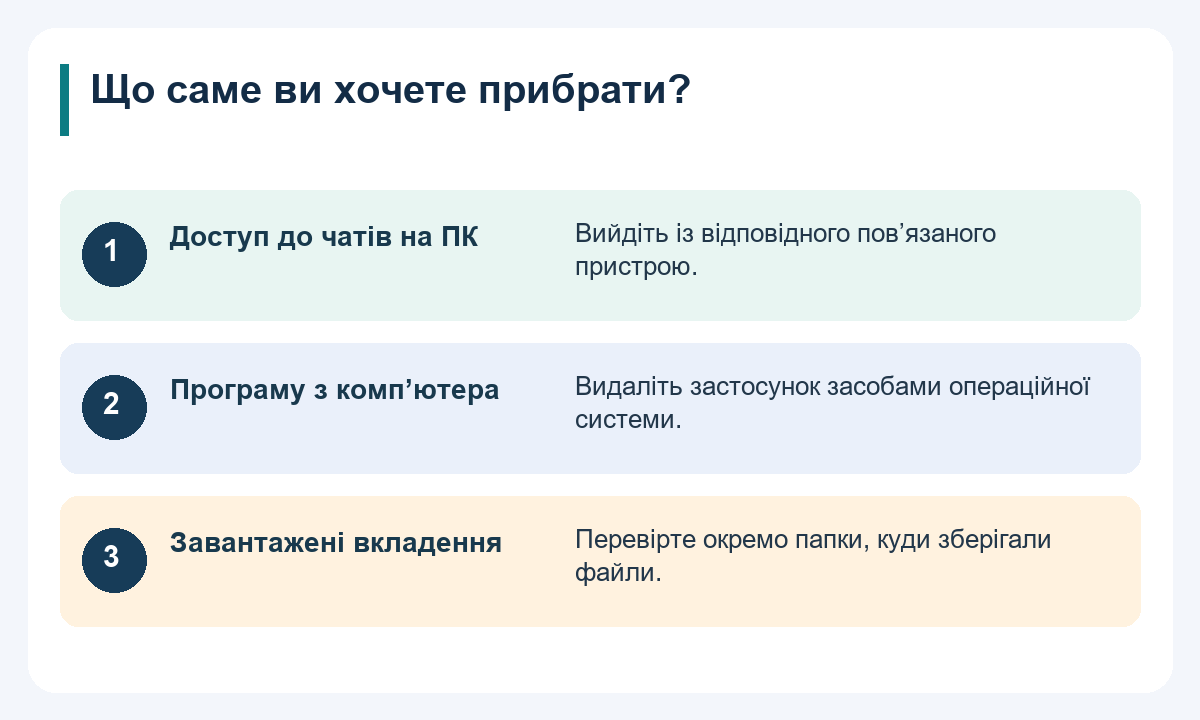
Збережіть важливі документи та фото в окремій папці й переконайтеся, що потрібні чати доступні на основному телефоні. Завантажені на комп’ютер файли можуть залишитися в «Завантаженнях» або іншій вибраній папці після деінсталяції.
Якщо мета — припинити доступ до листування на цьому ПК, спочатку від’єднайте його в WhatsApp на телефоні: відкрийте «Пов’язані пристрої», виберіть відповідний комп’ютер і натисніть «Вийти». Назва браузера, системи та час активності допоможуть не переплутати сеанси.
Видалення WhatsApp у Windows 11 і Windows 10
- Закрийте вікно WhatsApp.
- У Windows 11 відкрийте «Пуск» → «Параметри» → «Програми» → «Інстальовані програми». У Windows 10 знайдіть розділ «Програми та можливості».
- Введіть WhatsApp у пошуку списку. У Windows 11 відкрийте меню з трьома крапками біля знайденої програми; у Windows 10 виберіть її рядок.
- Натисніть «Видалити» та виконайте підказки системи.
Якщо назви розділів відрізняються через мову Windows, знайдіть WhatsApp у меню «Пуск», натисніть його правою кнопкою миші й виберіть «Видалити». Видалення самого ярлика з робочого столу програму не прибирає.
Як видалити WhatsApp на Mac
Завершіть WhatsApp, відкрийте Finder → «Програми» та знайдіть застосунок. Перемістіть його до «Смітника». До очищення смітника цей крок можна скасувати; очищайте його, лише перевіривши інші файли всередині.
Якщо macOS повідомляє, що програма використовується, закрийте її через меню WhatsApp → «Завершити» та повторіть дію. Примусове завершення потрібне лише тоді, коли застосунок не відповідає.
WhatsApp Web і встановлений вебзастосунок
Закриття вкладки не дорівнює виходу з облікового запису. Вийдіть через меню WhatsApp Web або від’єднайте цей браузер у списку пов’язаних пристроїв на телефоні. На спільному комп’ютері перевірте також папку із завантаженими вкладеннями.
Якщо WhatsApp запускається в окремому вікні, але його встановлено через браузер, це може бути вебзастосунок. Для нього використовуйте команду видалення в меню цього вікна або в засобах керування застосунками браузера. На Linux спосіб залежить від того, що саме встановлено: вебзастосунок чи сторонній клієнт.
Якщо програма не видаляється
Перезапустіть комп’ютер і повторіть деінсталяцію. Якщо помилка лишається, запишіть її текст і перевірте, звідки встановлено програму. Для версії Microsoft Store використовуйте відповідні засоби Windows; для вебзастосунку — меню браузера.
Не потрібно вручну видаляти системні папки, записи реєстру або встановлювати «очищувач» заради звичайної деінсталяції. Такі дії можуть зачепити інші програми й не замінюють вихід із пов’язаного пристрою.
Чи зникнуть повідомлення на телефоні
Деінсталяція настільної програми не є командою видалення акаунта WhatsApp. Для роботи лише на телефоні не використовуйте пункт «Видалити обліковий запис». Якщо передаєте комп’ютер іншій людині, окремо перевірте локальні документи, фото та сеанси браузера: один деінсталятор не гарантує очищення всіх особистих файлів.





