
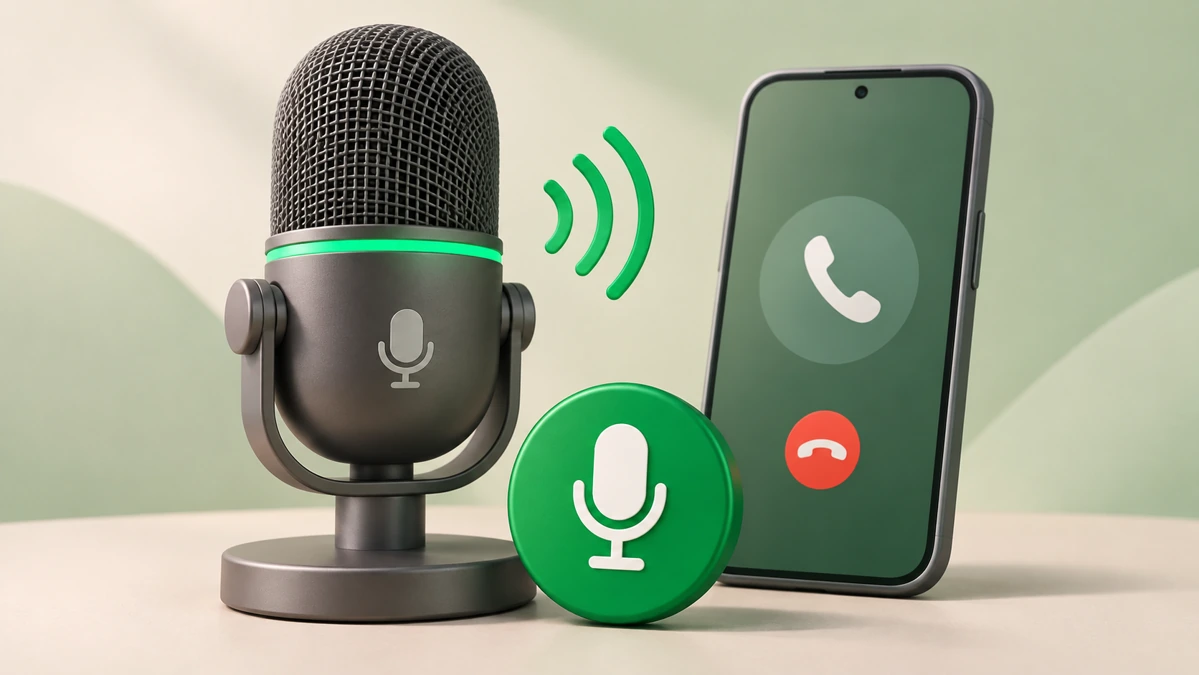
Якщо співрозмовник не чує вас у WhatsApp, спочатку перевірте, чи не вимкнено мікрофон кнопкою в дзвінку. Потім перевірте дозвіл застосунку та підключені навушники. Гучність динаміка впливає на те, що чуєте ви, але не вмикає ваш мікрофон для іншої людини.
Спочатку визначте симптом
| Що не працює | З чого почати |
|---|---|
| Вас не чути лише під час дзвінка | Кнопка мікрофона, гарнітура та з’єднання |
| Не записуються і голосові повідомлення | Дозвіл WhatsApp на мікрофон |
| Голосу немає навіть у диктофоні | Системні обмеження, аксесуари або несправність |
| Ви не чуєте співрозмовника | Гучність і пристрій виведення звуку; це інша перевірка |
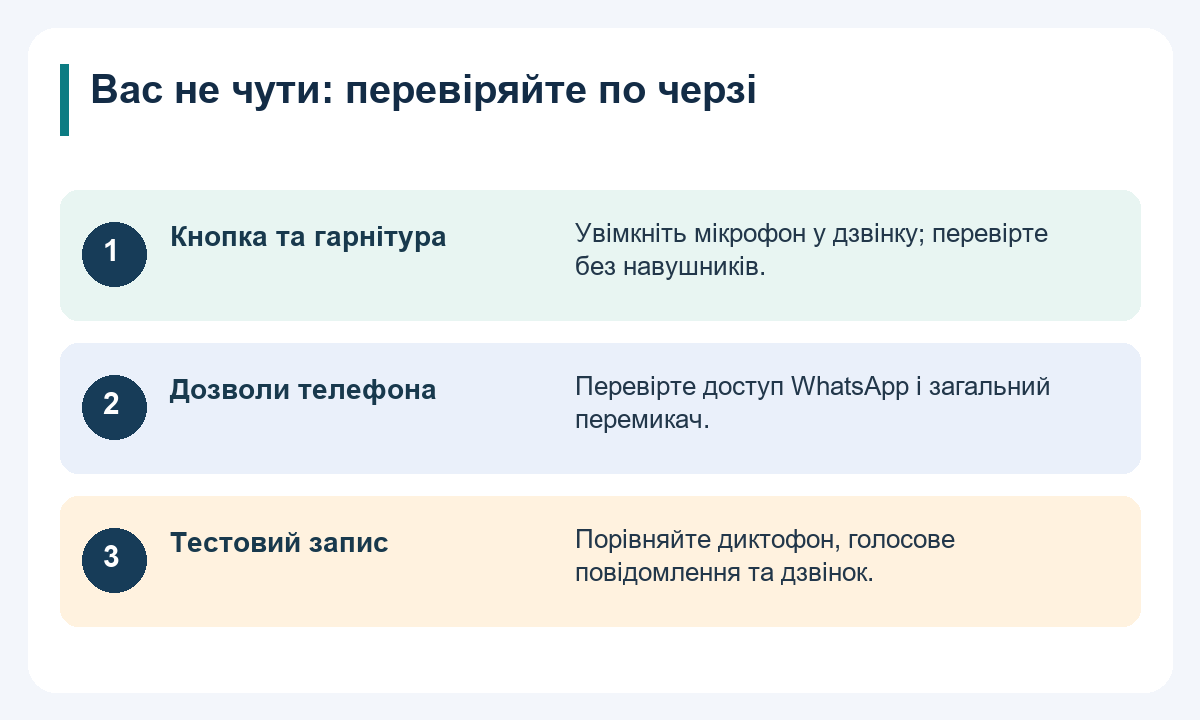
Дозвіл мікрофона на Android
Відкрийте налаштування телефона → «Програми» → WhatsApp → «Дозволи» → «Мікрофон». Дозвольте доступ під час використання застосунку або підтвердьте поточний запит, якщо обрано запитування щоразу.
На телефонах із загальним перемикачем мікрофона перевірте швидкі налаштування: доступ може бути вимкнений для всіх застосунків. Не потрібно надавати WhatsApp усі дозволи поспіль — для запису голосу важливий саме мікрофон.
Дозвіл мікрофона на iPhone
Відкрийте налаштування iPhone → «Приватність і безпека» → «Мікрофон» і перевірте WhatsApp. Якщо застосунку немає в списку, спробуйте почати запис голосового повідомлення, щоб він запросив доступ. Надсилати тестовий запис не обов’язково.
Якщо перемикач недоступний на пристрої з керуванням організації або обмеженнями екранного часу, перевірте відповідні правила з власником налаштувань. Збільшення гучності не змінює цей дозвіл.
Перевірте Bluetooth і гарнітуру
Від’єднайте навушники, автомобільну систему та інші аудіоаксесуари й повторіть короткий тест із вбудованим мікрофоном. Звук може надходити з мікрофона гарнітури, що лежить далеко від вас, або блокуватися її власною кнопкою вимкнення.
Якщо без аксесуара голос записується, зосередьтеся на гарнітурі: заряді, підключенні та її мікрофоні. Для USB-C чи дротового адаптера перевірте, чи він узагалі підтримує передавання сигналу мікрофона.
Порівняйте запис у різних застосунках
Запишіть кілька слів у системному диктофоні та прослухайте результат. Потім перевірте короткий запис голосу у WhatsApp. На iPhone Apple радить також порівняти звук у відео з передньої та задньої камер, оскільки різні режими можуть використовувати різні мікрофони.
Якщо локальний запис чіткий, а звук зникає лише в розмові, перевірте мережу й попросіть співрозмовника перевірити свій звук. Якщо запису немає ніде, перезапустіть телефон і перевірте, чи чохол не перекриває отвори.
Що робити далі
Оновіть WhatsApp через офіційний магазин, завершіть інші активні дзвінки або записи та повторіть перевірку. Не очищайте дані застосунку й не перевстановлюйте його без перевіреної резервної копії чатів.
Не вставляйте скріпки, голки чи інші предмети в отвори мікрофона. Для очищення дотримуйтеся інструкції виробника. Якщо проблема з’явилася після падіння, потрапляння рідини або звук поганий у всіх режимах, потрібна діагностика пристрою.
Для звернення до підтримки корисно записати: модель телефона, версію системи, чи працює диктофон, чи змінюється результат без навушників та на іншій мережі. Це інформативніше за загальний опис «немає звуку».





