Майже в кожному будинку є роутер, до якого підключено ПК та гаджети. При вході в них не потрібно щоразу вводити пароль, тому що пристрої запам’ятовують введені дані. Складнощі виникають із підключенням тоді, коли потрібно приєднати новий телефон або ноутбук. Якщо ви не знаєте, як дізнатися пароль від вайфаю, то наведені нижче способи вам допоможуть.
- Через комп’ютер
- За параметрами бездротової мережі
- Командний рядок на допомогу
- Apple, її операційна система OS X і зв’язування ключів для роботи з паролем
- Утиліти (спеціальні програми)
- Різні моделі роутера: як з ними працювати
- TP-Link
- ASUS
- D-Link
- Zyxel
- Tenda
- Дізнатися пароль на смартфоні
- Android
- iOS
- Жоден спосіб не підійшов: що далі
- Windows та його налаштування
- OS X
- Веб-інтерфейс
- Скинути пароль
- Застосувати PowerShell
- Знайти інформацію на роутері
- На роутері дізнатись пароль Wi-Fi
- Програми застосування сторонніх розробників
- Портативний інструмент Sniffpass
- Дізнатися просто пароль у Windows 7 або 8
- Windows XP
- Як побачити паролі Wi-Fi на смартфоні або планшеті
- Пошук паролів Windows 10
Через комп’ютер
Командний рядок дозволяє знайти ключ від вайфаю з комп’ютера, якщо ви вже підключалися до бездротової мережі.
За параметрами бездротової мережі
Зайдіть під своїм обліковим записом на комп’ютер.
Виконуйте інструкції:
- знайдіть іконку «Мережне підключення», що розташована внизу з правого боку;
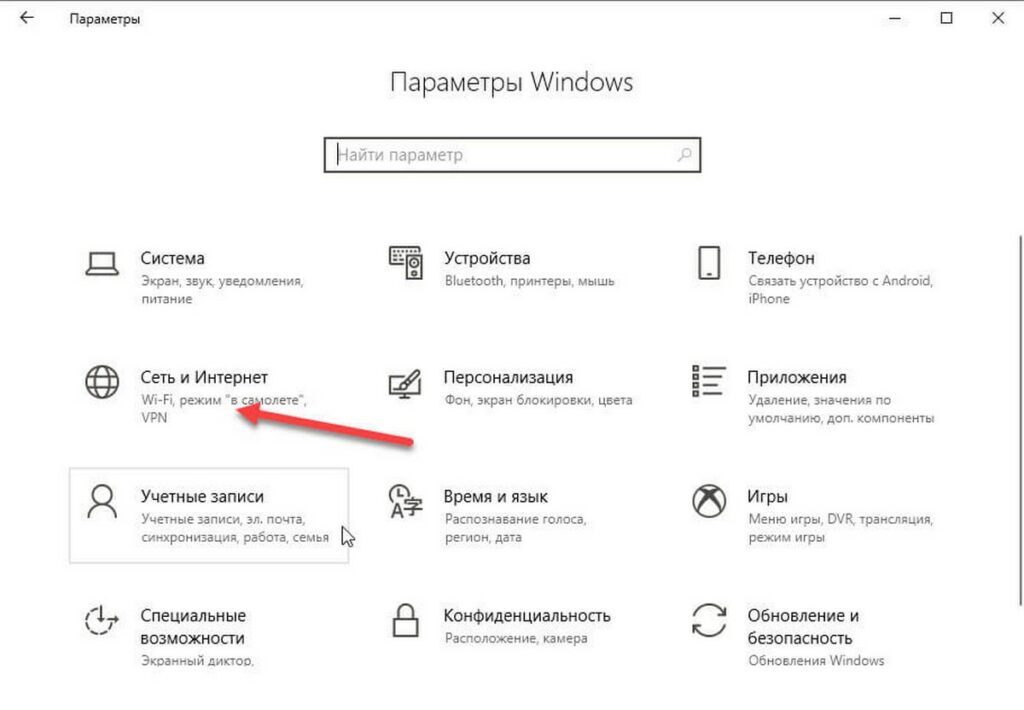
- клацніть по ній правою кнопкою миші, щоб вибрати «Відкрити параметри мережі та Інтернет»;
- клацніть «Налаштування параметрів адаптера»;
- у спливаючому вікні клацніть правою кнопкою миші по з’єднанню вайфай, щоб вибрати пункт «Стан»;
- ще раз натисніть на «Властивості бездротової мережі»;
- відкриється вікно «Безпека», де треба виділити пункт «Відображати знаки, що вводяться».
Після цих нехитрих дій вдасться легко прочитати пароль, який з’явиться в рядку «Ключ безпеки мережі».
Командний рядок на допомогу
Ще один простий спосіб – працювати через командний рядок. Одночасно затисніть дві клавіші Win+R. Відкриється вікно, де треба ввести в поле «Відкрити» команду cmd і натиснути кнопку ОК. Надрукувати “netsh wlan show profiles” та підтвердити дію.
Коли вікно завантажиться, у ньому з’являться всі паролі вайфай, які будь-коли зберігалися на комп’ютері. Тепер прописуємо: “netsh wlan show profiles name=SSID підключення key=clear”. Замість «SSID підключення» потрібно ввести ім’я вайфай-мережі, що вас цікавить.
Зважайте на те, що ім’я мережі, у якому більше одного слова, треба брати в лапки.
Якщо ви все зробили правильно, на екрані з’являться всі відомості про з’єднання з вайфаєм, а в розділі “Параметри безпеки”, де є рядок “Вміст ключа”, буде показано пароль.
Apple, її операційна система OS X і зв’язування ключів для роботи з паролем
Цей спосіб працює у тих, хто користується Mac OS X. Використовуйте утиліту «Зв’язування ключів», яку можна знайти, якщо в пошуку клікнути по Spotlight.
Коли програма запуститься, треба у вікні знайти “Системи” та “Паролі”. Знайдіть у правій частині потрібну мережу вайфай і клікніть мишкою двічі. Коли з’явиться рядок “Показати пароль”, поставте в комірку галочку. Потім відкриється вікно, в якому прописують ім’я та пароль адміністратора. З’явиться потрібний код.
Є ще команди терміналу, які допомагають дізнатися, як переглянути пароль від вайфаю. Запускаємо утиліту, вводимо команду “security find-generic-password –wa”. Де потрібне ім’я мережі, прописуємо SSID потрібного вайфай-з’єднання. Відкриється вікно, куди вписуємо ім’я адміністратора та пароль.
Утиліти (спеціальні програми)
Для тих, кому простіше використовувати готові розробки для відновлення пароля, пропонуємо два способи:
- Password Decryptor. Програму треба завантажити в інтернеті, розпакувати файли та встановити. Запуск програми проводиться з введенням імені та ключа в спеціальних колонках.
- WirelessKeyView – користуватись ще простіше. Утиліту не треба встановлювати. Якщо ви хочете отримати програму російською мовою, завантажте її на офіційному сайті розробника.

Різні моделі роутера: як з ними працювати
Він також зберігає інформацію з паролем. Щоб витягти його, потрібно підключити роутер через кабель до ПК. Далі – зайти до налаштувань. Для цього потрібно пам’ятати IP, який найчастіше виглядає як 192.168.1.1 або 192.168.0.1. Також вказати логін та пароль. Заводські налаштування вказані на наклейці, яка встановлюється на нижній частині пристрою. IP можна дізнатися через інтернет або командний рядок, прописавши команду IPconfig.
TP-Link
Найпопулярніший маршрутизатор, який ставлять у багатьох будинках, квартирах та офісах.
Для пошуку пароля вайфай потрібно зайти в меню і відкрити “Бездротовий режим”, а потім – “Захист бездротового режиму”. У рядку з паролем можна побачити шуканий ключ.
ASUS
Як дізнатися пароль від роутера цього бренду? Ці маршрутизатори трохи інакше влаштовані. Як тільки ви заходите до панелі адміністрування, там можна побачити сторінку, де вказується стан підключення. Її можна знайти в «Карті мережі», і праворуч розташований пункт з паролем («Ключ WPA-PSK»).
D-Link
Якщо забули пароль від вайфаю, то ось як вчинити. У меню зліва розташований рядок «Wi-Fi», а далі – «Налаштування безпеки». Якщо натиснути на цей пункт, можна побачити напис «Ключ шифрування». Саме тут і вказано пароль.
Zyxel
Зайти до меню, натиснути на «Мережа Wi-Fi». Там є «Точка доступу» та пункт «Ключ мережі». Пароль є тут.
Tenda
Треба зайти в «Бездротовий режим», ліворуч знайти «Захист бездротового режиму», а праворуч уже з’явиться вікно, де розташований пароль.

Дізнатися пароль на смартфоні
Він має бути підключений до мережі. Відкриваємо в браузері IP-адресу, яку ми писали вище. Вводимо логін та пароль. Там, де меню роутера, треба знайти налаштування. Залежно від бренду розташування цього розділу відрізняється.
Android
Є два способи швидко дізнатися пароль від вайфаю: скористатися програмою та системним файлом. Обов’язково тут потрібні root-права.
- Завантажте через PlayMarket програму WiFi Key Recovery, WiFi Password, WiFi Pass Recovery. Встановіть її на телефон.
- Відкрийте її та виділіть зі списку мереж потрібну вам.
- У вже знайомому полі PSK буде ключ від мережі.
Для пошуку файлів налаштувань знадобиться програма Root Browser. Там будуть папки, в які треба входити по черзі. Перша – data, друга – misc та остання – wifi. Залишиться відкрити рядок wpa_supplicant.conf, далі натиснути на рядок «psk = », саме в ньому буде знаходитися пароль від вайфаю.
iOS
Більше таланить власникам старих моделей телефону. Якщо там стоїть операційна система не старша за 7, то ключ просто впізнати із самого пристрою. Варто лише зайти в налаштування, перейти в Safari, де розташувалися паролі, там і є вся інформація.
На цей момент у нових пристроях уже не зберігаються паролі, а тільки ключі від відвідуваних сайтів. Тепер потрібно скористатися програмами, які покажуть ключ доступу.
Жоден спосіб не підійшов: що далі
Бувають випадки, коли неможливо виконати рекомендації, описані вище, через відсутність можливості дістати роутер чи відсутність ПК. У цьому випадку можна поділитися інтернетом через робочий гаджет, підключаючи віртуальну точку доступу.
Коли введені дані не підійшли, краще провести скидання до заводських налаштувань. Після того, як пройде налаштування вайфаю наново, є шанс запам’ятати пароль від інтернету або записати його, щоб не виникало більше проблем із його введенням на нові пристрої.
Windows та його налаштування
Якщо ви колись заходили через Windows, то цей пристрій запам’ятав. Щоб швидко розібратися, де тут ховається інформація про пароль, треба увійти до «Центру управління мережами та загальним доступом». Тут є перелік бездротових мереж. Коли знайдете свою, то перейдіть у розділ з властивостями, там є ключ безпеки мережі. Щоб побачити дані, треба поставити галочку, яка задає команду відображати знаки.
OS X
Mac приємно використовувати в роботі, але й шукати щось у ньому досить легко. Він також запам’ятовує всі мережі, що колись використовувалися.
Зайдіть у «Зв’язування ключів», запустіть програму через Spotlight. З’явиться панель, де ліворуч буде напис «Система». Вибираємо мережу, тиснемо на «i» на панелі нижче. Ставимо галочку, щоб побачити пароль, вводимо логін адміністратора та отримуємо доступ.
Веб-інтерфейс
Цей спосіб підходить для тих, хто має доступ до веб-інтерфейсу. Потрібно перейти в браузер, використовуючи поширену адресу 192.168.0.1, далі ввести логін та пароль. Це дозволяє знайти розділ Wireless Network, який містить пункт Security з опціями захисту. Як дізнатися пароль Wi-Fi? Щоб побачити його, треба натиснути Display password.
Скинути пароль
Цей метод завжди знадобиться. З його допомогою вдасться швидко скинути старий пароль та задати новий на маршрутизаторі. Просто скористайтеся кнопкою, яка розташована на роутері, щоб скинути.
Застосувати PowerShell
Метод спеціально виділено в окремий розділ, оскільки він має певну універсальність. Можна керувати мережею навіть не перебуваючи поряд, тобто віддалено. Все, що потрібно, – використовувати доступ до командного рядка. Отже, як дізнатись свій пароль?
Покрокова інструкція:
- поряд з кнопкою «Пуск» на кожному ПК чи ноуті є пошуковик у лівому кутку, в який треба написати «Командний рядок»;
- коли вгорі меню з’явиться напис, потрібно вибрати варіант «Запуск від імені адміністратора»;
- дозвольте вносити зміни до системи ствердною відповіддю;
- введіть netsh wlan show profiles name={Ім’я_Мережі} key=clear, де в порожні поля пишемо найменування своєї мережі, а потім натисніть Enter;
- подивіться на «Вміст ключа».
Вісім або більше символів, які ви побачите, і будуть паролем вашого вайфаю.
Знайти інформацію на роутері
Вивчіть маршрутизатор з усіх боків. Зазвичай кнопки та отвори розташовані в задній частині. Знайдіть Reset. З її допомогою вдасться скинути пароль. Затисніть її скріпкою або голкою. Зачекайте кілька секунд, найкраще пів хвилини. Налаштування скидаються на стандартні.
На роутері дізнатись пароль Wi-Fi
Якщо ви можете підняти маршрутизатор і знайти наклейку із заводською інформацією, там побачите присвоєні йому ім’я та пароль.
Програми застосування сторонніх розробників
Шукач ключів не зламує мережі та не підбирає паролі. Він виводить на екран інформацію про ті мережі, які були збережені у вашій системі. Якщо ви забули пароль від вайфаю, то допоможе наступне.
Встановіть WiFi Key Finder на ПК, запустіть її. Активна мережа відображається в самому верху списку. Будь-який із збережених паролів можна скопіювати.
WiFi Password Decryptor автоматично відновлює всі типи бездротових ключів/паролів, збережених у пристрої. Використовувати можна відразу після встановлення утиліти.
Wifi Password Revealer – найпростіша у використанні програма, яка швидко знайде та відсканує усі паролі, які були введені вами на пристрої.
Портативний інструмент Sniffpass
Коректно працює з наступними протоколами захисту: POP3, IMAP4, SMTP, FTP та HTTP.
Щоб користуватися програмою, треба зробити таке:
- У вікні вибрати спосіб захоплення. Найкраще брати WinPcap.
- Вибрати адаптер мережі.
- Натиснути на “Захоплення екрана”.
Діючи, як описано вище, ви зможете побачити багато даних, збережених на пристрої.
Дізнатися просто пароль у Windows 7 або 8
Все починається в Центрі управління мережами та загальним доступом. Ліворуч з’явиться графа «Управління бездротовими мережами». Перелік їх може бути великий або маленький, все залежить від того, як часто ви підключалися до інших пристроїв. Знайдіть мережу, натисніть на неї та виберіть «Властивості». З’явиться вікно «Безпека», ставте галочку на «Відображати…» і дивіться пароль.

Windows XP
У цій OS складніше здійснити пошук, тому експерти радять користуватися утилітами, наприклад WirelessKeyView.
Як побачити паролі Wi-Fi на смартфоні або планшеті
Тут кілька варіантів, які використовуються в більшості випадків: через налаштування роутера, спеціальні можливості смартфона, програми та файлові менеджери.
Пошук паролів Windows 10
Перегляньте властивості Wi-Fi, де можна побачити пароль.
Дії:
- знайти рядок, де написано «Відкрити параметри мережі та Інтернет»;
- відкрити «Центр управління мережами та спільним доступом»;
- клацнути по «Зміна параметрів адаптера».
Розробники комп’ютерів, ноутбуків, гаджетів намагаються одночасно захистити власників техніки від шахраїв, але дають помічників, щоб виправляти налаштування. Тепер ви можете легко згадати свій пароль, навіть якщо раніше у вас із цим були постійні проблеми.