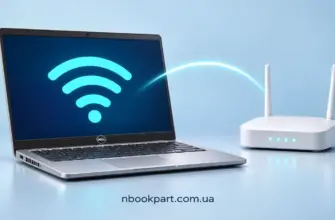
Щоб дізнатися, чи є Wi-Fi на комп’ютері, перевірте мережеві адаптери Windows і характеристики саме вашої комплектації. Відсутність значка Wi-Fi сама по собі нічого не доводить: модуль може бути вимкнений, не мати драйвера або не визначатися системою.
Найшвидша перевірка у Windows
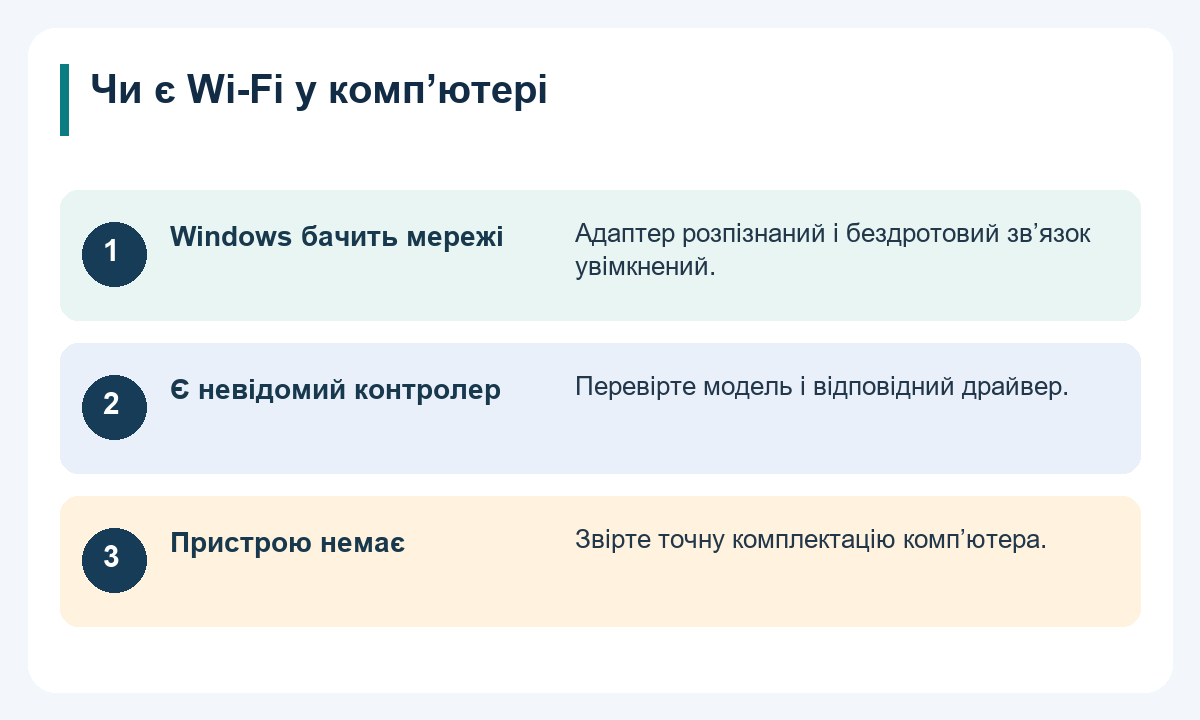
Відкрийте «Параметри» → «Мережа й Інтернет». Якщо доступний розділ Wi-Fi і видно навколишні мережі, бездротовий адаптер розпізнаний та працює. Якщо розділу немає, переходьте до Диспетчера пристроїв, а не одразу купуйте нове обладнання.
Перевірте режим польоту, фізичний перемикач бездротового зв’язку та відповідну клавішу ноутбука, якщо вони передбачені виробником. У різних моделях поєднання клавіш відрізняються; універсальної комбінації Fn для всіх ноутбуків немає.
Перевірка через Диспетчер пристроїв
- Натисніть правою кнопкою миші на «Пуск» → «Диспетчер пристроїв».
- Розгорніть «Мережеві адаптери». Шукайте WLAN, Wireless, Wi-Fi або позначення бездротового стандарту в назві.
- Якщо пристрій вимкнений, відкрийте його контекстне меню та перевірте доступність команди ввімкнення.
- Якщо є жовтий попереджувальний значок, відкрийте властивості й прочитайте стан пристрою. Запишіть код помилки.
- Перевірте «Інші пристрої»: невідомий мережевий контролер може бути Wi-Fi-модулем без належного драйвера.
Назва Ethernet або PCIe GbE зазвичай стосується дротового адаптера. Віртуальні адаптери VPN також не підтверджують наявність фізичного Wi-Fi. Пункт «Показати приховані пристрої» може відобразити обладнання, яке підключалося раніше, але зараз відсутнє.
Якщо назва модуля невідома
У властивостях невідомого пристрою відкрийте «Відомості» та виберіть «Ідентифікатори обладнання». Зіставте їх із даними виробника ПК або зверніться до його підтримки. Пошук за ID може привести на сторонні каталоги, зокрема devid.info; для встановлення драйвера віддавайте перевагу офіційній сторінці виробника.
На іншому пристрої завантажте відповідний WLAN-пакет для моделі та Windows, перенесіть його на флешці й установіть. Після перезавантаження перевірте адаптер повторно. Автоматичне встановлення драйвера Windows можливе, але не гарантоване в кожній конфігурації.
Як перевірити обладнання без Windows
Знайдіть точне позначення моделі та комплектації на наклейці, у документах або на сторінці підтримки. Для настільного ПК перевірте специфікацію материнської плати й установлених плат розширення. Схожі моделі можуть випускатися як із Wi-Fi, так і без нього.
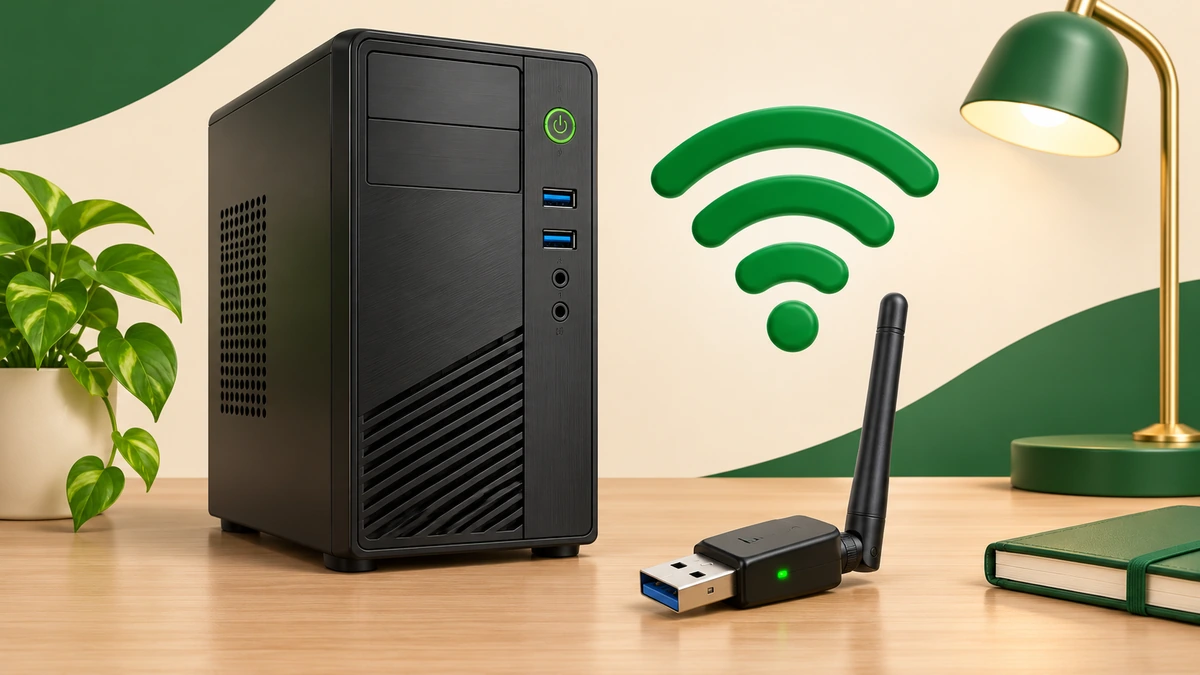
Роз’єми для антен на задній панелі підказують, що варто перевірити бездротовий модуль, але самі зовнішні ознаки не замінюють специфікацію. На готовому ПК Wi-Fi також може забезпечувати окремий USB-адаптер. Не потрібно відкривати корпус лише для першої перевірки в системі.
Що робити, якщо Wi-Fi справді немає
| Варіант | Що врахувати |
|---|---|
| USB Wi-Fi адаптер | Сумісність із Windows, діапазони мережі, розташування антени |
| PCIe-адаптер для стаціонарного ПК | Вільний сумісний слот, місце в корпусі та вимоги інструкції |
| Ethernet-кабель | Відстань до роутера та наявність мережевого порту |
Перед придбанням перевірте підтримку драйверів для своєї системи. Якщо модуль є, але не бачить лише одну мережу, окремо перевірте сумісність її діапазону та налаштування роутера: це інша проблема, ніж повна відсутність Wi-Fi в ПК.