
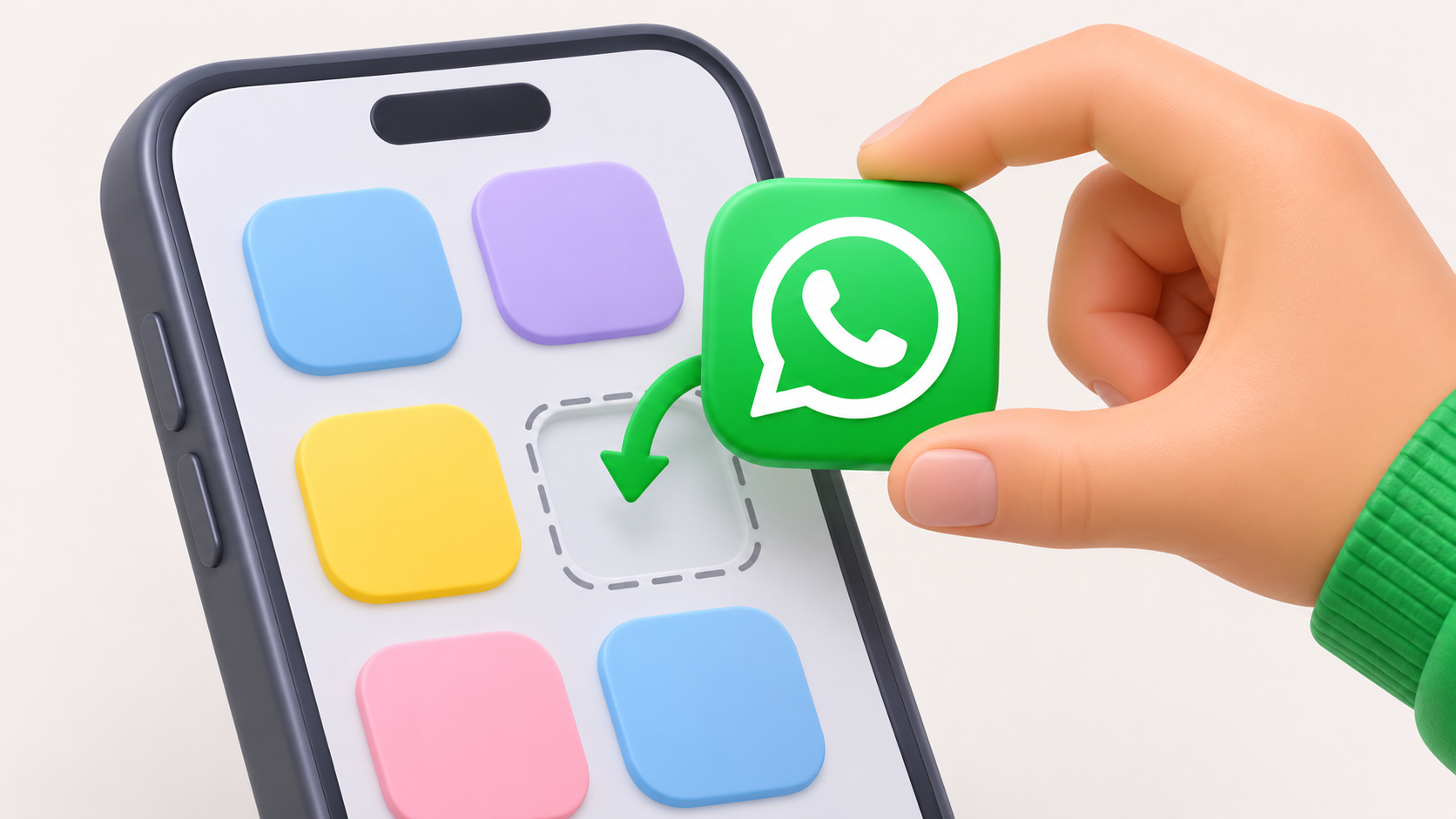
Зникнення значка WhatsApp із головного екрана не обов’язково означає видалення месенджера чи чатів. Спочатку знайдіть сам застосунок. Ярлик, віджет, значок сповіщення та кнопка на екрані блокування — різні елементи, і способи їх додавання відрізняються.
Перевірте, чи WhatsApp установлений
Скористайтеся пошуком телефона або знайдіть WhatsApp у системному списку застосунків. Якщо він відкривається, перевстановлення заради значка не потрібне. Перегляньте папки та сусідні сторінки головного екрана: значок міг бути випадково переміщений.
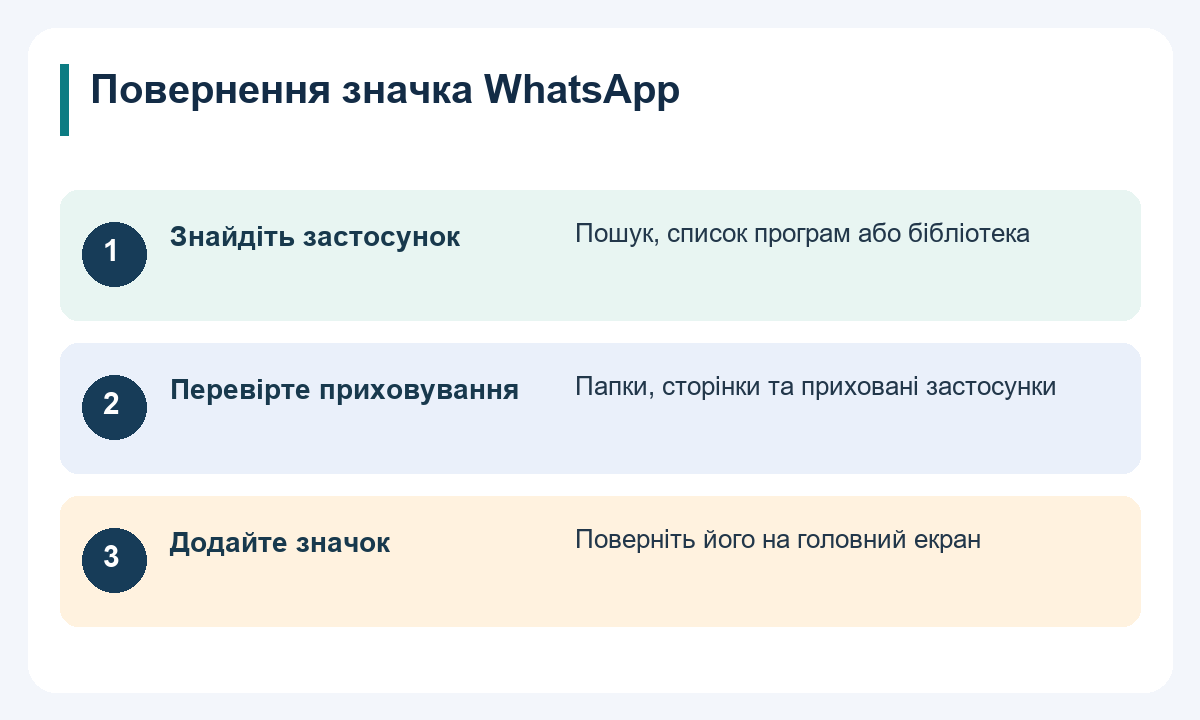
Як повернути значок на Android
- Відкрийте список усіх застосунків — на багатьох телефонах для цього проводять угору по головному екрану.
- Знайдіть WhatsApp і натисніть та утримуйте його значок.
- Перетягніть значок на потрібне місце головного екрана або виберіть доступну команду додавання.
- Відпустіть значок і перевірте, чи відкривається месенджер.
У деяких оболонках окремого списку всіх програм немає. Тоді перевірте пошук, папки та налаштування прихованих застосунків у вашому засобі запуску. Назви пунктів Samsung, Xiaomi та інших виробників можуть відрізнятися.
Не очищайте дані WhatsApp або всього головного екрана лише через відсутній ярлик. Це може створити додаткову роботу з відновлення доступу чи розташування значків.
Як повернути значок на iPhone
Перейдіть до бібліотеки застосунків, провівши ліворуч за останню сторінку головного екрана. Знайдіть WhatsApp пошуком. Натисніть та утримуйте значок і перенесіть його на головний екран або скористайтеся командою додавання, якщо вона доступна.
Якщо застосунок прихований, перевірте папку прихованих застосунків у бібліотеці та підтвердьте доступ. Приховану програму звичайний пошук може не показувати. Окремо перевірте приховані сторінки головного екрана — це не те саме, що приховування конкретного застосунку.
Якщо месенджер видалений
Встановіть офіційний WhatsApp із магазину та дотримуйтеся процедури реєстрації й відновлення чатів. Наявність нового значка сама по собі не підтверджує відновлення історії. Перед очищенням будь-яких копій перевірте потрібні діалоги та медіа.
Значок застосунку чи ярлик окремого чату
Ярлик конкретної розмови, якщо його підтримує телефон, відкриває лише цей чат. Для звичайного входу до всього WhatsApp потрібен значок самого застосунку. Після повернення перевірте це одним натисканням: має відкритися месенджер, а не інша програма зі схожою піктограмою.





