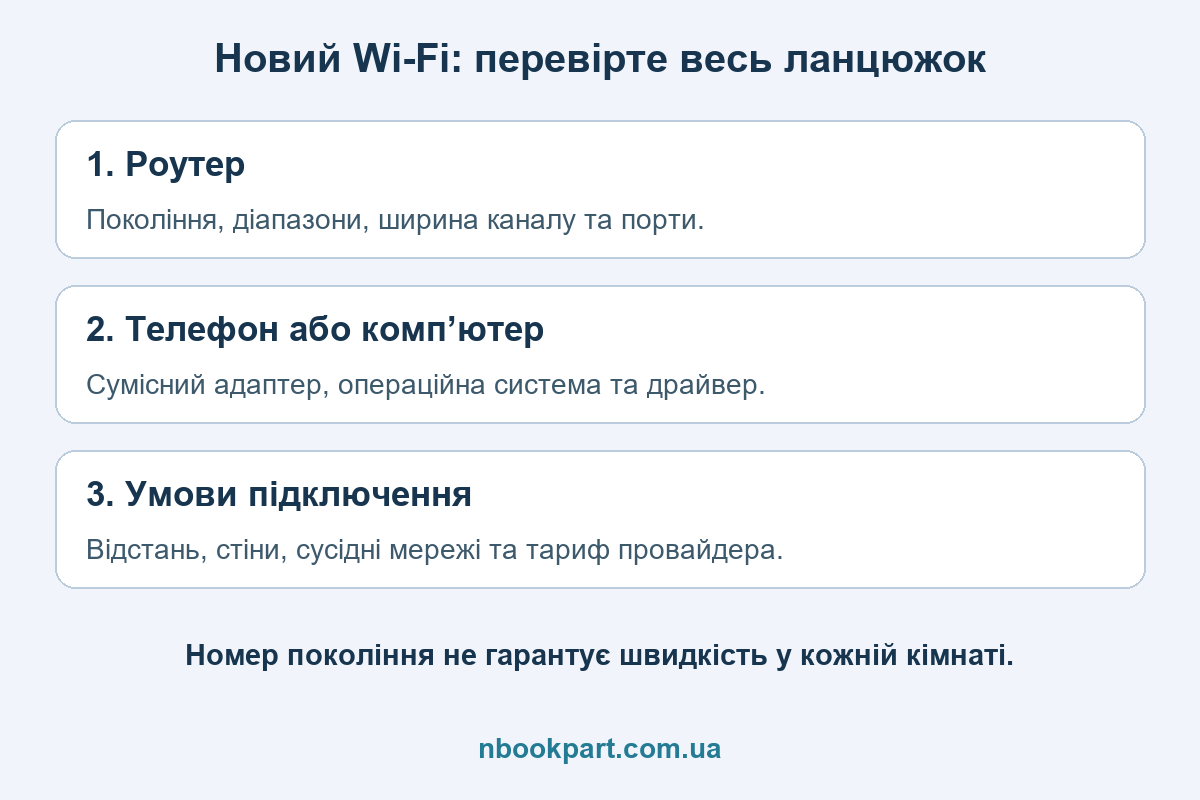
Стандарт Wi-Fi визначає можливості бездротового з’єднання, але сам номер покоління не гарантує швидкого інтернету. Для результату важливі обидва пристрої — роутер і телефон або комп’ютер, — а також діапазон, перешкоди, ширина каналу та швидкість підключення провайдера.
- IEEE 802.11 і назви поколінь Wi-Fi
- Таблиця стандартів Wi-Fi
- Чим Wi-Fi 6E та Wi-Fi 7 відрізняються на практиці
- Чому напис AX3000 або BE3600 не дорівнює швидкості інтернету
- Який діапазон і режим вибрати на роутері
- Як перевірити підтримку та поточне підключення у Windows
- Що означають додаткові позначення 802.11k/r/v/u
- Як безпечно змінити налаштування
- Чи варто вже орієнтуватися на Wi-Fi 8
- Джерела
IEEE 802.11 і назви поколінь Wi-Fi
Технічну основу бездротових локальних мереж розробляє робоча група IEEE 802.11. Позначення на кшталт 802.11ax описують технологію, а зрозуміліші назви Wi-Fi 6 або Wi-Fi 7 допомагають розрізняти покоління обладнання.
Не плутайте три характеристики: Wi-Fi 6 — покоління, 6 ГГц — діапазон, 160 МГц — ширина каналу. Wi-Fi 6 не означає автоматичної підтримки 6 ГГц; для цього існує позначення Wi-Fi 6E.
Таблиця стандартів Wi-Fi
| Позначення | Діапазон | Що потрібно знати |
|---|---|---|
| 802.11a | 5 ГГц | Старий стандарт із фізичною швидкістю до 54 Мбіт/с |
| 802.11b | 2,4 ГГц | Старий стандарт до 11 Мбіт/с |
| 802.11g | 2,4 ГГц | До 54 Мбіт/с; сумісність із 802.11b |
| Wi-Fi 4 — 802.11n | 2,4 і/або 5 ГГц | Використовує кілька просторових потоків; конкретна модель може бути однодіапазонною |
| Wi-Fi 5 — 802.11ac | 5 ГГц | Ширші канали; у двохдіапазонному роутері мережа 2,4 ГГц працює за іншою підтримуваною технологією |
| Wi-Fi 6 — 802.11ax | 2,4 та 5 ГГц | Підвищена ефективність обслуговування багатьох пристроїв |
| Wi-Fi 6E — 802.11ax | Додатково 6 ГГц | Розширення Wi-Fi 6 на новий діапазон; потрібна підтримка з обох боків |
| Wi-Fi 7 — 802.11be | 2,4, 5 та/або 6 ГГц | MLO та інші вдосконалення; набір діапазонів залежить від моделі |
Для старих a/b/g наведено теоретичну швидкість радіоз’єднання, а не завантаження файлів. Для новіших поколінь одна максимальна цифра без кількості потоків і ширини каналу мало говорить про конкретний ноутбук.
Наприклад, Intel наводить для Wi-Fi 6 із двома потоками фізичну швидкість близько 1,2 Гбіт/с на каналі 80 МГц та 2,4 Гбіт/с на 160 МГц. Це різні конфігурації одного покоління, і корисна передача даних буде повільнішою.
Чим Wi-Fi 6E та Wi-Fi 7 відрізняються на практиці
Wi-Fi 6E додає доступ до 6 ГГц, де немає старих клієнтів Wi-Fi 4/5. Проте звичайний адаптер Wi-Fi 6 не стає 6E після перемикання пункту в меню. Підтримка діапазону має бути в обладнанні, драйвері та дозволеній для вашого регіону конфігурації.
Wi-Fi 7 додає Multi-Link Operation (MLO) — роботу через кілька з’єднань, а також підтримку каналів до 320 МГц у 6 ГГц і модуляції 4096-QAM. Конкретна реалізація може підтримувати лише частину можливостей: перевіряйте характеристики обох пристроїв.
Наприклад, TP-Link Archer BE230 належить до Wi-Fi 7, але є двохдіапазонною моделлю на 2,4 і 5 ГГц. Сам напис «Wi-Fi 7» тому не підтверджує наявність 6 ГГц або каналу 320 МГц.
Чому напис AX3000 або BE3600 не дорівнює швидкості інтернету
Клас на коробці часто підсумовує заявлені швидкості різних радіодіапазонів. У специфікації BE3600 для згаданого Archer BE230 наведено 2882 Мбіт/с на 5 ГГц і 688 Мбіт/с на 2,4 ГГц. Це не обіцянка завантажувати один файл зі швидкістю 3600 Мбіт/с.
Уявімо тариф 100 Мбіт/с і швидке локальне Wi-Fi-з’єднання. Заміна роутера не перетворить цей тариф на гігабітний, хоча може поліпшити локальне передавання файлів або покриття. Аналогічно, повільний Ethernet-порт, слабкий клієнт чи перевантажений сервер можуть обмежувати результат.
Порівнюйте вимірювання на одному пристрої, в однаковому місці й без паралельних великих завантажень. Окремо перевірте швидкість поруч із роутером та у проблемній кімнаті. Якщо поруч добре, а за стінами погано, причину варто шукати в покритті, а не лише в номері стандарту.
Який діапазон і режим вибрати на роутері
- 2,4 ГГц корисний для сумісності з багатьма пристроями розумного дому та підключення на більшій відстані. У багатоквартирному будинку він може бути перевантажений.
- 5 ГГц часто зручніший для швидкої роботи поблизу роутера. Стіни та сусідні мережі все одно впливають на результат.
- 6 ГГц потребує сумісного клієнта й доступності у вашому регіоні. Це додатковий спектр, а не універсальний спосіб збільшити дальність.
Фіксованих «50 метрів для стандарту» або «100 метрів для нового роутера» немає: покриття залежить від планування, перешкод, антен і самого клієнта.
Для звичайної домашньої мережі почніть з автоматичного або змішаного режиму підтримуваних стандартів. Режим «тільки ax/be» може від’єднати старі пристрої. Apple рекомендує автоматичний вибір каналу, 20 МГц для 2,4 ГГц та автоматичну ширину для 5/6 ГГц; конкретні можливості звіряйте з інструкцією роутера.
Не вимикайте захист заради сумісності. Вибирайте WPA3 або підтримуваний безпечний сумісний режим; WEP і TKIP не є рішенням проблем зі швидкістю.
Як перевірити підтримку та поточне підключення у Windows
- Знайдіть точну модель бездротового адаптера й перевірте її специфікацію на сайті виробника. Окремо подивіться діапазони та підтримувану ОС.
- Відкрийте Термінал або командний рядок і виконайте
netsh wlan show drivers. Поле підтримуваних типів радіомодулів показує можливості, які повідомляє поточний драйвер: зокрема 802.11ax або 802.11be. - У Windows 11 відкрийте Параметри → Мережа й Інтернет → Wi-Fi → властивості поточної мережі. Перегляньте протокол і діапазон фактичного підключення.
- Порівняйте їх із можливостями роутера. Підтримка адаптером нового стандарту не означає, що саме він зараз використовується.
Wi-Fi 7 у Windows доступний починаючи з Windows 11 24H2 за наявності сумісних адаптера, драйвера й роутера. Саме оновлення Windows не додає апаратних можливостей старій Wi-Fi-карті.
Що означають додаткові позначення 802.11k/r/v/u
Це не окремі покоління швидкості. Вони описують функції, які можуть бути особливо корисними в мережі з кількома точками доступу.
| Позначення | Призначення |
|---|---|
| 802.11k | Допомагає клієнту отримувати інформацію про сусідні точки доступу |
| 802.11r | Прискорює процес автентифікації під час переходу між точками однієї мережі |
| 802.11v | Передає додаткову інформацію, корисну для вибору точки доступу |
| 802.11u | Підтримує взаємодію із зовнішніми мережами та виявлення відповідних Wi-Fi-сервісів |
Рішення про перехід приймає клієнт. Наявність цих функцій не гарантує безперервного дзвінка за будь-якого розташування обладнання та не робить усі Mesh-системи взаємно сумісними.
Як безпечно змінити налаштування
Збережіть поточну конфігурацію та відкрийте застосунок або вебпанель саме своєї моделі за адресою з інструкції. Єдиної IP-адреси для всіх TP-Link, ASUS, Keenetic чи інших роутерів немає.
Змінюйте один параметр за раз у розділі бездротової мережі та перевіряйте всі важливі пристрої. Якщо старий принтер або розетка перестали підключатися, поверніть попередній режим; не починайте зі скидання роутера до заводських налаштувань.
Чи варто вже орієнтуватися на Wi-Fi 8
Станом на листопад 2026 року проєкт IEEE P802.11bn, пов’язаний із Wi-Fi 8, ще перебуває в розробці. У календарі робочої групи остаточне затвердження заплановане на 2028 рік, і цей план може змінюватися.
Тому оцінюйте доступне обладнання за перевіреними функціями, підтримкою клієнтів, портами та оновленнями виробника. Назва майбутнього покоління сама по собі не вирішує проблему поточної домашньої мережі.
Джерела
- IEEE — робоча група стандартів бездротових мереж
- Intel — протоколи, діапазони й фізичні швидкості Wi-Fi
- Microsoft — Wi-Fi 6/6E, Wi-Fi 7 і перевірка підтримки
- TP-Link — діапазони та характеристики Archer BE230
- Apple — рекомендовані параметри бездротових мереж
- Apple — призначення 802.11k/r/v/u та роумінг
- IEEE — поточний стан і календар P802.11bn