

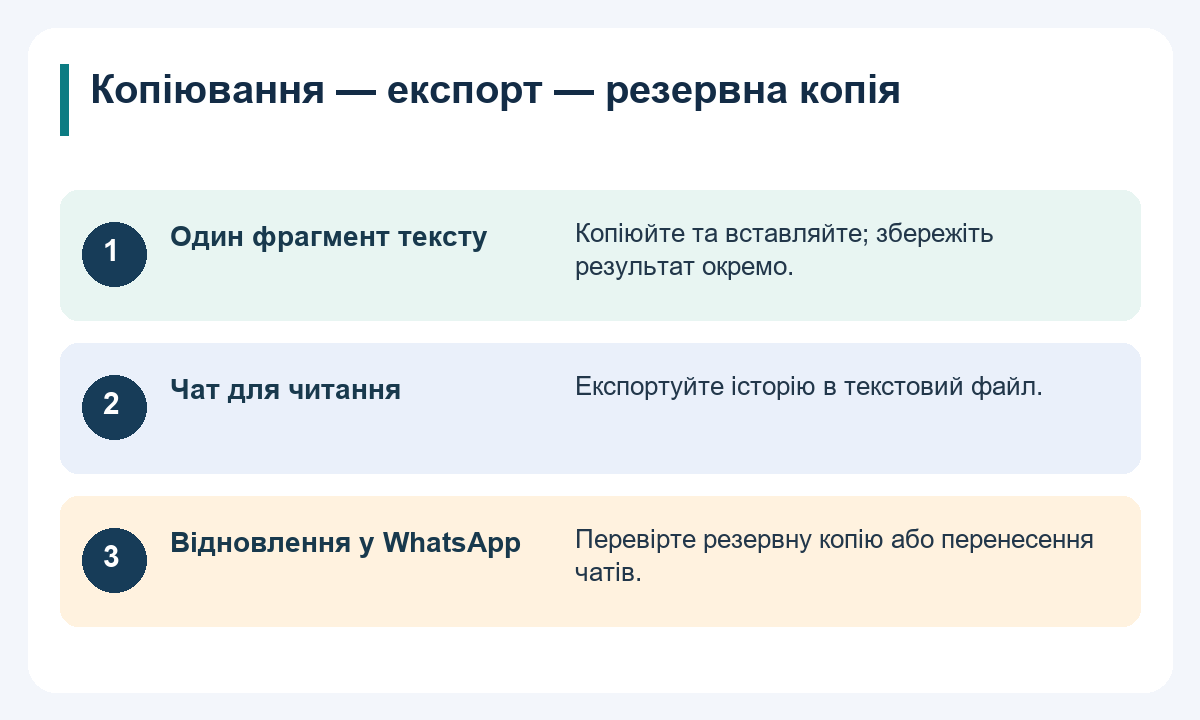
Після команди «Копіювати» текст повідомлення WhatsApp потрапляє до буфера обміну телефона. Щоб його побачити, вставте текст у нотатки або інше поле введення. Це не резервна копія чату й не файл у папці Databases. Для збереження всієї розмови або перенесення на новий телефон потрібні інші функції.
Три способи зберегти повідомлення
| Дія | Результат | Для чого підходить |
|---|---|---|
| «Копіювати» | Текст у буфері обміну | Перенести фрагмент у нотатку чи документ |
| «Експорт чату» | Окремий текстовий файл, за вибором — із медіавкладеннями | Читати історію поза WhatsApp |
| «Резервна копія чатів» | Копія даних для відновлення у WhatsApp | Зберегти історію перед заміною телефона або перевстановленням |
Де знайти скопійований текст
Відкрийте нотатку, натисніть і утримуйте поле введення та виберіть «Вставити». Якщо вставляється інша фраза, скопіюйте потрібне повідомлення ще раз. Історія буфера залежить від системи й клавіатури; вона не є гарантованим постійним сховищем.
Копіювання не створює фотографій чи аудіофайлів. Щоб зберегти вкладення, відкрийте його в чаті та скористайтеся доступною командою збереження або поширення.
Як зберегти чат для читання
На Android відкрийте розмову → меню з трьома крапками → «Ще» → «Експорт чату». Виберіть варіант із медіа або без них і місце, куди збережете результат. На iPhone шукайте експорт в інформації про відкритий чат.
Експорт зручно використати для власного архіву або пошуку в текстовому редакторі. Він не призначений для зворотного імпорту повідомлень у WhatsApp. Після експорту відкрийте отриманий файл і перевірте потрібний період розмови та вкладення: не припускайте, що будь-яка велика історія обов’язково перенеслася цілком.
Резервна копія на Android
Відкрийте WhatsApp → «Налаштування» → «Чати» → «Резервна копія чатів». На цьому екрані перевірте вибраний Google-акаунт, дату останнього успішного копіювання та параметри включення відео. Для нової копії натисніть «Створити резервну копію» і дочекайтеся завершення.
Мають вистачати вільне місце на телефоні та в акаунті Google. Після створення знову перевірте дату й результат, а не лише факт натискання кнопки. Хмарна копія не відкривається як звичайний документ із листуванням у Google Drive.
Резервна копія на iPhone
У WhatsApp відкрийте «Налаштування» → «Чати» → «Резервна копія». Перевірте час і розмір останньої копії в iCloud. Для відновлення потрібні відповідний Apple Account і той самий номер телефону, з яким створено копію.
Якщо старий телефон працює, може підійти вбудоване перенесення чатів на новий пристрій. Перехід між Android та iPhone має окрему процедуру: копію Google не варто вважати файлом для прямого відкриття в iCloud.
Що таке Databases і файли crypt
На деяких Android-пристроях можна побачити локальні файли WhatsApp із назвами на кшталт msgstore та розширенням crypt. Це не текстовий експорт, який достатньо перейменувати й відкрити. Розташування й доступність таких файлів залежать від версії застосунку та Android.
Відсутність видимої папки Databases не доводить, що хмарної копії немає. Перевіряйте її стан у самому WhatsApp. Не видаляйте найновіші файли й не змінюйте розширення навмання: це не об’єднує історію та може позбавити придатної копії.
Перед відновленням або очищенням телефона
Переконайтеся, що маєте доступ до номера, потрібного хмарного акаунта та засобу розблокування зашифрованої резервної копії, якщо її ввімкнено. Відновлення повертає стан останньої придатної копії; пізніші повідомлення до неї не потраплять.
Якщо намагаєтеся повернути вже видалений чат, не створюйте нову хмарну копію без перевірки: новий запис може замінити наявний стан. Для передачі історії іншій людині використовуйте вибраний експорт, а не публічне посилання на особисті файли.





