Для аналізу витрат в Excel потрібні реєстр операцій, узгоджені категорії та окрема таблиця бюджету. SUMIFS підсумує дані за періодом, а формули відхилення покажуть, де факт перевищує план. Почніть із перевірки джерела: правильна формула не виправить дублікати, змішані валюти чи суми, записані текстом.
Розглянемо умовний управлінський реєстр грошових виплат і повернень у гривнях. Це саме рух коштів: дата платежу може відрізнятися від періоду визнання витрати в бухгалтерському обліку. Не змішуйте в одному підсумку оплачені суми, неоплачені рахунки та нарахування.
Підготуйте реєстр без проміжних підсумків
На аркуші «Операції» введіть A1:D8:
| ID | Дата | Категорія | Сума |
|---|---|---|---|
| E01 | 01.11.2026 | Оренда | 12000 |
| E02 | 03.11.2026 | Зв’язок | 800 |
| E03 | 04.11.2026 | Матеріали | 2500 |
| E04 | 12.11.2026 | Матеріали | 1800 |
| E05 | 16.11.2026 | Матеріали | -300 |
| E06 | 18.11.2026 | Реклама | 2200 |
| E07 | 01.12.2026 | Оренда | 12000 |
У цьому прикладі додатна сума означає виплату, від’ємна — отримане повернення коштів. E05 зменшує витрати на матеріали, а не створює нову витрату на 300 грн. У робочій таблиці додайте номер документа та опис причини повернення. Не перетворюйте всі суми на додатні через ABS: підсумок змінить зміст.
Виділіть діапазон і виберіть «Вставлення» → «Таблиця», підтвердьте заголовки та назвіть таблицю Costs. Зберігайте дати як дати Excel, суми — як числа; «грн» додавайте форматом клітинки. Не вводьте вручну рядки «Разом» між операціями.
Заздалегідь узгодьте, чи суми містять ПДВ, і використовуйте однаковий підхід у плані та факті. Якщо є інші валюти, залиште окремі поля валюти, курсу та перерахованої суми; додавати гривні й євро в одному стовпці не можна.
Виберіть період аналізу
На аркуші «Аналіз» у B2 введіть дату початку 01.11.2026, у B3 — виключну верхню межу 01.12.2026. Це весь листопад: дати від B2 включно до B3 невключно. Для зрізу станом на 24 листопада включно поставте в B3 25.11.2026. У нашому наборі обидва варіанти дають однаковий результат, бо пізніших листопадових операцій немає.
У B5 обчисліть підсумок:
=SUMIFS(Costs[Сума];Costs[Дата];">="&$B$2;Costs[Дата];"<"&$B$3)
Результат — 19000 грн. Повернення враховано зі знаком мінус, груднева оренда виключена. Така верхня межа також коректно працює для значень дати з часом.
Формули наведено з англійськими назвами функцій і крапкою з комою між аргументами. За потреби замініть її комою та використайте назви функцій вашої локалізації. Ім’я Costs і заголовки стовпців мають точно збігатися.
Порівняйте категорії з бюджетом
На тому самому аркуші створіть A8:E12. Заголовки: «Категорія», «План», «Факт», «Відхилення, грн», «Відхилення, %». У A9:A12 введіть категорії, у B9:B12 — планові суми:
| Категорія | План, грн | Факт, грн | Відхилення, грн | Відхилення, % |
|---|---|---|---|---|
| Оренда | 12000 | 12000 | 0 | 0,00% |
| Зв’язок | 1000 | 800 | -200 | -20,00% |
| Матеріали | 3500 | 4000 | 500 | 14,29% |
| Реклама | 2000 | 2200 | 200 | 10,00% |
Значення факту в таблиці показують очікуваний результат. У своїй книзі обчисліть їх формулою в C9, скопійованою до C12:
=SUMIFS(Costs[Сума];Costs[Категорія];A9;Costs[Дата];">="&$B$2;Costs[Дата];"<"&$B$3)
У D9 введіть =C9-B9 та скопіюйте вниз. Додатне відхилення тут означає перевищення плану, від’ємне — меншу фактичну суму. Це визначення знака варто залишити поруч зі звітом.
У E9:
=IF(B9=0;"Немає бази";(C9-B9)/B9)
Скопіюйте до E12 і застосуйте відсотковий формат із двома десятковими знаками. Формула повертає частку: 500/3500 відобразиться як 14,29%. Не множте ще на 100, якщо вже застосовано формат відсотків. За нульового плану відносне відхилення не визначене; абсолютну різницю в гривнях можна показувати.
У рядку 13 додайте загальні суми B13 =SUM(B9:B12), C13 =SUM(C9:C12), D13 =C13-B13, E13 =IF(B13=0;"Немає бази";D13/B13). Отримаєте план 18500 грн, факт 19000 грн, перевищення 500 грн, або 2,70%.
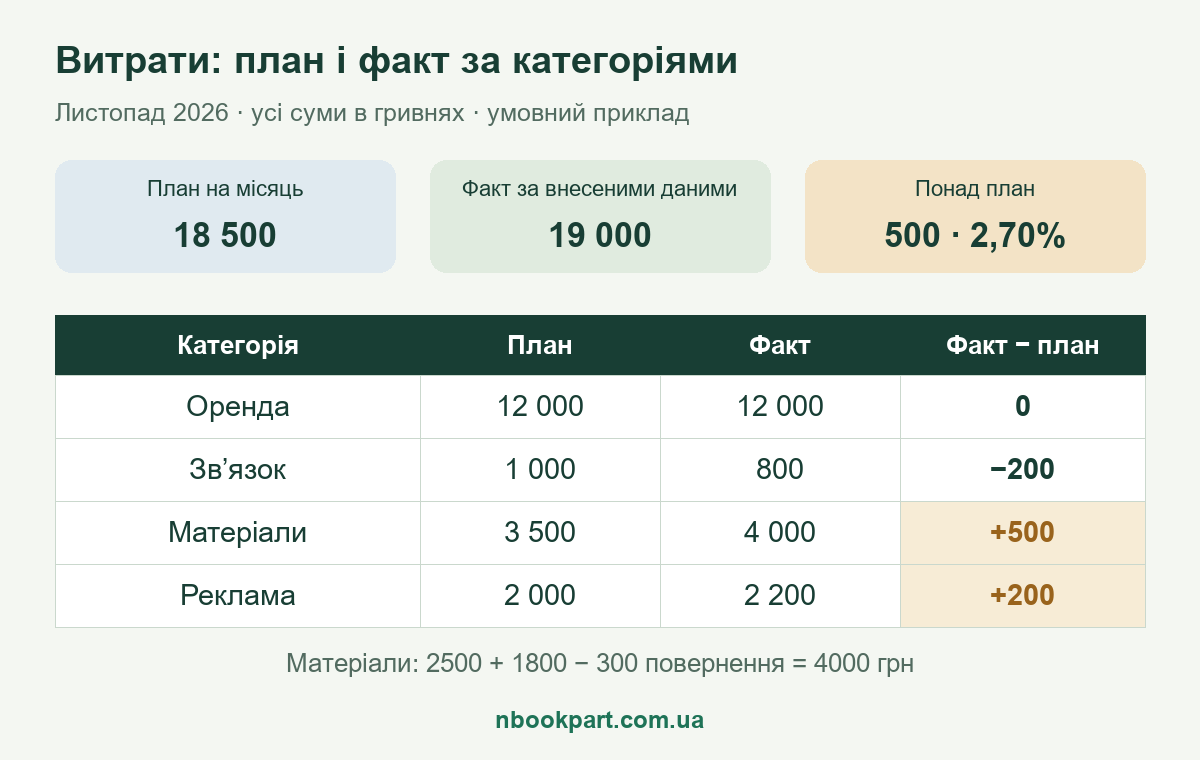
Загальний відсоток рахуйте від загального плану. Середнє арифметичне відсотків категорій не врахує різні розміри їхніх бюджетів. Перевірте також =B5-C13: результат має бути нульовим. Ненульова різниця може означати пропущену категорію або неоднакове її написання.
Як читати відхилення без хибних висновків
Якщо факт зібрано лише до 24 листопада, а план стосується всього місяця, підпишіть це явно. Сума нижча за місячний бюджет ще не означає економії: частина платежів попереду. Для прогнозу додайте очікувані решту виплат окремим показником, не підміняючи ними факт.
Наприклад, якщо додатково очікується 1700 грн виплат, розрахунковий підсумок становитиме 20700 грн, на 2200 грн вище плану. Це сценарій за заданим припущенням, а не підтверджені витрати.
Для порівняння з минулим періодом беріть зіставні межі та склад операцій. Якщо за 1–24 жовтня було 17600 грн, а за 1–24 листопада — 19000 грн, зміна дорівнює =(19000-17600)/17600, або 7,95%. Порівнювати неповний місяць із повним без пояснення некоректно.
Зростання суми саме по собі не показує причину. Для матеріалів окремо порівняйте кількість, ціну, асортимент і повернення; для реклами — обсяг послуг та їхню вартість. Менші виплати можуть бути наслідком перенесення платежу, а не кращого результату.
Частки, фільтри та зведена таблиця
Частка матеріалів у листопадовому підсумку — =C11/$C$13, тобто 21,05%. Такий відсоток має зрозумілий зміст за додатного загального підсумку. Коли повернення роблять окремі категорії від’ємними, колова діаграма невдала: краще показати звичайні стовпці зі знаком і поясненням.
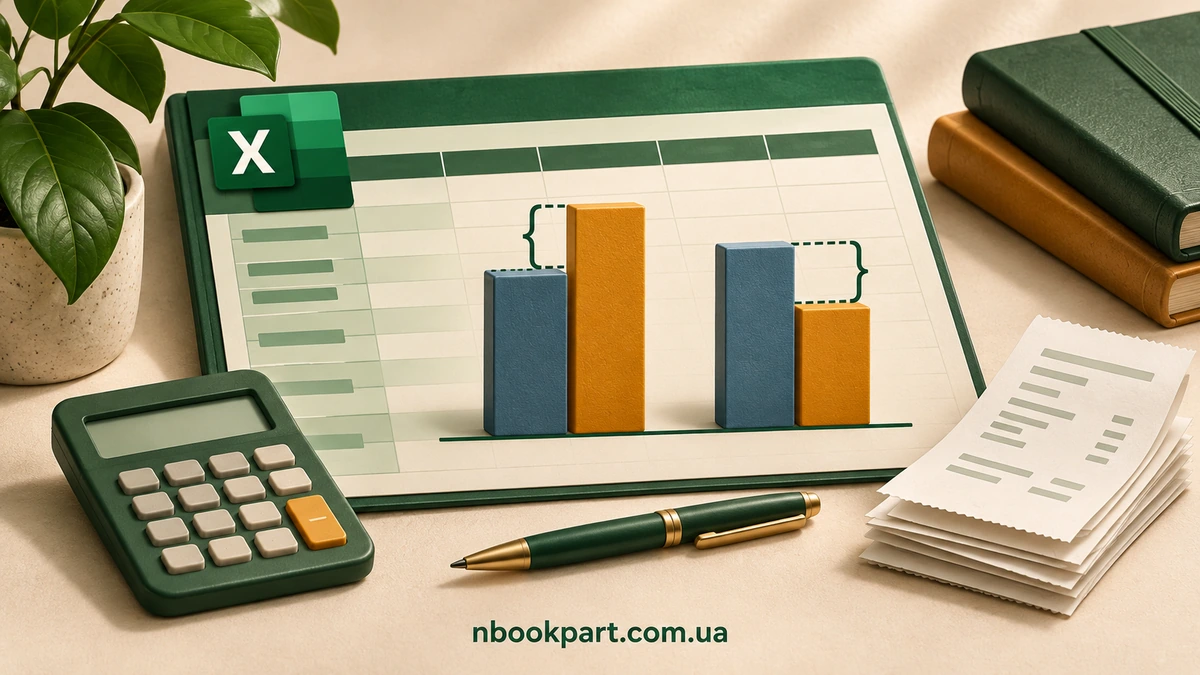
Для порівняння плану з фактом виділіть A8:C12 та вставте стовпчасту діаграму з групуванням. Вона покаже два ряди поруч; почніть вісь значень із нуля, зазначте гривні та період.
SUMIFS не обмежується рядками, видимими після ручного фільтрування таблиці. Якщо потрібен окремий підсумок саме видимих операцій, застосуйте:
=SUBTOTAL(109;Costs[Сума])
Код 109 ігнорує відфільтровані та вручну приховані рядки. Сам SUBTOTAL не знає потрібного місяця: спочатку застосуйте відповідний фільтр дат. Не підміняйте ним основний звіт із чіткими критеріями періоду.
Для гнучкого огляду створіть зведену таблицю з Costs: категорії в рядках, сума в значеннях, дата у фільтрі. Переконайтеся, що використовується «Сума», а не «Кількість». Якщо Excel рахує записи, перевірте числовий тип джерела, виправте дані та оновіть зведену таблицю.
Поведінка оновлення залежить від версії й налаштувань: нові версії можуть автоматично оновлювати зведені таблиці з локальних даних. Перед передаванням звіту перевірте фактичний результат або виконайте «Оновити». Це не означає, що нові банківські операції самі завантажилися у вихідний реєстр.
Контроль перед завершенням звіту
- Звірте ID операцій, кількість рядків і підсумок із джерелом; не видаляйте однакові суми лише тому, що вони повторюються.
- Перевірте дати, категорії, валюту та знак повернень.
- Зіставте суму категорій із загальним SUMIFS: різниця має дорівнювати нулю.
- Відокремте факт, бюджет і прогноз та підпишіть їхні періоди.
- Перевірте один новий рядок, повернення, нульовий план і операцію на межі місяця.
- Збережіть книгу й джерело даних, на яких ґрунтується завершений звіт.