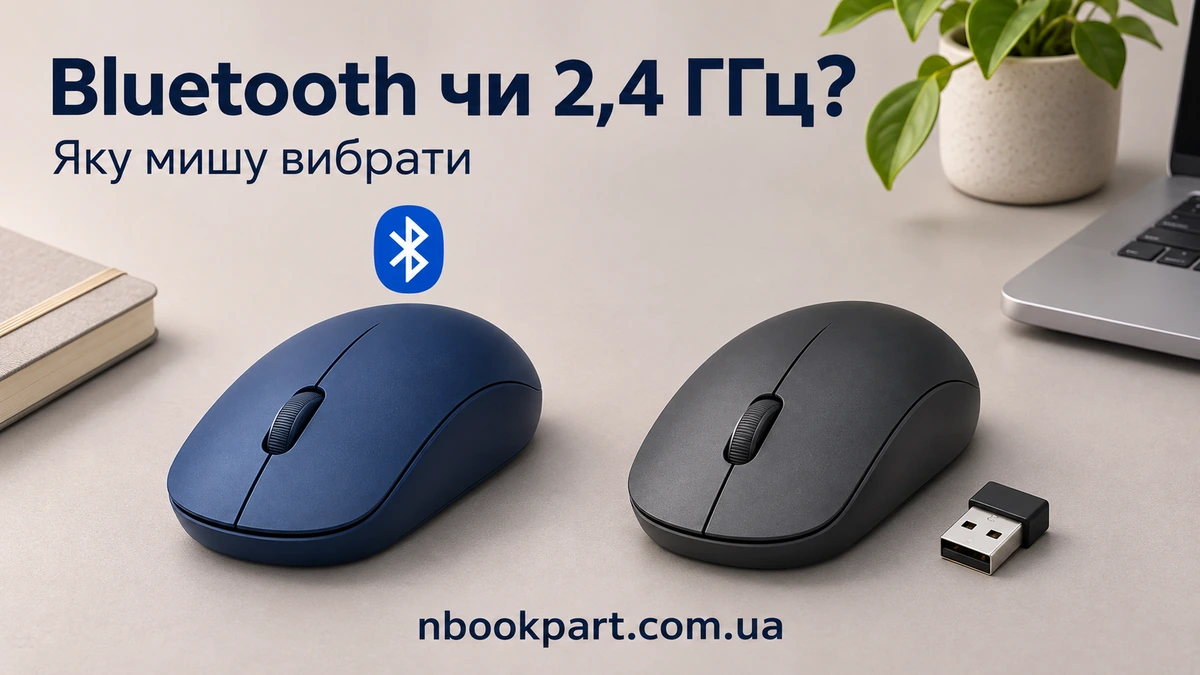
Для ноутбука в дорозі зручною може бути Bluetooth-миша без окремого приймача. Для динамічних ігор варто розглядати моделі з перевіреним ігровим радіоканалом і USB-приймачем. Якщо потрібні обидва сценарії, зверніть увагу на миші з двома режимами підключення.
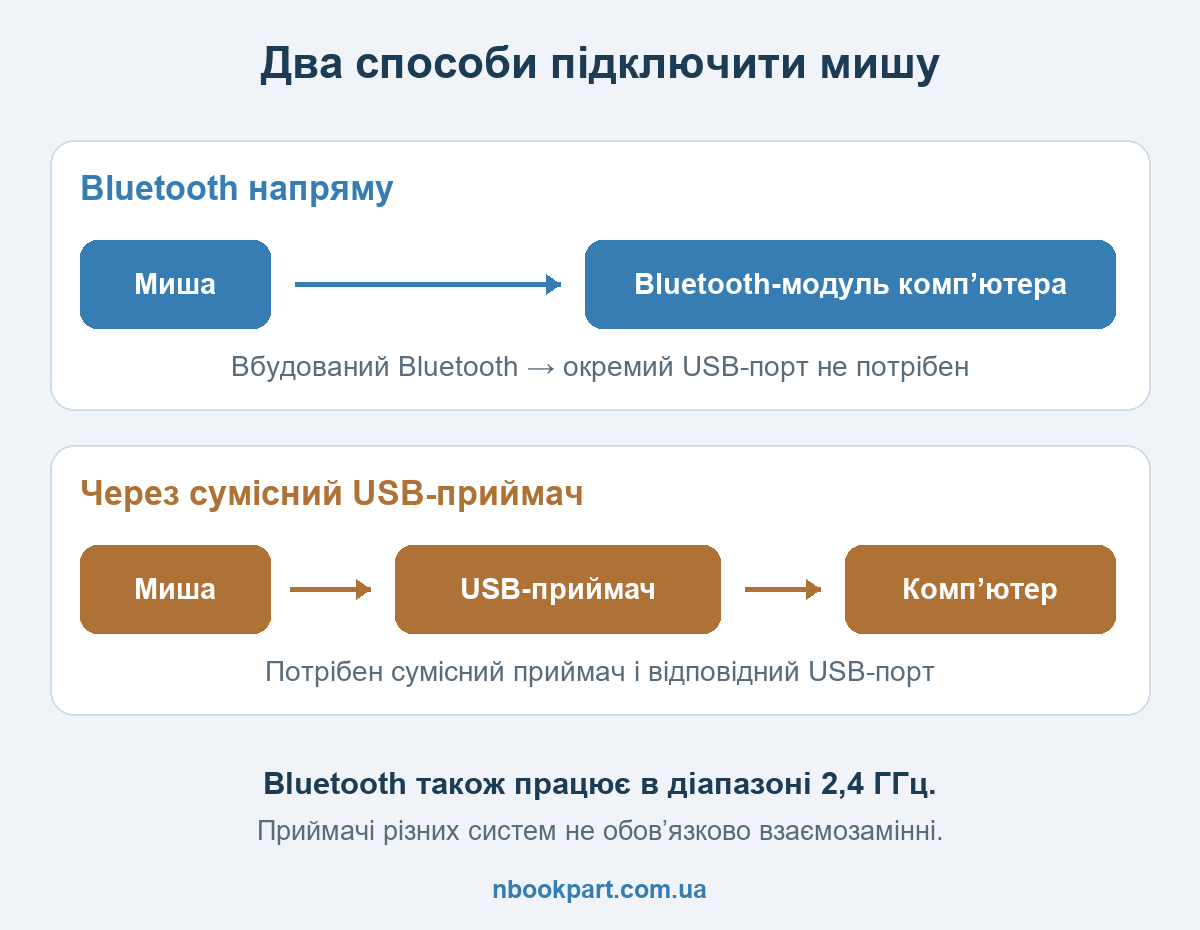
Важливе уточнення: Bluetooth теж використовує діапазон 2,4 ГГц. У назвах товарів «миша 2,4 ГГц» зазвичай означає підключення через комплектний USB-приймач. Ми порівнюємо способи зв’язку, а не дві різні частоти.
Як підключаються Bluetooth-миша і миша з приймачем
Bluetooth-миша з’єднується з Bluetooth-модулем комп’ютера через процедуру сполучення. Якщо сумісний модуль уже вбудований, окремий USB-порт для неї не потрібен. Якщо Bluetooth немає, може знадобитися USB-адаптер — тоді перевага вільного порту зникає.
Миша з USB-приймачем передає дані через свій сумісний приймач. Комп’ютеру не обов’язково мати Bluetooth для цього підключення. Потрібен відповідний порт USB-A або USB-C, а іноді — перехідник. Перевірте, який приймач входить у комплект конкретної версії товару.
Не всі приймачі використовують однаковий протокол. Наприклад, Logitech Unifying — фірмове радіоз’єднання, а Logi Bolt базується на Bluetooth Low Energy. Тому наявність маленького USB-пристрою не робить усі такі системи взаємозамінними.
Основні відмінності
| Критерій | Bluetooth | Сумісний USB-приймач |
|---|---|---|
| USB-порт | Не займає порт, якщо Bluetooth вбудований | Потрібен порт або перехідник |
| Перше підключення | Потрібне сполучення з комп’ютером | Комплект зазвичай уже сполучений; заміна може потребувати налаштування |
| Ігри | Перевіряйте можливості конкретного режиму й моделі | Ігрові моделі можуть підтримувати високу частоту опитування та низьку затримку |
| Кілька комп’ютерів | Перемикання доступне, якщо його підтримує миша | Залежить від миші, приймача й кількості каналів |
| Автономність | Може бути вищою в економному режимі | Залежить від частоти опитування, батареї та налаштувань |
| Втрата аксесуара | Окремого приймача може не бути | Можливість заміни потрібно перевіряти за моделлю |
Тип зв’язку не визначає форму, масу, якість сенсора, перемикачів і коліщатка. Незручна миша з найшвидшим радіоканалом усе одно може виявитися невдалим вибором для щоденної роботи.
Затримка: чому важлива конкретна модель
Частота опитування — polling rate — показує, як часто миша повідомляє комп’ютеру про свій стан. Для 125 Гц інтервал становить 8 мс, для 1000 Гц — 1 мс, для 8000 Гц — 0,125 мс. Це розрахунок інтервалу між звітами, а не повна затримка від руху руки до зображення на моніторі.
До загальної затримки входять також обробка сенсора чи натискання, передавання, робота системи, гри та дисплея. Тому напис «1 мс» не означає миттєвої реакції всього комп’ютера.
Ігрові системи з USB-приймачем можуть підтримувати значно вищу частоту опитування, ніж звичайні офісні режими. Але не кожна недорога миша з написом «2,4 ГГц» має такі характеристики. Перевіряйте частоту саме в потрібному режимі й чи входить відповідний приймач у комплект.
Для Bluetooth теж не слід приписувати всім моделям одну фіксовану затримку або неминучі розриви зв’язку. Для документів, браузера та більшості щоденних задач важливі стабільність конкретної пари пристроїв і зручність роботи. Для змагальних ігор корисні вимірювання затримки вибраної моделі, а не тільки її рекламна назва.
Дальність і перешкоди
Немає універсального правила, що Bluetooth завжди працює на меншій відстані. Дальність визначають радіосистема, антени, потужність, перешкоди й оточення. Для миші важливіше надійне з’єднання на робочому столі, ніж максимальна дистанція в ідеальних умовах.
Обидва варіанти використовують завантажений діапазон 2,4 ГГц. Металевий корпус, невдале розташування приймача, інші радіопристрої та певні USB 3.0 пристрої чи кабелі можуть погіршувати роботу.
Якщо курсор смикається або команди губляться:
- Перевірте заряд чи батарейку й правильний режим миші.
- Розташуйте приймач ближче до миші, за потреби через USB-подовжувач.
- Відсуньте його від USB 3.0 накопичувача, кабелю та щільного скупчення периферії.
- Для перевірки спробуйте інший порт і приберіть металеві перешкоди між мишею та приймачем.
- Перевірте рекомендовані виробником оновлення драйвера чи прошивки та повторіть сполучення, якщо це передбачено інструкцією.
Ці кроки допомагають відрізнити проблему підключення від сенсора чи поверхні. Якщо ривки залишаються на іншому сумісному комп’ютері й килимку, причина може бути в самій миші.
Автономність: порівнюйте режими й умови
Bluetooth-режим у дворежимній миші може працювати довше, але це не загальний закон для всіх моделей. Впливають батарея, підсвічування, активність, сон і налаштування частоти опитування.
Наприклад, для Razer Basilisk V3 X HyperSpeed виробник заявляє до 285 годин у режимі HyperSpeed та до 535 годин через Bluetooth. Це заявлені максимальні значення конкретної моделі, а не наш тест і не гарантія такого часу в будь-яких умовах. При порівнянні дивіться також, чи ввімкнене підсвічування та як виробник визначає використання.
Що робити, якщо загубився USB-приймач
Не поспішайте купувати нову мишу. Для частини моделей можна придбати сумісний приймач і виконати повторне сполучення; для інших окрема заміна може бути недоступною.
Перевірте точну модель миші, тип приймача й офіційну інструкцію. Logi Bolt і Logitech Unifying несумісні між собою, хоча обидва приймачі можуть виглядати подібно. Довільний USB-приймач або Bluetooth-адаптер не замінює штатний радіоприймач автоматично.
Якщо миша підтримує пряме Bluetooth-підключення, ним можна скористатися окремо. Але наявність тільки режиму з приймачем не означає, що миша обов’язково з’явиться у списку Bluetooth-пристроїв.
Як вибрати для свого сценарію
- Ноутбук, поїздки, мало портів: перевірте Bluetooth-сумісність, комфорт сполучення та автономність.
- Динамічні ігри: порівняйте моделі з ігровим USB-приймачем за реальною затримкою, масою, формою й стабільністю зв’язку.
- Офісний ПК без Bluetooth: комплектна миша з приймачем може бути простішою за придбання окремого Bluetooth-адаптера.
- Кілька пристроїв: шукайте явно заявлену кількість каналів і зручне перемикання між ними. Сам напис Bluetooth цього не гарантує.
- Робота та ігри на одній миші: дворежимна модель дає змогу вибирати підключення залежно від задачі.
Універсального правила «Bluetooth дорожчий» або «приймач завжди кращий» немає. Порівнюйте повний комплект, підтримку вашої ОС, можливість заміни приймача й ті характеристики, які відчуєте щодня.
Перед першим підключенням
Для Bluetooth увімкніть режим сполучення миші за її інструкцією, а потім додайте пристрій у налаштуваннях Bluetooth комп’ютера. У Windows 11 це Параметри → Bluetooth і пристрої → Додати пристрій → Bluetooth. Назви й доступні функції залежать від мови інтерфейсу та моделі.
Для режиму з приймачем установіть саме сумісний приймач, перемкніть мишу на відповідний режим і дотримуйтеся інструкції виробника. Якщо використовується новий приймач, може знадобитися офіційна програма для сполучення. Не запускайте випадкові «універсальні драйвери» з каталогів завантажень.
Джерела
- Bluetooth SIG: робота Bluetooth LE у діапазоні 2,4 ГГц
- Bluetooth SIG: від чого залежить дальність
- Logitech: різниця між Bolt і Unifying
- Logitech: вибір замінного USB-приймача
- Logitech: перешкоди від USB 3.0 та розташування приймача
- Razer: частота опитування й передавання даних
- Razer: режими й автономність Basilisk V3 X HyperSpeed
- Microsoft: сполучення Bluetooth-пристрою у Windows
- Microsoft: пошук причин проблем із мишею