Щоб аналізувати експортні поставки в Excel, потрібен реєстр із чіткими правилами: однакові одиниці вимірювання, визначена валюта звіту та окремі планові й фактичні дати. Тоді таблиця покаже, які країни дають найбільшу суму відвантажень, скільки коштує логістика та де порушено строки доставки.
Розберемо навчальний приклад чотирьох поставок. Він допоможе побудувати управлінський звіт за власними даними. Приклад не встановлює правила бухгалтерського чи митного обліку: дату визнання доходу та потрібну для офіційної звітності оцінку визначають окремо.
Визначте, що означає один рядок
У прикладі один рядок — одна поставка з унікальним ID, одним інвойсом, однією валютою й однією датою доставки. Якщо інвойс відправляють кількома партіями, створіть окремі ID поставок і розподіліть його суму за погодженим правилом. Не повторюйте повну суму інвойсу в кожній партії.
На аркуші «Поставки» створіть заголовки A1:K1:
| Стовпець | Заголовок | Що записати |
|---|---|---|
| A | ID | Унікальний код поставки |
| B | Відвантажено | Дату відправлення |
| C | Країна | Країну призначення |
| D | Валюта | Код валюти, наприклад EUR або USD |
| E | Сума | Суму інвойсу у валюті |
| F | Курс | Гривні за одну одиницю цієї валюти |
| G | Сума грн | Результат перерахунку |
| H | Логістика грн | Витрати, віднесені на цю поставку |
| I | План | Узгоджену дату доставки |
| J | Факт | Фактичну дату доставки; до доставки — порожньо |
| K | Статус | Результат перевірки строку |
Не додавайте кілограми до штук або євро до доларів. Якщо аналізуєте фізичний обсяг, внесіть додаткові поля «Кількість» та «Одиниця» і групуйте їх окремо. Часткові оплати та дебіторську заборгованість краще вести в окремому реєстрі платежів, зв’язаному за ID: відвантаження й надходження грошей — різні події.
Заповніть приклад і приведіть валюти до спільної основи
Внесіть перші шість колонок таблиці нижче у A2:F5. Логістику перенесіть у H2:H5, а G залиште для формули.
| ID | Відвантажено | Країна | Валюта | Сума | Курс | Логістика грн |
|---|---|---|---|---|---|---|
| E01 | 02.11.2026 | Польща | EUR | 1000 | 45 | 5000 |
| E02 | 03.11.2026 | Німеччина | EUR | 2000 | 45 | 8000 |
| E03 | 08.11.2026 | Польща | USD | 1500 | 41 | 6500 |
| E04 | 15.11.2026 | Румунія | EUR | 800 | 45 | 4500 |
Курси 45 і 41 у цьому прикладі вигадані для навчання; це не поточні валютні курси. У робочому звіті зберігайте джерело, дату й призначення курсу. Історичну оцінку операції та сценарій за умовним курсом не змішуйте в одному показнику. Перевірте також масштаб котирування: формула нижче очікує курс саме за одну одиницю валюти.
У G2 введіть =ROUND(E2*F2;2) і скопіюйте до G5. Має вийти 45 000, 90 000, 61 500 і 36 000 грн. Загальна сума поставок у гривневому еквіваленті — 232 500 грн. Початкові валютні підсумки залишаються окремими: 3800 EUR та 1500 USD.
Після заповнення виділіть A1:K5, виберіть «Вставлення» → «Таблиця», підтвердьте заголовки та назвіть таблицю Exports. Формули нижче використовують саме цю назву. Англійські назви функцій і роздільник «;» за потреби адаптуйте до мови та регіональних налаштувань Excel.
Додайте контроль строків доставки
У I2:J5 внесіть план і факт за відповідними ID. Позначка «порожньо» в таблиці означає незаповнену клітинку, а не слово, яке треба вводити.
| ID | План, стовпець I | Факт, стовпець J |
|---|---|---|
| E01 | 10.11.2026 | 09.11.2026 |
| E02 | 12.11.2026 | 14.11.2026 |
| E03 | 16.11.2026 | 16.11.2026 |
| E04 | 22.11.2026 | порожньо |
У M1 напишіть «Дата контролю», а в M2 введіть =DATE(2026;11;24) і задайте формат дати. Для щоденної роботи можна використати =TODAY(): результат змінюватиметься під час перерахунку книги. У збереженому звіті на конкретну дату залишайте фіксовану дату контролю.
У K2 введіть формулу й поширте її на всі поставки:
=IF(NOT(ISNUMBER(I2));"Перевірте план";IF(J2="";IF(I2<$M$2;"Прострочено";"У дорозі");IF(NOT(ISNUMBER(J2));"Перевірте факт";IF(J2<=I2;"Вчасно";"Із запізненням"))))
Вона спочатку перевіряє числову дату плану, потім наявність і тип фактичної дати. Доставку в плановий день вважаємо своєчасною; незавершену поставку з дедлайном сьогодні — ще не простроченою. У цьому прикладі порівнюються календарні дати без часу доби.
Результати: E01 і E03 — «Вчасно», E02 — «Із запізненням», E04 — «Прострочено». «Перевірте план» або «Перевірте факт» означає, що дані потрібно виправити перед підбиттям підсумків. Числова дата теж може бути помилковою за змістом: факт не повинен бути раніше відвантаження або пізніше дати контролю.
Порахуйте KPI з правильними знаменниками
На аркуші «Звіт» розташуйте підписи в A2:A8, а формули — у B2:B8:
| Клітинка | Показник | Формула | Результат |
|---|---|---|---|
| B2 | Сума поставок, грн | =SUM(Exports[Сума грн]) |
232500 |
| B3 | Логістика, грн | =SUM(Exports[Логістика грн]) |
24000 |
| B4 | Логістика від суми поставок | =IF(B2=0;"";B3/B2) |
10,32% |
| B5 | Доставлено вчасно | =COUNTIF(Exports[Статус];"Вчасно") |
2 |
| B6 | Доставлено із запізненням | =COUNTIF(Exports[Статус];"Із запізненням") |
1 |
| B7 | Частка своєчасних серед доставлених | =IF(SUM(B5:B6)=0;"";B5/SUM(B5:B6)) |
66,67% |
| B8 | Прострочено й не доставлено | =COUNTIF(Exports[Статус];"Прострочено") |
1 |
Для B4 і B7 задайте відсотковий формат. Показник своєчасності тут дорівнює 2 / 3, а не 2 / 4: недоставлена E04 не належить до завершених поставок. Водночас її обов’язково показано окремо, щоб добрий відсоток не приховав незакриту проблему.
Частку логістики рахуємо від сумарних витрат і сумарної вартості поставок. Це не середнє відсотків чотирьох рядків і не показник прибутку. Для прибутку потрібні також собівартість товарів та всі інші витрати, визначені у вашій моделі.
Зробіть зведення за країнами
Виберіть клітинку Exports, відкрийте «Вставлення» → «Зведена таблиця» та створіть її на окремому аркуші. Помістіть «Країна» в рядки, а «Сума грн» і «Логістика грн» — у значення з операцією «Сума».
| Країна | Сума поставок, грн | Логістика, грн |
|---|---|---|
| Польща | 106500 | 11500 |
| Німеччина | 90000 | 8000 |
| Румунія | 36000 | 4500 |
| Разом | 232500 | 24000 |
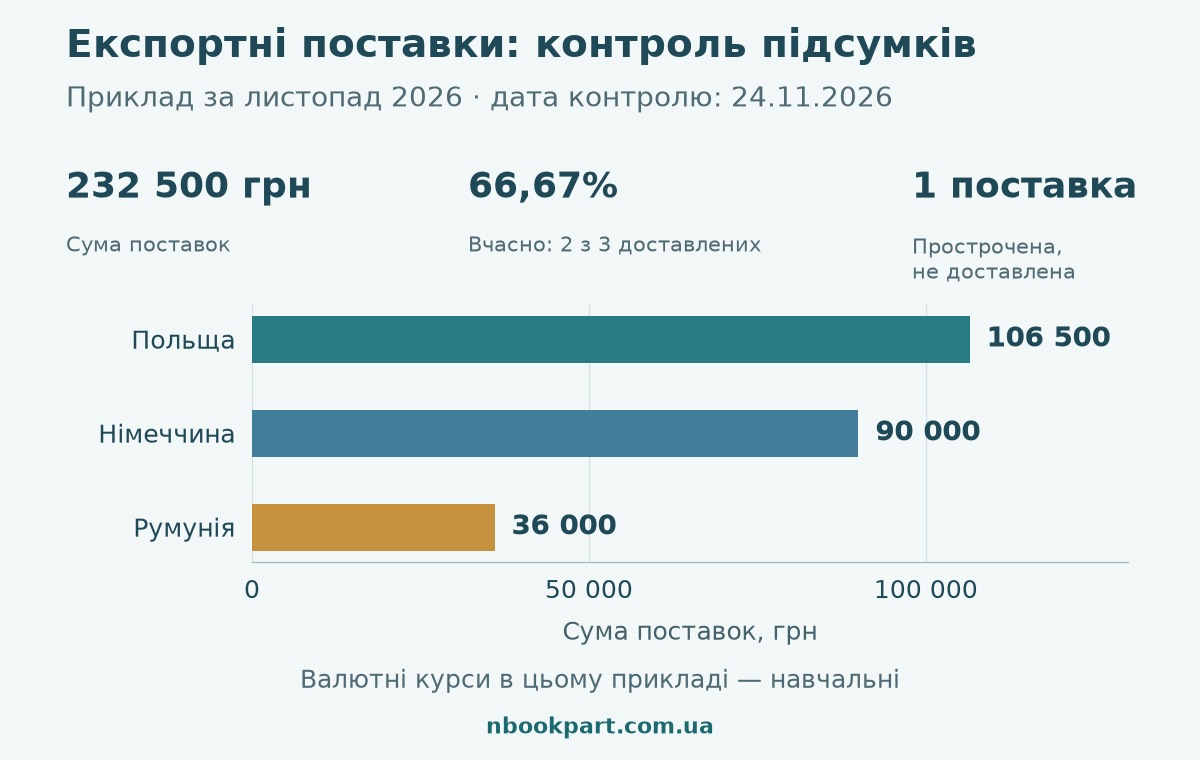
Польща становить приблизно 45,81% суми власних поставок цього набору. Це не частка компанії на польському ринку: для неї потрібен зіставний загальний обсяг відповідного ринку. На діаграмі підписуйте, що саме вимірюєте, період і валюту.
Для місячного звіту відбирайте дати «Відвантажено» від першого дня місяця включно до першого дня наступного місяця невключно. Якщо потрібен звіт за доставками, використовуйте «Факт» і прямо назвіть його звітом за датою доставки. Не порівнюйте ці два зрізи як однаковий показник.
Налаштуйте повторне завантаження даних
Для регулярного CSV-звіту з облікової системи зручно використати Power Query в Excel для Windows:
- Відкрийте «Дані» → «З тексту/CSV», виберіть файл і перевірте роздільник та кодування.
- Натисніть «Перетворити дані» (Transform Data).
- Задайте текстовий тип для ID та кодів, числовий — для сум, тип дати — для дат.
- Якщо дата або десятковий роздільник розпізнаються неправильно, використайте «Змінити тип» → «З використанням локалі» (Using Locale).
- Перевірте помилки й порожні обов’язкові поля, після чого завантажте результат у книгу.
Початкові нулі в кодах зберігайте текстовим типом до числового перетворення. Не заповнюйте пропущений курс нулем: сума стане нульовою, і помилка зникне з поля зору. Не видаляйте повтори лише за інвойсом, якщо одна поставка законно має кілька товарних позицій.
Після заміни джерела оновіть запит, дочекайтеся завершення й тоді оновіть зведення. Refresh Preview у редакторі Power Query оновлює попередній перегляд, але саме по собі не оновлює завантажену таблицю аркуша. Ручні виправлення в результаті імпорту можуть бути перезаписані: виправляйте джерело або зберігайте коригування окремо.
Перевірте сценарій і якість звіту
У копії прикладу змініть курс EUR з 45 на 47 у трьох відповідних рядках, залишивши USD без змін. Загальна оцінка збільшиться на 3800 × 2 = 7600 грн, до 240 100 грн. Кількість поставок і їхні валютні суми не зміняться. Такий сценарій допомагає відокремити вплив курсу від зміни обсягу; він не є прогнозом курсу.
Перед використанням результату перевірте унікальність ID поставок, відсутність невідомих валют і пропущених курсів, правильність дат, повноту логістичних витрат та збіг підсумків реєстру зі зведенням. Зафіксуйте дату контролю й час останнього успішного завантаження — тоді читач звіту знатиме, на який момент актуальні цифри.