
Для фінансових розрахунків в Excel потрібні різні інструменти: SUMIF і SUMIFS підсумовують операції за умовами, VLOOKUP або XLOOKUP підтягують дані з довідника, IF порівнює факт із планом, а PMT розраховує регулярний платіж за заданою моделлю. Вибір функції починається із запитання, на яке має відповісти таблиця.
Нижче наведено навчальні дані й формули з результатами. Назви функцій подано англійською, аргументи відокремлено крапкою з комою. Якщо ваш Excel використовує коми між аргументами, змініть роздільники; назву функції за потреби виберіть через майстер «Вставити функцію».
- Підготуйте джерело: одна операція в одному рядку
- SUMIF: витрати за однією категорією
- SUMIFS: категорія та потрібний місяць
- VLOOKUP і XLOOKUP: план із довідника
- IF: порівняння факту з бюджетом
- AVERAGE: що саме ви усереднюєте
- PMT: регулярний платіж за заданими умовами
- Перевірка результатів перед використанням
- Джерела
Підготуйте джерело: одна операція в одному рядку
Введіть таблицю в A1:D7. Дати мають бути датами Excel, суми — числами, а не текстом із дописаним «грн». У цьому прикладі витрати записані додатними сумами; повернення потрібно враховувати за окремим узгодженим правилом.
| Дата | Категорія | Проєкт | Сума, грн |
|---|---|---|---|
| 05.01.2026 | Оренда | Офіс | 12000 |
| 10.01.2026 | Реклама | Магазин | 4000 |
| 17.01.2026 | Реклама | Магазин | 2500 |
| 25.01.2026 | Зв’язок | Офіс | 600 |
| 05.02.2026 | Оренда | Офіс | 12000 |
| 10.02.2026 | Реклама | Магазин | 3000 |
Контрольна сума всіх шести операцій — 34 100 грн. Не додавайте до цього діапазону підсумки разом з операціями: вони будуть пораховані повторно. Для реального журналу корисний окремий ідентифікатор операції, щоб перевіряти дублікати.
Перед об’єднанням даних визначте валюту, період і зміст суми. Наприклад, суми з податком і без нього не можна порівнювати як однакові показники без перерахунку.
SUMIF: витрати за однією категорією
Щоб підсумувати всі рекламні витрати, введіть поза вихідним діапазоном:
=SUMIF(B2:B7;"Реклама";D2:D7)
Результат — 9500 грн: 4000 + 2500 + 3000. Перший діапазон перевіряється, другий підсумовується. Для копіювання формули збережіть межі доларами: =SUMIF($B$2:$B$7;F2;$D$2:$D$7), де F2 містить назву категорії.
SUMIF не повертає знайдений запис — вона додає всі відповідні суми. Це важливо, коли категорія повторюється багато разів. Діапазони умов і сум повинні відповідати тим самим рядкам.
SUMIFS: категорія та потрібний місяць
Для реклами лише за січень 2026 року потрібні три умови: категорія «Реклама», дата не раніше 1 січня і раніше 1 лютого.
=SUMIFS(D2:D7;B2:B7;"Реклама";A2:A7;">="&DATE(2026;1;1);A2:A7;"<"&DATE(2026;2;1))
Результат — 6500 грн. Верхня межа «менше першого дня наступного місяця» охоплює також записи з часом протягом останнього дня січня.
У SUMIFS діапазон сум стоїть першим, а в SUMIF — третім. Просте додавання літери S до назви без зміни порядку аргументів дасть неправильну формулу. Усі діапазони SUMIFS мають бути однакового розміру.
Якщо потрібні всі витрати за місяць, приберіть пару з категорією:
=SUMIFS(D2:D7;A2:A7;">="&DATE(2026;1;1);A2:A7;"<"&DATE(2026;2;1))
Для січня отримаєте 19 100 грн; аналогічний розрахунок для лютого — 15 000 грн. У робочому звіті винесіть межі періоду в окремі клітинки, щоб їх було видно й легко змінювати.
VLOOKUP і XLOOKUP: план із довідника
На окремому аркуші «Бюджет» створіть у A1:B4 довідник:
| Категорія | Місячний план, грн |
|---|---|
| Оренда | 12000 |
| Реклама | 6000 |
| Зв’язок | 600 |
На аркуші звіту введіть у F2 «Реклама». Формула =VLOOKUP(F2;Бюджет!$A$2:$B$4;2;FALSE) поверне 6000.
FALSE задає точний збіг. Для назв категорій і кодів не пропускайте цей аргумент: стандартний приблизний пошук може повернути небажане значення. У VLOOKUP ключ має бути в першому стовпці вибраного діапазону, а номер 2 означає другий стовпець усередині цього діапазону.
У Microsoft 365, Excel 2021 і Excel 2024 можна використати:
=XLOOKUP(F2;Бюджет!$A$2:$A$4;Бюджет!$B$2:$B$4;"Немає категорії")
XLOOKUP шукає точний збіг за замовчуванням і дозволяє окремо задавати стовпець результату. В Excel 2016 та 2019 ця функція недоступна.
Довідник повинен мати один однозначний рядок на категорію. Пошук повертає окремий знайдений результат і не підсумовує повтори. Якщо план різний для кожного місяця чи проєкту, одного ключа «Категорія» вже недостатньо.
IF: порівняння факту з бюджетом
Нехай G2 містить план 6000, а H2 — фактичні рекламні витрати січня 6500. Тоді:
| Завдання | Формула | Результат |
|---|---|---|
| Абсолютне перевищення | =H2-G2 |
500 грн |
| Відносне відхилення | =(H2-G2)/G2 з форматом % |
8,33% |
| Статус | =IF(H2>G2;"Перевищення";"У межах плану") |
Перевищення |
Додатне відхилення витрат означає перевищення бюджету. Для доходів той самий знак може мати інший управлінський зміст, тому назвіть показник явно.
При нульовому плані відносне відхилення не визначене. Наприклад, =IF(G2=0;"Немає бази";(H2-G2)/G2) не підміняє його нулем. Текстове повідомлення в числовому звіті потрібно врахувати при побудові графіків і підсумків.
AVERAGE: що саме ви усереднюєте
Формула =AVERAGE(D2:D7) дає приблизно 5683,33 грн — середню суму операції в журналі. Це не середні місячні витрати.
Для середнього за два повні місяці спочатку підготуйте їхні підсумки: 19 100 і 15 000 грн. Якщо вони містяться в K2:K3, =AVERAGE(K2:K3) поверне 17 050 грн.
AVERAGE враховує нулі та пропускає порожні клітинки в діапазоні. Якщо місяць завершився без витрат, нуль має зміст. Якщо дані ще не завантажені, порожня клітинка означає інше — такий неповний період потрібно позначити, а не непомітно виключити.
Для середньої ціни закупівлі враховуйте кількість. Якщо на окремому аркуші A2:A3 містить ціни 100 і 200, а B2:B3 — кількості 9 і 1, проста середня ціна дорівнює 150. Зважена =SUMPRODUCT(A2:A3;B2:B3)/SUM(B2:B3) дає 110 грн за одиницю. При нульовій загальній кількості такий показник не обчислюється.
PMT: регулярний платіж за заданими умовами
PMT обчислює платіж за постійної ставки та рівних періодичних платежів. Для навчального прикладу візьмемо 120 000 грн, номінальну річну ставку 18%, 24 щомісячні платежі наприкінці періоду та нульовий залишок після останнього платежу:
=PMT(18%/12;24;-120000;0;0)
Результат — приблизно 5990,89 грн на місяць. Мінус перед початковою сумою задає напрямок грошового потоку, щоб платіж вийшов додатним; за додатного pv результат має протилежний знак.
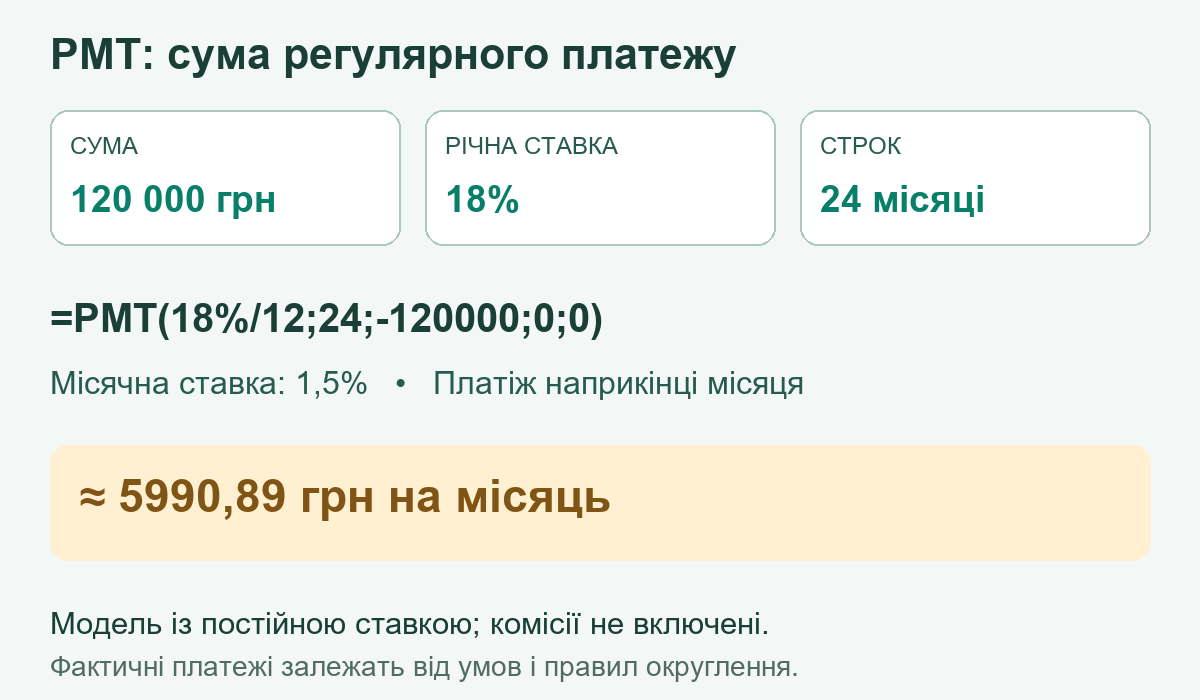
Ставка й кількість періодів мають однакові одиниці часу: місячна ставка 1,5% і 24 місяці. Якщо термін задано двома роками, nper дорівнює 2*12. Ділення річної ставки на 12 у цьому прикладі є припущенням моделі; ефективну річну ставку не підставляють так само без перетворення.
Останній аргумент 0 означає платіж наприкінці періоду, 1 — на початку. Модель PMT сама не враховує комісії, страхування та інші додаткові платежі. Фактичний графік також залежить від правил нарахування й округлення, тому звіряйте його з умовами конкретного договору.
Постійна PMT не описує автоматично змінну ставку або довільні дострокові погашення. Для них потрібен графік за періодами з відповідними правилами.
Перевірка результатів перед використанням
- Звірте суму категорій із загальним підсумком журналу.
- Перевірте початок і кінець періоду, валюту та одиниці вимірювання.
- Переконайтеся, що назви категорій однакові, без зайвих пробілів.
- Перевірте дублікати в довідниках і повторне завантаження операцій.
- Не приховуйте всі помилки через IFERROR із результатом 0: відсутній запис і справжній нуль різні.
- Фіксуйте діапазони при копіюванні формул або використовуйте таблиці зі структурованими посиланнями.
Для показу копійок зазвичай достатньо числового формату з двома десятковими знаками. ROUND змінює значення, тому округлюйте саме на тому етапі, який передбачено правилами розрахунку, а не кожен проміжний крок довільно.
Для повторюваного звіту відокремте аркуш операцій, довідники та підсумки. Імпорт можна організувати через Power Query, а типові дії — автоматизувати після перевірки логіки. Макрос сам по собі не виправляє неправильний період або помилковий знаменник.