Excel підходить для невеликого реєстру клієнтів, якщо за його структуру відповідає конкретна людина, а команда дотримується єдиних правил введення. Почніть із двох таблиць: одна зберігає клієнтів, друга — їхні замовлення. Так контакт не доведеться копіювати після кожної покупки, а історію буде зручно фільтрувати й підсумовувати.
Нижче — приклад без макросів для Excel Microsoft 365, 2024, 2021 та 2019. Формули COUNTIFS і SUMIFS працюють також у старіших версіях, а MAXIFS для останньої дати потрібна в підтримуваній версії. Усі клієнти й операції в прикладі умовні.
- Розділіть клієнтів і замовлення
- Таблиця Orders: один рядок на замовлення
- Налаштуйте введення і контроль помилок
- Порахуйте покупки для кожного клієнта
- Кількість і сума завершених замовлень
- Остання дата і середній чек
- Як імпортувати контакти без втрати даних
- Доступ до клієнтської бази та щоденна робота
- Коли переходити від Excel до CRM
- Джерела
Розділіть клієнтів і замовлення
На аркуші «Клієнти» створіть заголовки A1:D1: ClientID, Назва, Контакт, Відповідальний. Заповніть три навчальні рядки:
| ClientID | Назва | Контакт | Відповідальний |
|---|---|---|---|
| C001 | Клієнт А | a@example.com | Менеджер 1 |
| C002 | Клієнт Б | b@example.com | Менеджер 2 |
| C003 | Клієнт В | c@example.com | Менеджер 1 |
Виділіть діапазон, виберіть «Вставлення» → «Таблиця» й підтвердьте наявність заголовків. На вкладці роботи з таблицею задайте ім’я Clients. Це об’єкт таблиці Excel з фільтрами та структурованими посиланнями, а не просто кольорові клітинки.
ClientID — постійний унікальний код. Не змінюйте його після сортування і не створюйте формулою номера поточного рядка. Призначайте наступний вільний код за погодженим порядком. Телефон та email можуть змінитися або бути спільними для кількох контактів, тому вони не замінюють такого ідентифікатора.
У робочому реєстрі замість одного поля «Контакт» за потреби заведіть окремі стовпці телефону й email. Збирайте лише потрібні для роботи дані: адресу доставки можна зберігати в конкретному замовленні, а дата народження не потрібна для звичайного обліку покупок.
Таблиця Orders: один рядок на замовлення
На аркуші «Замовлення» введіть A1:E6, перетворіть діапазон на таблицю та назвіть її Orders:
| OrderID | ClientID | Дата | Сума | Статус |
|---|---|---|---|---|
| O001 | C001 | 03.11.2026 | 1200 | Завершено |
| O002 | C002 | 06.11.2026 | 800 | Завершено |
| O003 | C001 | 12.11.2026 | 600 | Скасовано |
| O004 | C001 | 18.11.2026 | 1500 | Завершено |
| O005 | C002 | 20.11.2026 | 400 | Завершено |
Задайте стовпцю «Дата» формат дати, а «Сума» — числовий або грошовий; усі суми тут у гривнях. Введені дати мають розпізнаватися як дати Excel, а не текст. «Сума» означає підсумок замовлення після знижок; у навчальному прикладі повернень немає. Для реального обліку повернення та часткові оплати потребують окремо визначених полів або таблиць.
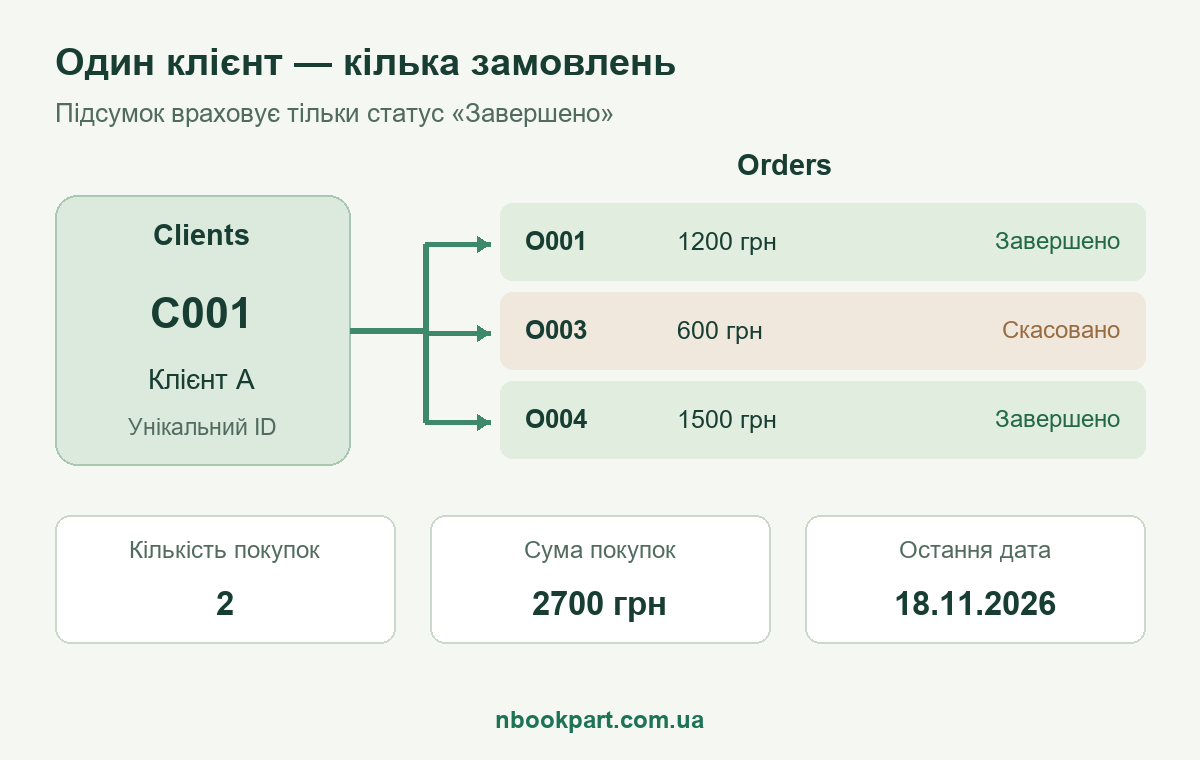
Одному ClientID у Clients відповідає багато рядків в Orders. Зв’язок у цьому прикладі використовують формули: Excel не заборонить автоматично ввести неіснуючий код. Якщо потрібні окремі товари замовлення, винесіть їх у третю таблицю з OrderID. Не дублюйте повну суму замовлення в кожному товарному рядку.
Налаштуйте введення і контроль помилок
Для статусів підготуйте окремий список «Нове», «У роботі», «Завершено», «Скасовано». Через «Дані» → «Перевірка даних» задайте тип «Список», виберіть клітинки зі значеннями й увімкніть повідомлення про помилку типу «Зупинити». Це допоможе уникнути варіантів на кшталт «Завершений» та «завершено » з пробілом.
Перевірка даних не замінює аудит: вставлення скопійованих значень може обійти її повідомлення. Після імпорту перевіряйте порожні коди, дублікати, статуси та числові поля окремо.
Додайте в Clients стовпець «Контроль ID»:
=IF([@ClientID]="";"Немає ID";IF(COUNTIF(Clients[ClientID];[@ClientID])=1;"OK";"Дубль ID"))
В Orders додайте стовпець «Контроль клієнта»:
=IF([@ClientID]="";"Немає ID";IF(COUNTIF(Clients[ClientID];[@ClientID])=1;"OK";"Перевірити клієнта"))
Друга формула позначить і відсутній код, і код, який помилково повторено в довіднику. Аналогічно перевірте унікальність OrderID у таблиці Orders. Відфільтруйте всі рядки, де результат не «OK», до розрахунку показників.
Дублі email чи телефону спочатку перегляньте вручну. Якщо це одна людина з двома ClientID, оберіть основний код, виправте посилання в усіх її замовленнях, перевірте підсумки й лише потім приберіть зайвий запис із довідника. Збережіть копію перед об’єднанням; автоматичне видалення однакових контактів може помилково об’єднати різних клієнтів.
Порахуйте покупки для кожного клієнта
У Clients створіть стовпці Кількість, Покупки, Остання дата та Середній чек. Формули вводяться в першому рядку відповідного стовпця таблиці й поширюються на його інші рядки.
У прикладах англійські назви функцій та крапка з комою між аргументами. Якщо ваш Excel використовує кому, замініть роздільник; локалізовані назви функцій можуть відрізнятися. Імена таблиць і заголовки мають точно збігатися з прикладом.
Кількість і сума завершених замовлень
У «Кількість»:
=COUNTIFS(Orders[ClientID];[@ClientID];Orders[Статус];"Завершено")
У «Покупки»:
=SUMIFS(Orders[Сума];Orders[ClientID];[@ClientID];Orders[Статус];"Завершено")
Для C001 результат — 2 замовлення і 2700 грн. Скасоване O003 на 600 грн не входить у жоден підсумок. Для C002 — 2 і 1200 грн, для C003 — 0 і 0 грн.
Остання дата і середній чек
У «Остання дата»:
=IF([@Кількість]=0;"";MAXIFS(Orders[Дата];Orders[ClientID];[@ClientID];Orders[Статус];"Завершено"))
Задайте цьому стовпцю формат дати. MAXIFS доступна в Microsoft 365, Excel 2019 і новіших згаданих версіях; за відсутності збігів вона повертає 0. Перевірка кількості залишає результат порожнім для клієнта без покупок. Водночас вона не виправляє порожні чи текстові дати в наявних замовленнях — такі рядки треба виправити у джерелі.
У «Середній чек»:
=IF([@Кількість]=0;"";[@Покупки]/[@Кількість])
| ClientID | Кількість | Покупки, грн | Остання дата | Середній чек, грн |
|---|---|---|---|---|
| C001 | 2 | 2700 | 18.11.2026 | 1350 |
| C002 | 2 | 1200 | 20.11.2026 | 600 |
| C003 | 0 | 0 | Порожньо | Порожньо |
Загальний підсумок — 3900 грн за чотири завершені замовлення; середній чек усіх цих замовлень — 975 грн. Не обчислюйте його простим середнім клієнтських середніх, якщо кількість покупок у клієнтів різна.
Це показники за весь період у таблиці. Для місячного звіту додайте критерії дат або зведену таблицю з фільтром періоду. Звичайний фільтр рядків не змінює наведені COUNTIFS і SUMIFS. Вартість залучення та конверсію з цього реєстру визначити не можна без витрат на залучення й даних про відповідну аудиторію.
Як імпортувати контакти без втрати даних
Телефони та коди з початковими нулями зберігайте як текст. Перед ручним введенням задайте текстовий формат стовпця; зміна формату після втрати нулів не відновить їх. Для CSV скористайтеся імпортом «З тексту/CSV» й задайте потрібним стовпцям текстовий тип до завантаження. Перевірте кодування українських літер, роздільник і формат дат.
Спочатку завантажте нові дані на окремий аркуш. Зіставте ClientID, перевірте кількість рядків і контрольні суми, а вже потім додайте записи в основні таблиці. Не зберігайте робочу книгу з кількома аркушами та формулами у CSV: для неї потрібен формат XLSX.
Доступ до клієнтської бази та щоденна робота
Зберігайте одну основну книгу у погодженому місці. Для спільної роботи через OneDrive або SharePoint надавайте доступ конкретним учасникам і вибирайте перегляд чи редагування за їхніми завданнями. Перевіряйте також групи, батьківські папки та інші посилання: через них людина може мати ширші права, ніж у конкретному запрошенні.
Захист аркуша допомагає не стерти формули випадково, але не є засобом збереження конфіденційності. Прихований стовпець теж не відокремлює дані від користувача, який має доступ до книги. Якщо менеджери мають бачити лише своїх клієнтів, звичайних фільтрів недостатньо — потрібна система з відповідним розмежуванням доступу.
Призначте відповідального за структуру, регулярно перевіряйте резервні копії та можливість відновлення. Не надсилайте повну базу в кожному звіті, коли достатньо зведених показників. Окремо фіксуйте дозволений канал маркетингового зв’язку й відмови від розсилки; сам запис контакту для виконання замовлення не варто трактувати як бажання отримувати рекламу.
Коли переходити від Excel до CRM
Переходьте до спеціалізованої системи, коли потрібні автоматичні нагадування, історія дзвінків і листування, різні права на записи, етапи угод або надійний контроль одночасних змін. Орієнтуйтеся на робочі процеси й кількість помилок, а не лише на кількість рядків.
Перед перенесенням упорядкуйте ClientID та OrderID, приберіть підтверджені дублікати, звірте зв’язки й підсумки. Чиста структура двох таблиць полегшує і щоденну роботу в Excel, і майбутню міграцію.