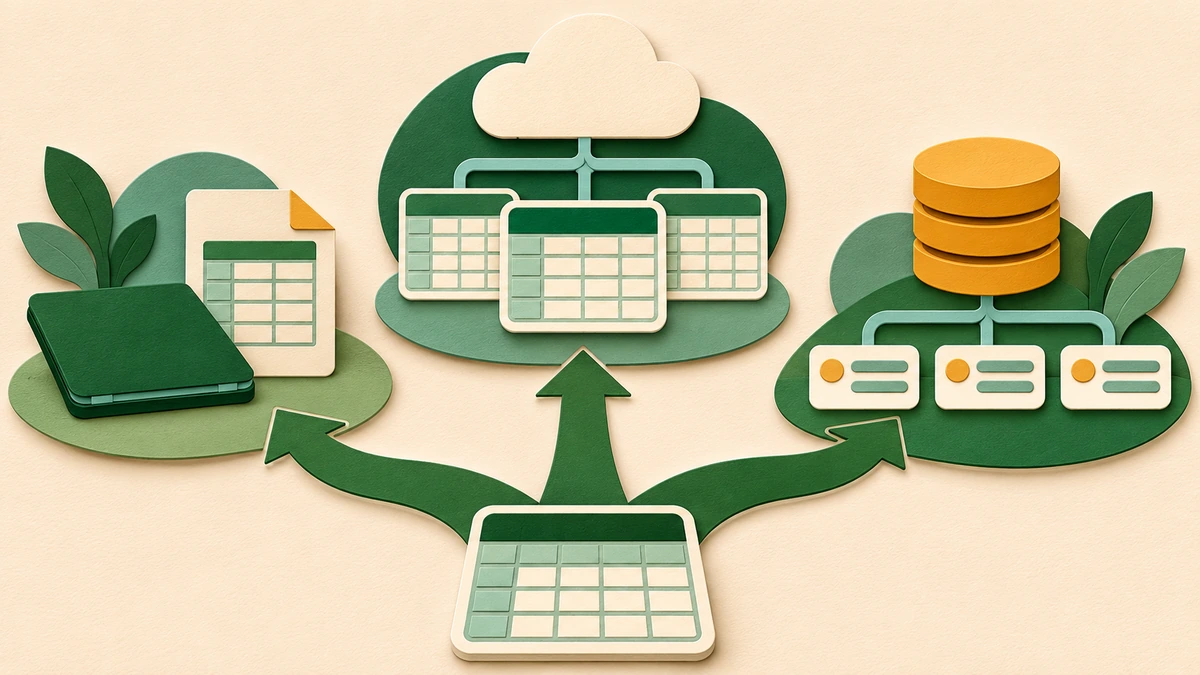
Для спільної таблиці в браузері варто розглянути Google Sheets або Zoho Sheet, для локальних файлів — LibreOffice Calc чи ONLYOFFICE Desktop Editors, а для пов’язаних записів про клієнтів і замовлення — Airtable. Вибір залежить від того, що ви робите з даними: обчислюєте, спільно редагуєте чи організовуєте робочий процес.
Жоден із цих варіантів не гарантує повного перенесення будь-якої книги Excel. Особливо уважно потрібно перевіряти макроси, зовнішні підключення, складні формули й оформлення звітів. Нижче — порівняння за практичними задачами та порядок перевірки перед переходом.
- Спочатку визначте, що саме потрібно замінити
- Порівняння альтернатив Excel
- Google Sheets: коли важлива спільна робота
- LibreOffice Calc: локальна робота без підписки
- ONLYOFFICE Desktop Editors: коли потрібні локальні XLSX
- Zoho Sheet: таблиці в командній екосистемі
- Airtable: коли рядок має бути окремим записом
- Коли доречні Notion, Smartsheet і Quip
- Як перевірити перенесення своєї книги
- Що врахувати перед остаточним вибором
- Джерела
Спочатку визначте, що саме потрібно замінити
Одна справа — вести список витрат, інша — підтримувати книгу з VBA, Power Query та десятками взаємопов’язаних аркушів. У другому випадку ціна ліцензії може бути меншою за витрати на перенесення логіки й навчання команди.
Запишіть три основні вимоги: де зберігатимуться файли, хто їх редагуватиме та які функції критичні. Додайте необхідність роботи без інтернету, обсяг даних і формат, у якому потрібно передавати результат колегам.
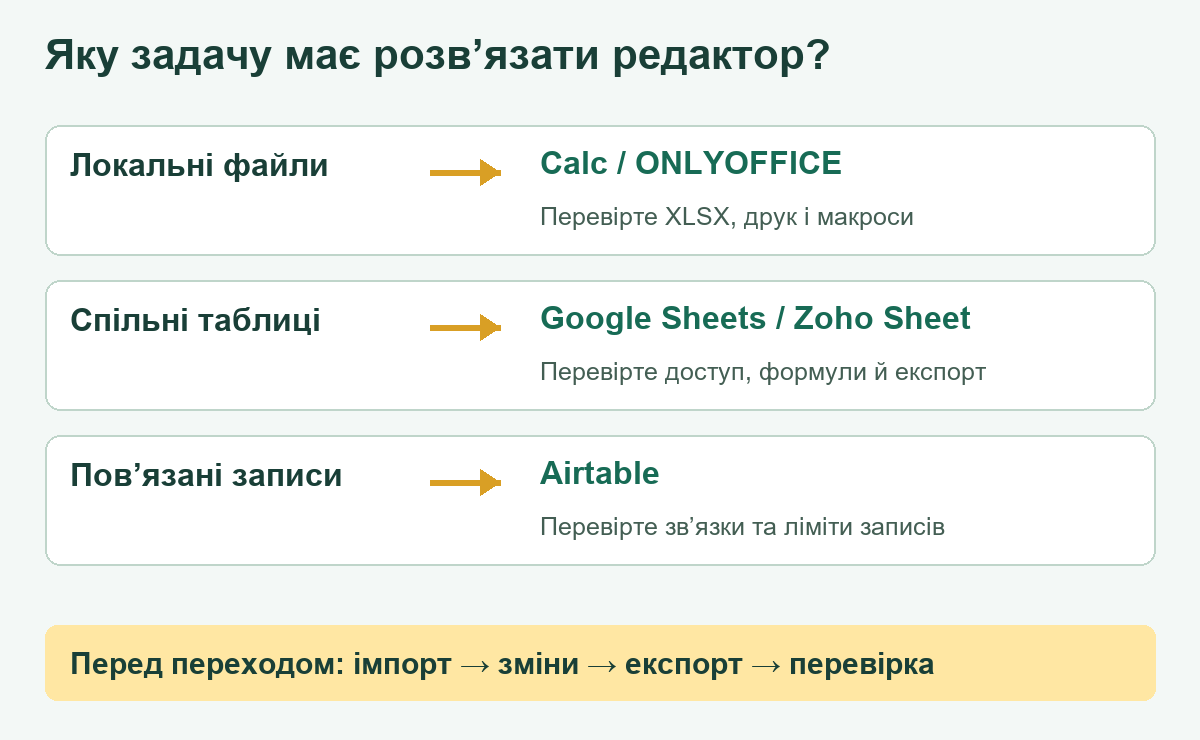
Це відправні варіанти для перевірки, а не рейтинг якості. Якщо команда вже працює в певній екосистемі, врахуйте наявні облікові записи, правила доступу та інтеграції.
Порівняння альтернатив Excel
| Інструмент | Основна задача | Безкоштовний варіант | Що перевірити |
|---|---|---|---|
| Google Sheets | Спільні розрахунки й списки в браузері | Базова робота з обліковим записом Google | Перенесення формул, Apps Script замість VBA |
| LibreOffice Calc | Локальні таблиці й розрахунки | Безкоштовний настільний редактор | Складні XLSX, макроси, форматування |
| ONLYOFFICE Desktop Editors | Робота з локальними XLSX | Безкоштовний настільний пакет | Формули, друк, перенесення VBA |
| Zoho Sheet | Онлайн-таблиці та командна робота | Безкоштовний редактор | Обмеження експорту й потрібні інтеграції |
| Airtable | Пов’язані записи, форми та процеси | Free із лімітами | Кількість записів, автоматизації, права учасників |
Безкоштовний редактор не означає безкоштовність усієї корпоративної інфраструктури. Керування користувачами, сховище, серверне розгортання, додаткові інтеграції чи окремі функції ШІ можуть мати інші умови. Перед оплатою звірте потрібні можливості з поточним тарифом сервісу.
Google Sheets: коли важлива спільна робота
Google Sheets зручний для спільних списків, планів і розрахунків, які команда редагує одночасно. Права перегляду та редагування й історія змін допомагають працювати з одним документом замість кількох копій у листуванні. Базові таблиці доступні з обліковим записом Google; корпоративні можливості Google Workspace мають окремі тарифні умови.
Є два різні сценарії: редагувати Excel-файл у Sheets зі збереженням його формату або перетворити його на документ Google Sheets. Не плутайте ці режими, особливо якщо потрібні Apps Script чи інші можливості власного формату Google.
Готові VBA-макроси не запускаються як макроси Sheets. Їхню логіку потрібно відтворити через Google Apps Script і перевірити результат. Для простої таблиці це може бути невелика зміна; для автоматизації з файлами, поштою та зовнішніми системами — окремий проєкт.
Перш ніж переносити робочу книгу, перевірте хоча б один аркуш із формулами, діаграму та зворотне завантаження в XLSX. Особливу увагу приділіть датам, десятковим роздільникам і функціям, які використовуються лише в одному редакторі.
LibreOffice Calc: локальна робота без підписки
Calc входить до безкоштовного офісного пакета LibreOffice з відкритим кодом. Його варто спробувати, коли потрібні локальні таблиці, розрахунки та звіти без обов’язкового хмарного сервісу. Це також варіант для роботи з форматом ODS.
Calc відкриває й зберігає XLSX, але складні книги можуть вимагати виправлення форматування або окремих можливостей. Підтримка частини VBA не дорівнює повній сумісності з Excel: важливі макроси потрібно перевіряти окремо.
Якщо документ залишається всередині команди Calc, можна використовувати ODS як робочий формат. Якщо колеги очікують XLSX, зробіть цикл «відкрити → змінити → зберегти → відкрити в Excel» на копії. Не обмежуйте перевірку тим, що файл відкрився без повідомлення про помилку.
ONLYOFFICE Desktop Editors: коли потрібні локальні XLSX
ONLYOFFICE Desktop Editors — безкоштовний настільний пакет для Windows, macOS і Linux, у якому є редактор електронних таблиць. Він працює з XLSX, ODS та CSV; його можна розглянути для локального редагування й обміну офісними файлами.
Для спільного редагування через хмару або власний сервер потрібне відповідне підключення та перевірка умов обраного сервісу. Наявність безкоштовної настільної програми сама по собі не створює командне сховище.
Макроси ONLYOFFICE використовують JavaScript, тому VBA з Excel не виконується безпосередньо. Перенесення коду потребує перетворення й перевірки логіки. Для вибору редактора оцінюйте саме свої формули, діаграми та друковані форми, а не лише схожість панелей інструментів.
Zoho Sheet: таблиці в командній екосистемі
Zoho Sheet пропонує онлайн-редагування, спільну роботу, засоби очищення даних і VBA-макроси. Його логічно перевірити, якщо команда вже користується продуктами Zoho або шукає табличний редактор для роботи в браузері.
Важлива частина перевірки — не лише імпорт, а й експорт. У документації Zoho перелічено можливості, які можуть не зберегтися у завантаженому файлі: зокрема, коментарі й чат, налаштування блокування та деякі функції або елементи діаграм. Для експорту макросів зазначено підтримку лише формату ODS.
Тому наявність макросів у Zoho Sheet не слід трактувати як гарантію безперешкодного обміну XLSM з Excel. Якщо ви щомісяця передаєте клієнту робочу книгу, перевірте саме файл після експорту, включно з обчисленнями та доступністю потрібної автоматизації.
Airtable: коли рядок має бути окремим записом
Airtable підходить для структури на кшталт «клієнти → замовлення → товари». Замість багаторазового копіювання контактів можна створити окремі таблиці та пов’язувати записи. Це корисно для каталогу, обліку заявок або редакційного плану зі статусами й відповідальними.
Таку базу потрібно спроєктувати: визначити ключові поля, зв’язки й правила внесення даних. Зовнішня схожість із таблицею не означає, що сюди можна перенести довільні формули Excel без змін. Після імпорту перевірте обчислювані поля та зв’язки окремо.
На час підготовки матеріалу план Free обмежений 1000 записами на базу сукупно, а не на кожну таблицю. Наприклад, 300 клієнтів і 800 замовлень — уже 1100 записів. Окремо діють ліміти вкладень, API та запусків автоматизацій. Тестуйте процес у межах того тарифу, на якому плануєте залишитися: пробний платний план може тимчасово відкривати більше можливостей.
Коли доречні Notion, Smartsheet і Quip
Notion варто розглядати для баз записів поруч із текстами, завданнями та документацією. Імпорт CSV створює базу, але не відновлює автоматично формули, зв’язки та rollup-поля. Це зручно для організації інформації, проте складний розрахунковий файл потребуватиме перебудови.
Smartsheet орієнтований на проєкти, програми й робочі процеси. Його має сенс оцінювати, коли головна задача — узгодження, виконання та контроль роботи. На сторінці тарифів запропоновані платні плани й пробний доступ; пробний період не варто прирівнювати до постійного безкоштовного редактора.
Quip поєднує спільні документи й таблиці та пропонує сценарії роботи із Salesforce. Це кандидат для відповідної командної екосистеми. Для простого локального обліку варто спочатку перевірити, чи потрібна вам ця інтеграція та її вартість.
Як перевірити перенесення своєї книги
- Збережіть вихідний файл і створіть окрему копію для випробування.
- Зафіксуйте кількість аркушів і записів, контрольні суми та кілька результатів складних формул.
- Відкрийте або імпортуйте копію в обраному редакторі. Перевірте дати, українські символи, текстові артикули з нулями та порожні клітинки.
- Змініть вхідні значення: підсумки повинні перерахуватися, а не залишитися збереженими числами.
- Перевірте фільтри, випадаючі списки, зведені таблиці, діаграми, захист і друк тих аркушів, які справді використовуєте.
- Окремо перевірте макроси, зовнішні посилання та оновлення підключених даних. Якщо функція не переноситься, оцініть вартість її заміни.
- Експортуйте результат у потрібний формат, знову відкрийте його в програмі одержувача й повторіть контрольні обчислення.
Для невеликого пробного набору можна використати три рядки: 2 × 150 = 300, 3 × 200 = 600, 1 × 50 = 50. Початковий підсумок — 950. Змініть кількість другого рядка з 3 на 4: його сума має стати 800, загальна — 1150. Ця проста перевірка виявляє підміну формул готовими значеннями, але не замінює перевірки складної книги.
CSV підходить для перенесення плоского набору даних. Він не зберігає структуру багатьох аркушів, оформлення, діаграми та макроси книги. Для баз записів окремо перевірте, як переноситимуться зв’язки й вкладення.
Що врахувати перед остаточним вибором
Порівняйте повну вартість для потрібної кількості редакторів: підписку, перенесення формул, навчання, інтеграції й резервне копіювання. Для командного сервісу перевірте ролі доступу, можливість експорту та порядок передачі файлів іншому власнику.
Почніть з одного реального процесу: наприклад, обліку замовлень за тиждень. Якщо дані сходяться, команда розуміє роботу, а експорт придатний для одержувачів, можна поступово переносити інші таблиці. Книги з критичними функціями Excel доцільно залишити в ньому, доки їхню заміну не перевірено.
Джерела
- Google: можливості Sheets
- Google: робота з файлами Microsoft Office
- Google: перенесення макросів у Sheets
- LibreOffice: Calc і безкоштовний офісний пакет
- LibreOffice: обмеження перетворення документів Office
- ONLYOFFICE: настільні редактори
- ONLYOFFICE: сумісність макросів
- Zoho: можливості Sheet
- Zoho: обмеження експорту
- Airtable: плани й ліміти
- Airtable: імпорт даних
- Notion: імпорт і його обмеження
- Smartsheet: тарифи
- Quip: плани та можливості