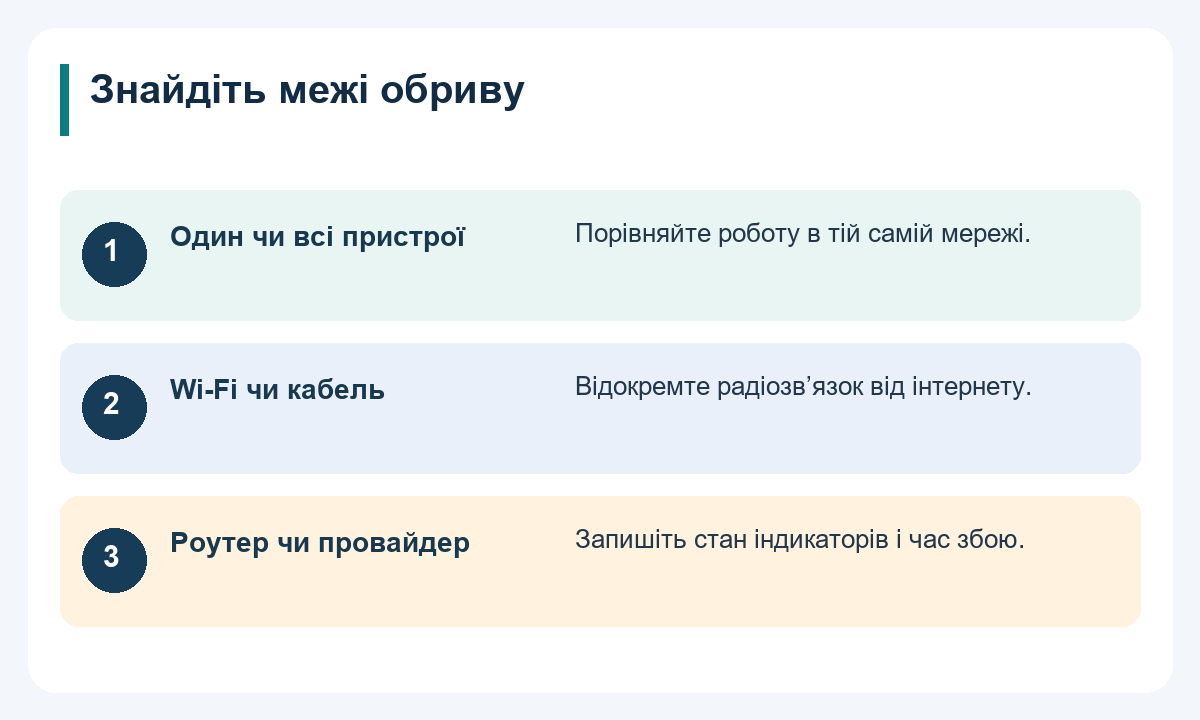
Коли інтернет зникає кожні кілька хвилин, спочатку визначте межі проблеми: вона стосується одного пристрою, лише Wi-Fi чи всієї мережі. Перезавантаження роутера іноді тимчасово допомагає, але без спостережень важко зрозуміти причину повторних обривів.
Зафіксуйте збій до перезавантаження
Запишіть час, тривалість і те, що відбувається: зникає сама мережа Wi-Fi, залишається підключення без інтернету чи не відкривається лише один сайт. Перевірте інший пристрій у цій мережі та індикатори роутера й модема. Назви й значення індикаторів звіряйте з інструкцією конкретної моделі.
| Де виникає проблема | Що перевірити спочатку |
|---|---|
| Лише на одному ПК | Його підключення, драйвер, VPN і роботу програм |
| На всіх пристроях Wi-Fi, але кабель працює | Бездротовий сигнал, діапазон і перешкоди |
| Одночасно через кабель і Wi-Fi | Роутер, WAN-кабель, модем або провайдера |
| Лише один сайт чи сервіс | Сам сервіс, його застосунок або маршрут до нього |
Спробуйте інший сайт, але не робіть висновок за одним тестом швидкості. Перевірка іншої мережі, наприклад мобільної, допомагає зрозуміти, чи проблема прив’язана до домашнього підключення.
Якщо збої лише через Wi-Fi
Перевірте роботу ближче до роутера без стін між пристроями. Якщо підтримуються кілька діапазонів, порівняйте їх за однакових умов. Перевірте, чи обриви збігаються з увімкненням Bluetooth, активною роботою сусідніх пристроїв або переходом ноутбука в режим сну.
На одному проблемному ПК перевірте драйвер Wi-Fi від виробника його моделі. Якщо обриви почалися після оновлення, зафіксуйте версію та розгляньте повернення до сумісного пакета. Не змінюйте одночасно драйвер, канал, ширину каналу та параметри живлення: інакше не буде зрозуміло, що допомогло.
Перевірка зв’язку з роутером у Windows
Відкрийте командний рядок і виконайте ipconfig. У блоці активного адаптера знайдіть «Основний шлюз». Використовуйте саме цю адресу, а не універсальну 192.168.0.1 із чужого прикладу.
Під час збою можна виконати ping, пробіл і знайдену адресу шлюзу. Відповідь підтверджує, що в момент тесту локальний шлях до шлюзу працював. Відсутність відповіді потребує додаткової перевірки: окремі пристрої не відповідають на такі запити, тому один ping не є остаточним діагнозом.
Якщо локальний зв’язок стабільний, але сайти не відкриваються, досліджуйте зовнішнє підключення та DNS. Зміна DNS не виправляє зникнення Wi-Fi-сигналу або пошкоджений кабель. На робочому ПК спочатку врахуйте вимоги корпоративної мережі.
Якщо зникає інтернет на всіх пристроях
Перевірте, чи щільно вставлений WAN-кабель і чи немає видимого пошкодження. Для доступного Ethernet-кабелю корисна заміна на відомо справний. Не перегинайте оптичний кабель і не втручайтеся в обладнання провайдера без його інструкції.
Переконайтеся, що роутер не перегрівається в закритій шафі та використовує відповідний блок живлення. Якщо він сам перезапускається, це відрізняється від втрати лише інтернет-сеансу. Не підмінюйте адаптер живлення випадковим лише через схожий штекер.
Оновлення прошивки перевіряйте для точної моделі й апаратної ревізії. Для орендованого або налаштованого провайдером пристрою уточніть порядок у підтримки. Перед змінами збережіть налаштування; скидання до заводських значень може прибрати параметри доступу й не повинно бути першим кроком.
Що повідомити провайдеру
Передайте час і тривалість кількох обривів, модель обладнання, стан індикаторів та результат порівняння кабелю з Wi-Fi. Уточніть, чи зникав локальний доступ до роутера. Пряме підключення ПК до модема проводьте за узгодженою схемою: можуть знадобитися авторизація або переприв’язування обладнання.
Такі дані корисніші за загальне «інтернет поганий». Якщо після усунення причини зв’язок стабільний, поверніть непотрібні експериментальні налаштування та перевірте мережу під звичайним навантаженням.