Якщо Microsoft Store не працює, спочатку з’ясуйте, що саме сталося: магазин не запускається, зник із пошуку чи не встановлює окрему програму. Для цих ситуацій потрібні різні перевірки. Перевстановлення Windows не має бути першим кроком.
Перед змінами запишіть код помилки та дію, після якої вона з’являється. Наприклад: «Магазин закривається одразу після запуску» або «Відкривається, але встановлення одного застосунку не починається». Такий опис корисніший за загальне «Store зламався».
- Виберіть свою ситуацію
- Перезапустіть Store і перевірте основні параметри
- Установіть доступні оновлення
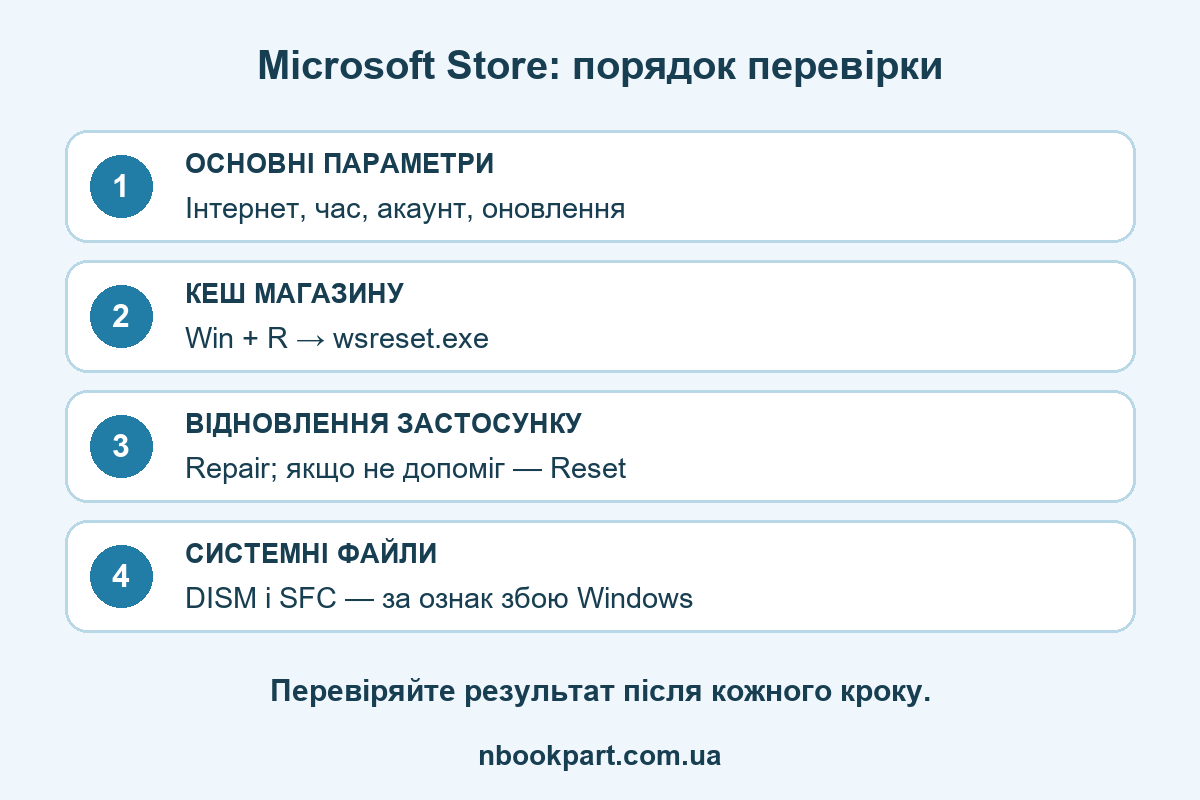
- Очистіть кеш Microsoft Store командою wsreset
- Спробуйте відновлення, потім скидання
- Магазин працює, але потрібної програми немає
- Microsoft Store взагалі не знаходиться
- Якщо є ознаки пошкодження Windows
- Джерела
Виберіть свою ситуацію
| Симптом | Що перевірити спочатку |
|---|---|
| Значка немає на панелі завдань | Знайти Microsoft Store через «Пуск»: ярлик могли відкріпити |
| Вікно не відкривається або відразу закривається | Оновлення Windows, дату й час, кеш магазину |
| Не встановлюється одна програма | Її вимоги, доступність у регіоні та правильний акаунт |
| Помилки виникають і в інших компонентах Windows | Стан оновлень та системних файлів |
| Комп’ютер керується організацією | Чи дозволений Store правилами адміністратора |
Перевіряйте результат після кожного кроку. Коли магазин знову працює, подальші скидання та системне відновлення не потрібні.
Перезапустіть Store і перевірте основні параметри
Закрийте магазин, перезавантажте комп’ютер і спробуйте відкрити його через пошук у меню Пуск. Перед перезавантаженням збережіть роботу в інших програмах.
Переконайтеся, що інтернет працює: відкрийте кілька звичайних сайтів. Перевірте правильність дати, часу, часового поясу та регіону Windows. Не змінюйте країну навмання, щоб отримати недоступний застосунок: доступність продуктів залежить від регіону та облікового запису.
Якщо магазин відкривається, перевірте профіль у ньому. Для своїх придбаних програм використовуйте той обліковий запис Microsoft, з яким пов’язана покупка. Не купуйте застосунок повторно лише тому, що в поточному профілі він не відображається.
Установіть доступні оновлення
У Windows 11 відкрийте Параметри → Windows Update, у Windows 10 — Параметри → Оновлення та безпека → Windows Update. Перевірте доступні оновлення та виконайте перезавантаження, якщо система його запитує.
У самому Microsoft Store відкрийте розділ Завантаження або Бібліотека — залежно від версії інтерфейсу — і перевірте оновлення програм. Store також оновлюється, коли для нього доступна нова версія. Дочекайтеся завершення, перш ніж оцінювати результат.
Якщо завантаження не починається, перевірте вільне місце на диску та інші завдання в черзі. Зафіксуйте, чи помилка стосується всіх програм або лише однієї: це допоможе вибрати наступний крок.
Очистіть кеш Microsoft Store командою wsreset
Натисніть Win + R, введіть команду та натисніть Enter:
wsreset.exeВідкриється порожнє вікно командного рядка. За описом Microsoft, зазвичай приблизно через десять секунд воно закривається, після чого запускається магазин. Не починайте одночасно кілька екземплярів команди.
Це штатне очищення кешу Store. Воно не є командою перевстановлення всіх програм Windows. Якщо магазин не відкрився, запишіть повідомлення й перейдіть до відновлення застосунку; не видаляйте вручну випадкові папки з AppData або WindowsApps.
Спробуйте відновлення, потім скидання
Знайдіть Microsoft Store у параметрах Windows і відкрийте його Додаткові параметри. У Windows 11 перевірте Система → Системні компоненти; залежно від версії запис також може бути серед Програми → Інстальовані програми. У Windows 10 використовуйте Програми → Програми та функції.
Якщо доступна кнопка Відновити / Repair, почніть із неї. Ця дія призначена для виправлення застосунку без втрати його даних. Після завершення знову відкрийте Store.
Якщо відновлення не допомогло й доступне Скинути / Reset, прочитайте попередження перед підтвердженням. Скидання повертає застосунок до початкового стану та може прибрати його локальні дані й налаштування; може знадобитися повторний вхід. Воно відрізняється від скидання всього комп’ютера.
Не всі програми й версії Windows показують однакові кнопки. Якщо потрібної дії немає, не замінюйте її видаленням системних файлів або зміною прав доступу до WindowsApps.
Магазин працює, але потрібної програми немає
Перевірте сторінку застосунку: підтримувану систему, тип пристрою та вимоги. Наявність програми в каталозі не означає, що вона сумісна з кожним ПК або доступна на Xbox. Store може приховувати кнопку придбання несумісного продукту.
Інші можливі причини — недоступність у вашому регіоні, вікові обмеження сімейного акаунта або вилучення продукту з каталогу. Якщо програму поширює безпосередньо розробник, перевірте його офіційний сайт. Не завантажуйте «виправлений Store» чи випадковий пакет з архіву невідомого походження.
Коли помилка стосується тільки одного застосунку, перевірте його оновлення та підтримку розробника. Перевстановлення саме цієї програми може бути доречним після збереження її важливих даних; перевстановлювати весь магазин через один несумісний продукт не потрібно.
Microsoft Store взагалі не знаходиться
Пошукайте точну назву Microsoft Store у «Пуску». Якщо знайшли й відкрили його, просто закріпіть ярлик у зручному місці. Відсутність значка на панелі завдань не означає видалення застосунку.
На робочому або навчальному ПК магазин може бути вимкнений адміністрацією. Уточніть це в підтримки організації. Якщо системні компоненти прибрали зі зміненого образу Windows, потрібен окремий план відновлення системи, а не копіювання папки з іншого комп’ютера.
Команди реєстрації Appx не є універсальними завантажувачами магазину: результат залежить від того, які пакети й файли вже є в системі. Без діагностики не запускайте довгі сценарії для всіх користувачів і всіх програм.
Якщо є ознаки пошкодження Windows
Цей крок доречний, коли разом зі Store несправні й інші системні функції. Збережіть важливі файли, відкрийте Командний рядок від імені адміністратора та виконайте:
DISM.exe /Online /Cleanup-image /RestorehealthПісля повідомлення про успішне завершення виконайте:
sfc /scannowДочекайтеся завершення перевірки, прочитайте результат і перезавантажте ПК. Ці команди наведені для запущеної Windows. Якщо DISM повідомляє про помилку джерела або не завершується успішно, збережіть точний код і зверніться до офіційної інструкції чи підтримки.
У Windows 11 за наявності відповідного пункту можна розглянути Система → Відновлення → Виправити проблеми за допомогою Windows Update. Цей варіант перевстановлює поточну версію зі збереженням програм, файлів і параметрів; потрібні живлення та інтернет. На керованих ПК він може бути недоступним. Перед відновленням усе одно зробіть окрему копію важливих даних.
Форматування диска не є обов’язковим способом виправити Store. Якщо базові дії не допомогли, передайте підтримці код помилки, версію Windows і перелік уже виконаних кроків. Для Windows 10 також врахуйте завершення стандартної підтримки 14 жовтня 2025 року: робота магазину не замінює оновлень безпеки системи.
Джерела
- Microsoft: магазин не відкривається та wsreset
- Microsoft: відновлення й скидання програм
- Microsoft: значення Repair і Reset
- Microsoft: розташування системних компонентів Windows 11
- Microsoft: оновлення програм і ігор Store
- Microsoft: якщо застосунок недоступний
- Microsoft: виправлення програм із Store
- Microsoft: пошук зниклого Store
- Microsoft: DISM і перевірка системних файлів
- Microsoft: відновлення поточної версії Windows 11