
MsMpEng.exe — виконуваний процес Microsoft Defender Antivirus, вбудованого антивірусу Windows. У Диспетчері завдань він також відображається як Antimalware Service Executable. Його присутність сама по собі не означає зараження, а короткочасне підвищення навантаження може супроводжувати перевірку файлів.
Якщо комп’ютер довго гальмує, важливо встановити причину: триває сканування, перевіряються файли певної програми чи виник збій. Завершувати процес або вимикати захист заради зменшення цифри в Диспетчері завдань — невдалий перший крок.
За що відповідає MsMpEng.exe
Microsoft Defender перевіряє файли та роботу програм на наявність загроз. Це відбувається не лише під час ручного сканування: захист у реальному часі реагує на дії з файлами й запуск програм. Тому процес може бути активним, навіть коли ви не відкривали вікно антивірусу.
Назви Безпека Windows і Microsoft Defender Antivirus позначають різні речі: перша — застосунок із налаштуваннями безпеки, друга — антивірусний компонент. Закриття вікна «Безпека Windows» не повинно зупиняти захист.
На вкладці Процеси шукайте Antimalware Service Executable, а в Докладно — MsMpEng.exe. Не плутайте його з MsSense.exe: це інший компонент захисту, пов’язаний із Microsoft Defender for Endpoint.
Коли навантаження потребує уваги
Немає універсального «правильного» відсотка CPU або обсягу пам’яті для всіх комп’ютерів. Оцінюйте тривалість, повторюваність і вплив на роботу, а не один знімок показників.
| Ситуація | Що перевірити |
|---|---|
| Навантаження зросло під час сканування й потім знизилося | Чи перевірка завершилася та чи немає виявлених загроз |
| Стрибок повторюється під час запуску конкретної програми | Версію цієї програми, тип файлів і відтворювану дію |
| ПК гальмує й після завершення перевірки | Оновлення, інші активні процеси та стан захисту |
| Встановлено інший антивірус | Який продукт зараз забезпечує захист і в якому режимі працює Defender |
| Є сповіщення про загрозу | Результати в «Журналі захисту» та рекомендовані антивірусом дії |
Складні формати файлів і заплутані сценарії можуть потребувати більше роботи під час перевірки. Якщо навантаження виникає лише під час певного завдання, такий зв’язок допоможе діагностиці; він ще не доводить, що програма шкідлива.
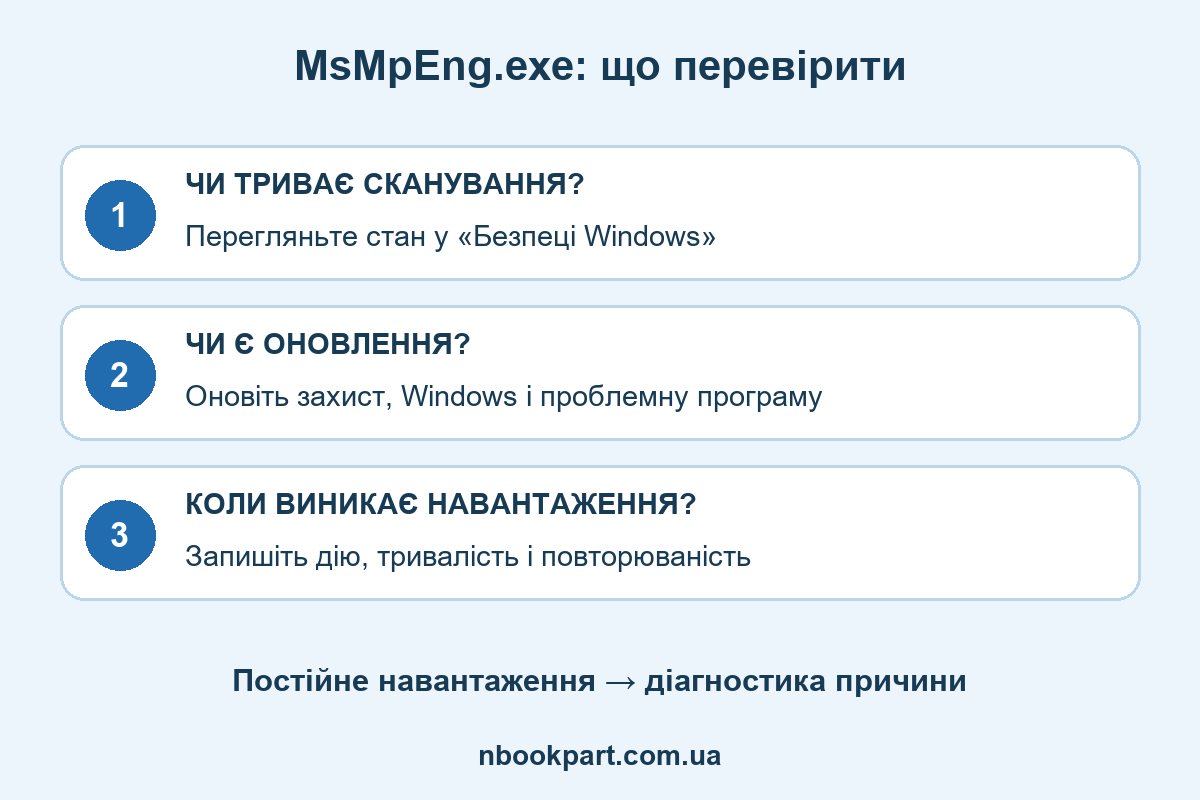
Перевірте стан і оновлення Defender
Відкрийте Безпека Windows через пошук у «Пуску», потім Захист від вірусів і загроз. Перегляньте стан поточної перевірки, її останні результати й повідомлення, які потребують уваги.
У розділі оновлень захисту перевірте наявність нових даних безпеки. Окремо встановіть доступні оновлення Windows і перезавантажте комп’ютер, якщо система цього просить. Перед перезавантаженням збережіть відкриті документи.
Не запускайте кілька повних перевірок різними засобами одночасно. Якщо перевірка вже триває і ПК залишається придатним для роботи, дочекайтеся її завершення та порівняйте навантаження після цього. Повторюйте перевірку умов після кожної зміни, щоб було зрозуміло, що саме допомогло.
Для додаткової перевірки стану можна відкрити PowerShell і виконати команду читання:
Get-MpComputerStatus | Select-Object AMRunningMode, AntivirusEnabled, RealTimeProtectionEnabled, AntivirusSignatureLastUpdatedВона показує режим роботи, стан антивірусу й захисту в реальному часі та дату оновлення даних. Команда не змінює налаштувань. Якщо вона недоступна або повертає помилку, використовуйте застосунок «Безпека Windows»; не завантажуйте сторонні «виправлені» системні модулі.
Чому процес є після встановлення іншого антивірусу
Поведінка Defender залежить від версії Windows, іншого антивірусного продукту, Smart App Control і підключення пристрою до Microsoft Defender for Endpoint. Можливі активний, пасивний та вимкнений режими; однаковий набір встановлених програм не завжди означає однаковий режим на різних ПК.
Тому правило «встановлений інший антивірус, але MsMpEng.exe працює — отже, це вірус» неправильне. Перевірте стан у «Безпеці Windows» та довідці вашого антивірусу. На робочому комп’ютері налаштування можуть визначатися політикою організації — зверніться до адміністратора.
Так само вимкнені автоматичні оновлення Windows не є ознакою того, що будь-який активний процес Defender підроблений. Назва процесу, навантаження та стан оновлень окремо не дають такого висновку.
Що робити, якщо навантаження постійне
Натисніть Ctrl + Shift + Esc, відкрийте Диспетчер завдань і відсортуйте процеси за CPU. Перевірте, чи найбільше ресурсів справді використовує антивірус, а не інша програма. Запишіть, коли починається проблема та чи зникає після звичайного завершення вашого робочого завдання.
Якщо є чіткий зв’язок з одним застосунком, перевірте його оновлення й відомі проблеми в розробника. Для звернення в підтримку підготуйте версію Windows, назву програми, послідовність відтворення та приблизну тривалість навантаження. Не публікуйте журнали з особистими шляхами до файлів без перевірки їхнього вмісту.
Для поглибленої діагностики Microsoft пропонує Performance Analyzer для Defender. Він збирає запис роботи антивірусу та допомагає визначити файли, розширення й процеси, на які витрачається найбільше часу. Це інструмент аналізу, а не автоматичний «прискорювач»; адміністратор має перевірити вимоги до системи й інтерпретувати звіт.
Не додавайте весь диск, папку користувача, усі EXE-файли чи великі каталоги до виключень, щоб приховати симптом. Виключення зменшують охоплення захистом. Точкове налаштування для конкретного робочого навантаження потребує діагностики, а не копіювання випадкового списку з інтернету.
Якщо є підозра на шкідливу програму
Запустіть перевірку через Безпека Windows → Захист від вірусів і загроз → Параметри сканування. Повна перевірка охоплює всі файли й програми; для конкретної папки можна вибрати настроюване сканування. Результати та дії з виявленнями перегляньте в Журналі захисту.
За підозри на стійку загрозу доступна автономна перевірка Microsoft Defender. Вона перезавантажує ПК і запускає перевірку в середовищі відновлення, поза звичайним сеансом Windows. Спочатку збережіть роботу. Не потрібно запускати її лише тому, що ви побачили знайому назву процесу.
Не видаляйте MsMpEng.exe вручну й не змінюйте права доступу до системних папок. Якщо антивірус знаходить загрозу, виконуйте рекомендовані ним дії; якщо нічого не виявлено, але гальмування зберігається, продовжуйте діагностику продуктивності.