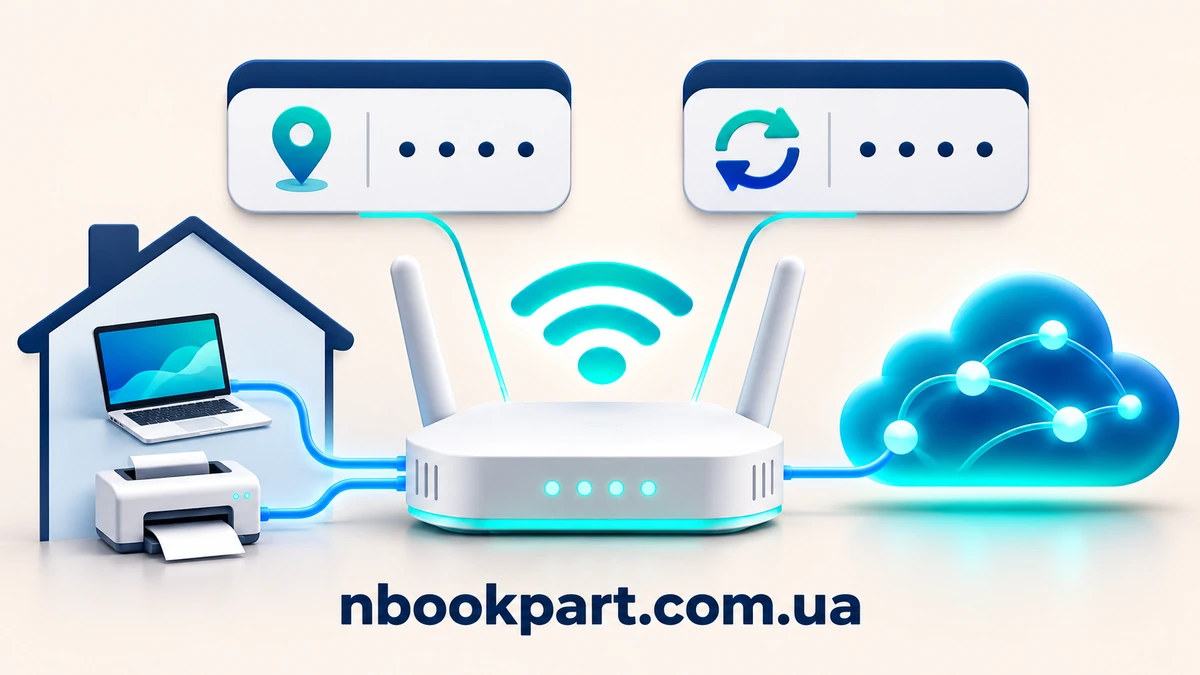
Динамічна IP-адреса призначається автоматично й може змінюватися, а статична закріплена за певним підключенням або пристроєм. Водночас це не те саме, що «приватна» та «публічна»: ці слова описують іншу властивість адреси.
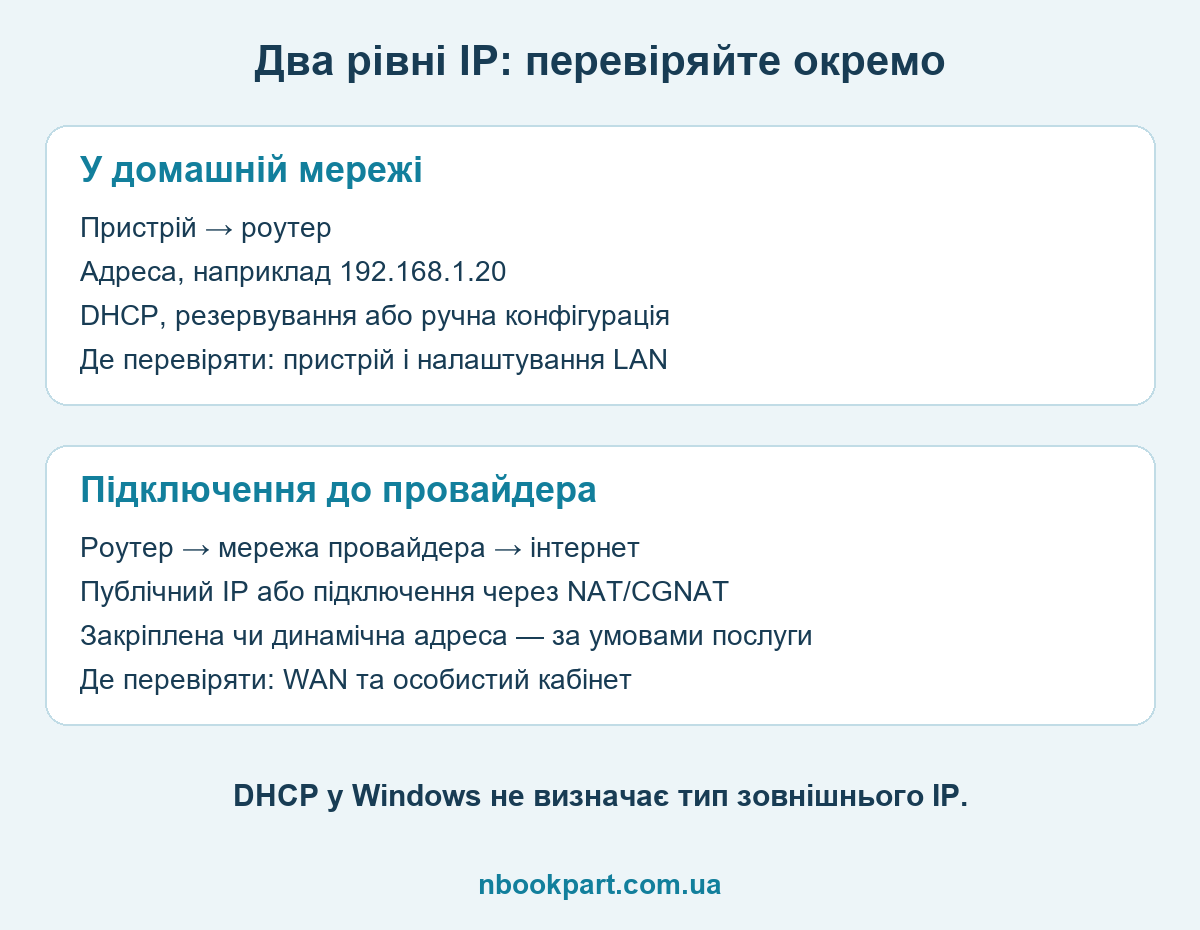
Спочатку з’ясуйте, про яку мережу йдеться. Адреса ноутбука у домашній Wi-Fi-мережі та адреса, з якою ваше підключення виходить в інтернет, можуть призначатися незалежно. Перемикач DHCP у Windows не показує, яку послугу надає провайдер.
Що таке IP-адреса простими словами
IP-адреса потрібна для адресації та передавання пакетів у мережі. Пристрій може мати кілька мережевих інтерфейсів і кілька адрес: наприклад, для Ethernet, Wi-Fi та VPN. Тому формула «один пристрій — один незмінний IP» неправильна.
Використовують IPv4 і IPv6. IPv4 має 32 біти та записується чотирма числами від 0 до 255, наприклад 192.168.1.20. IPv6 має 128 біт і використовує шістнадцятковий запис; приклад для документації — 2001:db8::20. Подвійна двокрапка скорочує послідовність нульових груп.
IPv6 не означає автоматично «статичний», а IPv4 — «динамічний». Версія протоколу та спосіб призначення адреси — різні характеристики.
Локальна та публічна адреси: де саме шукати різницю
У типовій домашній IPv4-мережі роутер має внутрішню адресу, а комп’ютери й телефони — власні локальні адреси. Через NAT кілька пристроїв можуть користуватися одним зовнішнім IPv4. Якщо провайдер застосовує CGNAT, одну публічну адресу можуть спільно використовувати й різні абоненти.
Для приватних IPv4-мереж виділено діапазони 10.0.0.0–10.255.255.255, 172.16.0.0–172.31.255.255 і 192.168.0.0–192.168.255.255. Такі адреси повторюються в незалежних домашніх та офісних мережах; вони не є глобально унікальними адресами в інтернеті.
Статична локальна адреса принтера не стає від цього публічною. І навпаки, публічна адреса провайдера може бути динамічною.
Як працює динамічний IP
У локальній IPv4-мережі автоматичне налаштування зазвичай виконує DHCP-сервер, часто вбудований у роутер. Він видає адресу на певний строк — строк оренди — та передає інші параметри, зокрема шлюз і DNS-сервери.
Оренда може поновлюватися з тією самою адресою. Тому «динамічний» не означає «обов’язково інший після кожного перезапуску». Пристрій може довго отримувати той самий IP без ручної статичної конфігурації.
Для ноутбука, який підключається до різних мереж, DHCP зазвичай найзручніший: не потрібно щоразу вводити адресу, маску й шлюз. Не змінюйте робоче автоматичне налаштування лише тому, що статичне звучить надійніше.
Статичний IP і резервування DHCP
Постійну локальну адресу можна задати вручну на пристрої або зарезервувати для нього в DHCP-сервері роутера. У другому випадку комп’ютер чи принтер і далі отримує налаштування автоматично, але роутер видає йому визначену адресу.
Резервування зручне для мережевого принтера, NAS або іншого домашнього обладнання, до якого звертаються за IP. У меню роутера воно може називатися Address Reservation або «Резервування адрес». Точний шлях залежить від моделі.
Під час ручного налаштування потрібні коректні адреса, маска або довжина префікса, шлюз і DNS. Треба також виключити конфлікт з іншим пристроєм та пулом DHCP. Не копіюйте випадкові числа з чужої інструкції.
Резервування часто спирається на MAC-адресу. Сучасні пристрої можуть використовувати випадкові або приватні MAC-адреси для Wi-Fi, тому твердження «MAC ніколи не змінюється» неправильне. Для правила резервування перевірте адресу саме цього пристрою в потрібній мережі.
Як перевірити призначення IP у Windows 11
- Відкрийте Пуск → Параметри → Мережа й Інтернет.
- Для кабельного підключення відкрийте Ethernet. Для Wi-Fi виберіть свою мережу; її збережений профіль також доступний у розділі керування відомими мережами.
- Знайдіть Призначення IP: «Автоматично (DHCP)» означає отримання параметрів через DHCP, «Вручну» — ручну конфігурацію.
- Для простого перегляду нічого не змінюйте. Призначення DNS перевіряйте окремо: ручний DNS сам собою не означає статичний IP.
Інший спосіб — відкрити Термінал або командний рядок і виконати ipconfig /all. Знайдіть активний адаптер Ethernet або Wi-Fi, його IPv4, шлюз і поле DHCP Enabled («DHCP увімкнено»). За DHCP також можуть бути показані строки оренди.
Ця команда лише показує параметри. Для перевірки не потрібні /release або /renew: вони змінюють стан оренди й можуть тимчасово перервати підключення. Не робіть висновок за неактивним адаптером, VPN чи віртуальною мережею.
Як дізнатися, який зовнішній IP надає провайдер
Найнадійніше перевірити умови послуги в особистому кабінеті або запитати підтримку: чи є IPv4 публічним, чи використовується CGNAT і чи гарантовано адресу закріплено за вашим підключенням.
У роутері подивіться адресу WAN/Internet і порівняйте її з IPv4, який показує зовнішній сервіс перевірки адреси. Порівнюйте ту саму версію IP. VPN або проксі можуть показувати адресу свого вихідного вузла, тому враховуйте їх під час перевірки.
Якщо WAN належить приватному діапазону або 100.64.0.0–100.127.255.255, це не звичайний публічний IPv4 безпосередньо на вашому роутері. Причиною може бути мережа провайдера чи ще один роутер перед вашим. Самого порівняння недостатньо, щоб точно встановити всю схему підключення.
Незмінний результат кількох перевірок не доводить, що адреса статична. Вона може довго залишатися тією самою через особливості видачі адрес. Перезапуск роутера також не гарантує зміни.
Що вибрати для своєї задачі
| Задача | Що зазвичай потрібно |
|---|---|
| Сайти, відео, месенджери, звичайна робота | Автоматичне налаштування локальної мережі |
| Принтер або NAS із постійною адресою вдома | Резервування DHCP або узгоджена локальна статична адреса |
| Доступ до сервісу лише з визначеного зовнішнього IP | Закріплена публічна адреса, якщо цього вимагає сервіс |
| Власний сервер із доступом з інтернету | Перевірка публічної адресації, доступності портів і захисту сервісу |
| Доменне ім’я для динамічного зовнішнього IP | DDNS, якщо його підтримують обладнання та схема підключення |
DDNS оновлює відповідність імені та адреси. Він сам по собі не прибирає CGNAT і не відкриває заблоковані вхідні з’єднання. Не вмикайте віддалений доступ до панелі роутера лише для перевірки типу IP.
Статичний IP не додає швидкості й не замінює захист. Динамічний також не забезпечує анонімності. Для безпеки важливі оновлення, автентифікація, шифрування та обмеження доступу; спосіб призначення адреси вибирають під конкретну мережеву задачу.
Джерела
- Microsoft: налаштування IP у Windows
- Microsoft: команда ipconfig та її параметри
- Microsoft: оренда адрес і робота DHCP
- TP-Link: резервування адрес у DHCP
- Microsoft: випадкові MAC-адреси Wi-Fi
- IANA: адреси IPv4 та IPv6
- IANA: діапазони IPv6 для спеціальних цілей
- RFC 1918: приватні адреси IPv4
- ASUS: DDNS, приватний WAN і CGNAT