
Найпростіший спосіб надіслати змінений голос у WhatsApp — записати звук в окремому застосунку, додати ефект і поділитися готовим файлом у чаті. Запис повідомлення та зміна голосу під час живого дзвінка потребують різних налаштувань.
Сам факт запуску програми з ефектами не означає, що кнопка мікрофона у WhatsApp почне записувати оброблений звук. На телефоні спочатку перевірте саме збережений файл, а вже потім надсилайте його співрозмовнику.
Який спосіб вибрати
| Завдання | Придатний підхід |
|---|---|
| Кумедне привітання або короткий запис | Записати голос, застосувати ефект, поширити аудіофайл |
| Обробити вже готове аудіо | Застосунок з імпортом звукових файлів |
| Говорити зі зміненим голосом на комп’ютері | Віртуальний мікрофон і правильний аудіовхід у програмі дзвінка |
| Змінювати голос у мобільному дзвінку | Окремо перевірити сумісність і потребу в додатковому обладнанні |
Для разового повідомлення варіант із готовим файлом простіший: результат можна прослухати, перезаписати й зберегти до надсилання.
Android: запис із ефектом через Baviux
У Google Play доступний Voice changer with effects від Baviux. Розробник описує запис голосу, ефекти, імпорт готового аудіо та поширення через WhatsApp. У застосунку є реклама й покупки.
- Відкрийте сторінку програми в Google Play та перевірте назву розробника.
- Запишіть коротку фразу або імпортуйте власний аудіофайл.
- Виберіть ефект, наприклад робота, і прослухайте результат.
- Скористайтеся командою поширення, виберіть WhatsApp і потрібний чат.
- Перевірте одержувача та надішліть файл.
Якщо WhatsApp не з’являється серед варіантів, збережіть оброблений запис і прикріпіть його до чату через доступний пункт аудіо або документа. Після вибору файла ще раз перевірте, що надсилаєте оброблену копію.
iPhone: Voice Changer Plus
Voice Changer Plus від Arf Software Inc. дозволяє записувати голос, застосовувати ефекти, обрізати запис, зберігати й поширювати результат.
- Знайдіть застосунок у App Store та перевірте розробника й сумісність зі своїм пристроєм.
- Натисніть запис, промовте фразу й зупиніть записування.
- Виберіть інший голос та натисніть відтворення для перевірки.
- Відкрийте поширення готового запису й виберіть WhatsApp або спочатку збережіть файл.
Безкоштовна версія підтримує збереження та поширення; додаткові покупки перевіряйте безпосередньо в магазині. Не робіть висновок про ціну чи доступність функції лише з назви схожої програми.
Чи можна змінити голос під час дзвінка
На Android та iPhone
Voicemod має мобільний застосунок, у якому можна слухати ефекти й записувати оброблені повідомлення. Однак розробник пояснює: iOS та Android не дозволяють просто передати мікрофон між застосунками у фоні.
Для передавання зміненого голосу безпосередньо в мобільні дзвінки WhatsApp компанія описує окремий пристрій Voicemod Key Pocket. Це інший сценарій, ніж звичайне встановлення програми. Не купуйте підписку на редактор аудіо лише з припущення, що вона автоматично змінить голос у дзвінках.
На комп’ютері
У Voicemod для Windows або macOS використовується віртуальний мікрофон:
- Під’єднайте навушники, відкрийте Voicemod і виберіть свій фізичний мікрофон як Input.
- Для Output виберіть навушники. Увімкніть потрібний голосовий ефект.
- У програмі дзвінка виберіть Voicemod Virtual Audio Device як мікрофон, якщо цей вибір доступний.
- Залиште Voicemod запущеним і перевірте звук перед розмовою.
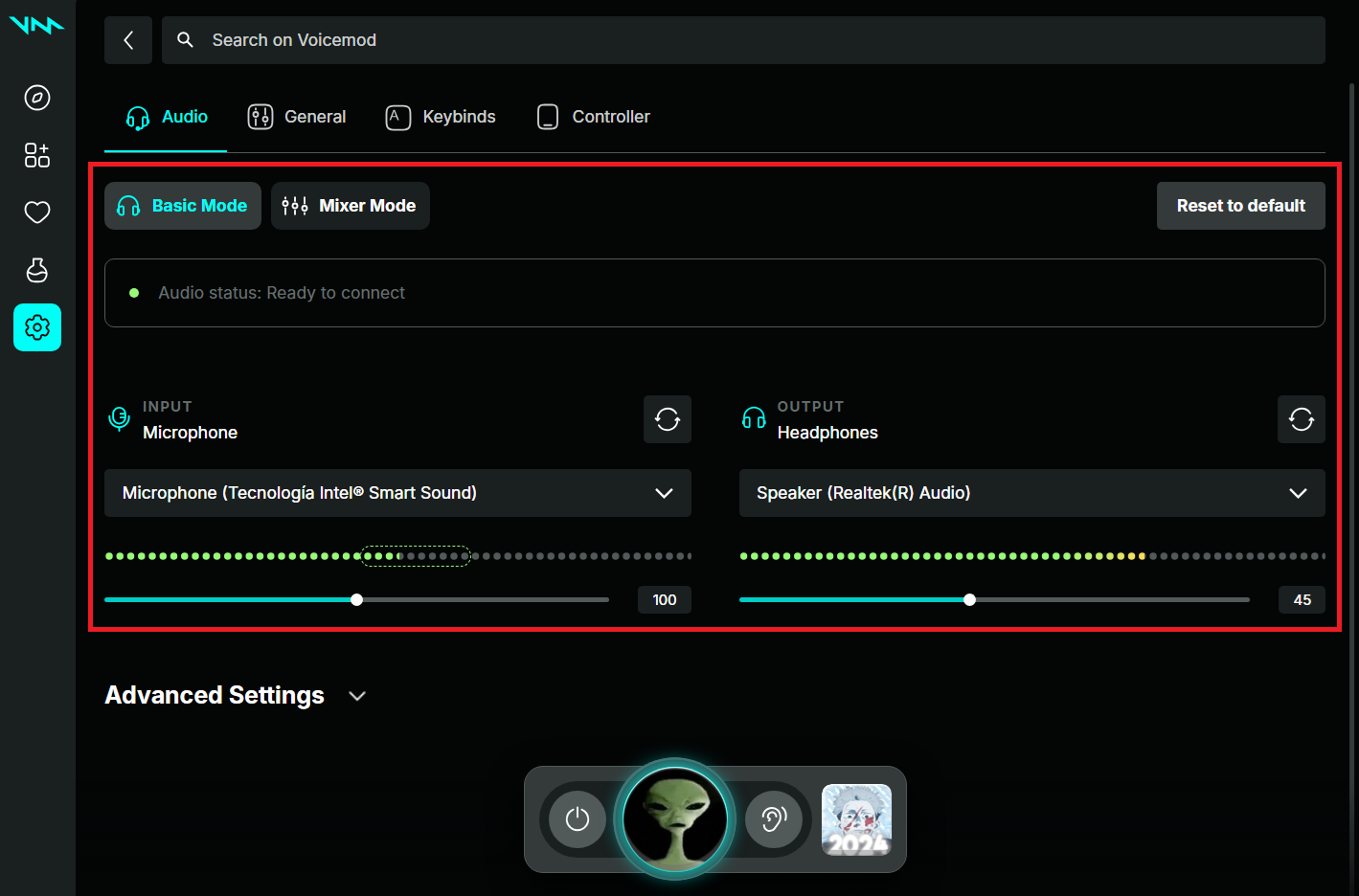
У налаштуваннях Voicemod зліва задається справжній мікрофон, справа — пристрій відтворення. Віртуальний мікрофон вибирають уже в програмі, яка має отримувати оброблений голос.
У WhatsApp Web меню з трьома крапками під час дзвінка відкриває налаштування мікрофона й відео. Якщо в списку немає віртуального пристрою, перевірте налаштування аудіо в системі та браузері. Наявність ефекту всередині Voicemod ще не доводить, що WhatsApp використовує правильний вхід.
Якщо співрозмовник чує звичайний голос або тишу
- Надіслано звичайний запис. Перевірте, чи вибрали оброблений файл, а не оригінал або новий запис через кнопку WhatsApp.
- У дзвінку немає ефекту. Перевірте вибраний мікрофон і чи працює Voicemod.
- Чути луну. Використайте навушники: звук із колонок може знову потрапляти до мікрофона.
- Після видалення Voicemod зник звук. Поверніть фізичний мікрофон у налаштуваннях системи та програми дзвінка.
- Файл не відтворюється. Перевірте його локально; за потреби експортуйте заново у підтримуваному аудіоформаті.
Для перевірки запишіть кілька слів і надішліть їх у власний чат або погодьте короткий тест зі співрозмовником. Зміна тембру не приховує ваш номер чи профіль WhatsApp. Для жартів краще використовувати очевидні ефекти та не видавати запис за голос іншої реальної людини.
Джерела
- Baviux: Voice changer with effects у Google Play
- Arf Software: Voice Changer Plus у App Store
- Voicemod: можливості й обмеження мобільного застосунку
- Voicemod: налаштування мікрофона на комп’ютері
- WhatsApp: голосові дзвінки у вебверсії
- WhatsApp: запис голосових повідомлень
- Voicemod: відновлення мікрофона після видалення програми





