

Записати відеодзвінок WhatsApp зі звуком можна лише тоді, коли обраний спосіб захоплює і зображення, і потрібні аудіоджерела. Звичайний запис екрана телефона не гарантує, що у файлі буде чути вас і співрозмовника: система або застосунок можуть обмежувати запис розмови.
Для важливої розмови спочатку зробіть короткий пробний запис і прослухайте готовий файл. На комп’ютері з OBS Studio можна окремо налаштувати зображення дзвінка, звук програми та свій мікрофон. На смартфоні можливості залежать від виробника, версії системи й самого застосунку.
- Що підготувати перед записом
- Який спосіб вибрати
- Як перевірити запис на Android
- Як перевірити запис на iPhone
- Запис на Windows через OBS Studio
- 1. Додайте зображення і звук програми
- 2. Додайте власний мікрофон
- 3. Запишіть і прослухайте пробу
- Що врахувати на Mac
- Чому запис вийшов без звуку або з луною
- Як зберегти готовий запис
- Джерела
Що підготувати перед записом
Домовтеся з усіма учасниками про запис, його призначення, зберігання та можливе поширення. Не починайте прихований запис. Для робочої зустрічі також з’ясуйте правила вашої організації щодо збереження розмов і персональних даних.
Закрийте зайві вікна, приберіть приватні сповіщення та перевірте вільне місце. Якщо записуєте лише дзвінок, вибирайте його вікно замість усього робочого столу. Під’єднайте навушники: так голос співрозмовника не потраплятиме до вашого мікрофона через динаміки.
Заздалегідь вирішіть, що має бути у файлі: тільки розмова, показ екрана чи також ваше зображення. Не додавайте до програми запису окреме джерело вебкамери, якщо потрібна камера вже відображається у вікні дзвінка.
Який спосіб вибрати
| Пристрій | З чого почати | Головне обмеження |
|---|---|---|
| Android | Перевірити штатний запис екрана та довідку виробника | Запис дзвінків або їхнього звуку може бути недоступний |
| Samsung Galaxy | Перевірити правила Screen recorder для моделі | Samsung прямо вказує, що телефонні, VoIP- та відеодзвінки не записуються цією функцією |
| iPhone | Перевірити запис екрана через Центр керування | Деякі застосунки забороняють запис аудіо або відео; мікрофон не гарантує обидва голоси |
| Windows | Налаштувати OBS: вікно, звук програми, мікрофон | Окремі програми можуть бути несумісні із захопленням аудіо |
| Mac | Використати відповідні джерела OBS для macOS | Спосіб захоплення системного звуку залежить від версії macOS та OBS |
Немає сенсу купувати випадковий «записувач WhatsApp» лише за обіцянкою запису всіх дзвінків. Спочатку перевірте, чи може потрібний звук узагалі захоплюватися на вашому пристрої.
Як перевірити запис на Android
У стандартній інструкції Google запис запускається з панелі швидких налаштувань. На телефонах різних виробників назви та розташування кнопок можуть відрізнятися.
- Двічі проведіть униз від верхнього краю екрана.
- Знайдіть Запис екрана. Якщо плитки немає, відкрийте редагування швидких налаштувань і додайте її, якщо вона доступна.
- Виберіть доступний режим звуку та почніть коротку пробу з учасником, який погодився на запис.
- Зупиніть запис через сповіщення записувача й відкрийте файл у галереї або Google Фото.
- Перевірте окремо зображення, свій голос і голос співрозмовника.
Якщо збереглося тільки відео або записувач відмовляється працювати під час дзвінка, це не обов’язково помилка налаштування. Зокрема, Samsung прямо зазначає обмеження для телефонних, VoIP- і відеодзвінків.
У документації Android захоплення звуку іншої програми також має обмеження: звичайний механізм AudioPlaybackCapture працює лише з певними типами аудіо й дозволами програми, що його відтворює. Можливість записати музику не доводить можливості записати розмову.
Не надавайте невідомому застосунку доступ до повідомлень або спеціальних можливостей тільки заради обіцянки обійти ці обмеження. Якщо тест не вдався, оберіть інший пристрій або заздалегідь узгодьте інший спосіб збереження розмови.
Як перевірити запис на iPhone
- Відкрийте Центр керування. Якщо кнопки запису немає, увійдіть у режим редагування, виберіть додавання елемента керування та знайдіть Запис екрана.
- Щоб переглянути параметр мікрофона, натисніть й утримуйте кнопку запису. Увімкніть мікрофон, якщо він потрібний для вашого тесту.
- Почніть запис після відліку та проведіть коротку узгоджену пробну розмову.
- Зупиніть запис через індикатор угорі екрана або Центр керування. Перегляньте результат у програмі «Фото».
Apple попереджає, що деякі застосунки можуть не дозволяти запис аудіо чи відео. Одночасно використовувати запис екрана й дублювання екрана також не можна.
Перемикач мікрофона не означає, що до файлу автоматично потрапить внутрішній звук WhatsApp. Якщо співрозмовника не чути, повторне натискання тієї самої кнопки не усуває системного обмеження. Підтвердженням результату є відтворення записаного файла з обома голосами.
Запис на Windows через OBS Studio
Завантажуйте OBS Studio з офіційного сайту. Нижче — схема налаштування для Windows; вона передбачає окрему перевірку сумісності з вашим вікном дзвінка.
1. Додайте зображення і звук програми
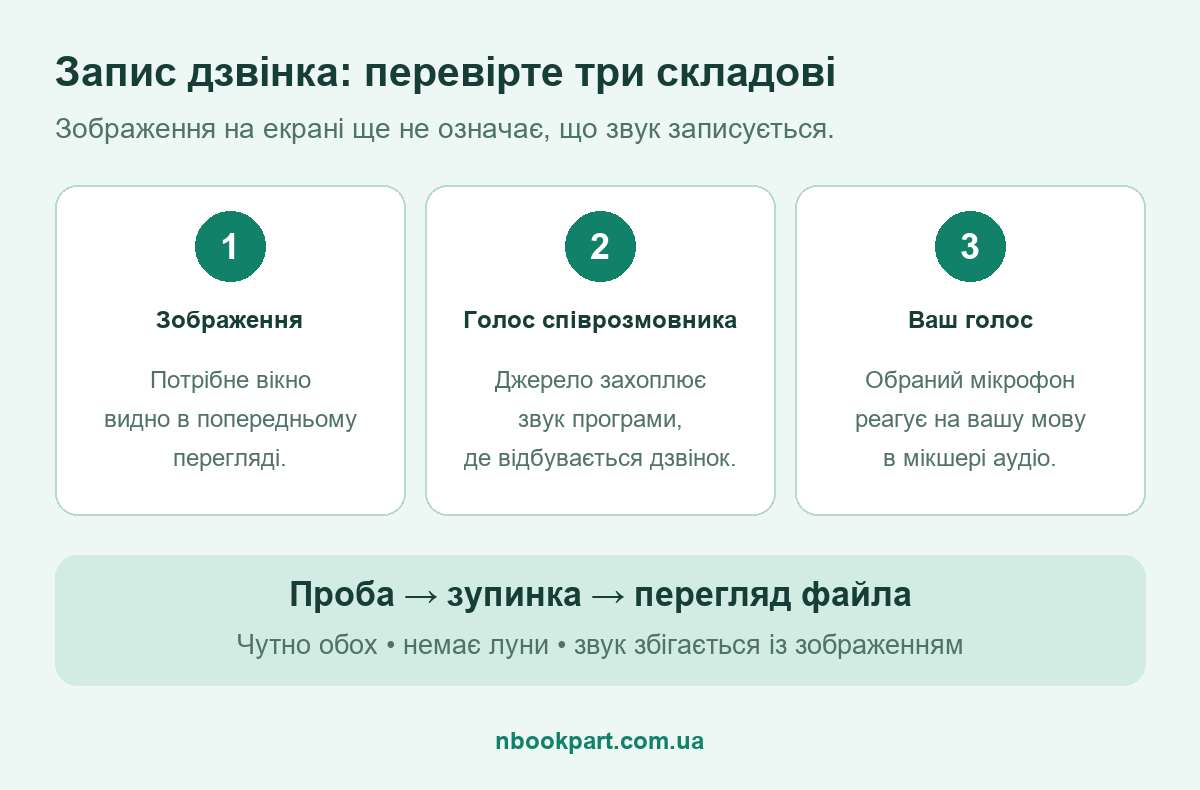
У блоці Sources / Джерела натисніть плюс, додайте Window Capture / Захоплення вікна та виберіть вікно дзвінка. Перевірте попередній перегляд: у кадрі має бути потрібна розмова.
У сучасних версіях OBS для Windows джерело Window Capture має параметр Capture Audio (BETA). Якщо він доступний і працює з вашим вікном, увімкніть його. Інший варіант — окреме джерело Application Audio Capture (BETA), у якому вибирають програму зі звуком.
Не захоплюйте той самий звук одночасно кількома джерелами. Якщо використовуєте звук окремої програми, вимкніть загальний Desktop Audio у налаштуваннях аудіо OBS. Розробники попереджають, що деякі програми можуть бути несумісні із захопленням аудіо застосунку.
2. Додайте власний мікрофон
Перевірте Audio Mixer / Мікшер аудіо: індикатор мікрофона має реагувати на ваш голос. Якщо OBS вибрав інший пристрій, у налаштуваннях аудіо вкажіть потрібний мікрофон.
Можна також додати його до сцени через Audio Input Capture / Захоплення аудіовходу. У цьому разі вимкніть дубль цього мікрофона в загальних налаштуваннях OBS, щоб не отримати подвійний звук.
3. Запишіть і прослухайте пробу
- Перевірте параметри запису в Settings → Output та вибране місце збереження.
- Натисніть Start Recording / Почати запис.
- Поговоріть по черзі: спочатку ви, потім співрозмовник. Попросіть його також показати короткий рух у кадрі.
- Натисніть Stop Recording / Зупинити запис та відкрийте готовий файл.
- Переконайтеся, що чутно обох, немає луни, а звук збігається із зображенням.
Для короткої перевірки джерел вистачить кількох реплік. Перед тривалою важливою розмовою зробіть довший тест: перевірте, чи запис не зупиняється та чи комп’ютер працює без помітних затримок.
Що врахувати на Mac
Інструкції для джерел Windows не слід буквально переносити на macOS. За документацією OBS, у macOS 13 і новіших версіях OBS Studio 30+ має джерело macOS Audio Capture для всього системного звуку або окремого застосунку. Джерело macOS Screen Capture також може захоплювати аудіо.
Виберіть потрібне вікно чи програму, окремо перевірте свій мікрофон і виконайте такий самий тест готового файла. Для старіших версій macOS захоплення системного звуку може вимагати іншого налаштування; не встановлюйте додаткові аудіодрайвери, доки не звірите версію системи з офіційною довідкою OBS.
Чому запис вийшов без звуку або з луною
| Результат | Що перевірити |
|---|---|
| Видно дзвінок, але немає голосів | Чи додані аудіоджерела та чи дозволяє система їх захоплення |
| Чути тільки вас | Чи захоплюється звук програми, а не лише мікрофон |
| Чути тільки співрозмовника | Чи вибрано правильний мікрофон і чи він не вимкнений у записувачі |
| Чути луну або подвійний голос | Чи немає дубльованих джерел; чи звук динаміків не потрапляє в мікрофон |
| Чорне або порожнє відео | Чи вибране правильне вікно; чи немає обмеження на захоплення |
| Проблема з’явилася після підключення гарнітури | Чи не змінилися пристрої введення та виведення звуку |
Якщо голосу не було в записаному файлі, підвищення гучності під час монтажу його не відновить. Саме тому тест потрібно робити перед розмовою, а не після неї.
Як зберегти готовий запис
Перегляньте файл, дайте йому зрозумілу назву й перевірте, чи немає в кадрі зайвих повідомлень або приватних даних. Зберігайте його в узгодженому з учасниками місці. Якщо передаєте посилання, перевірте коло людей, які отримають доступ.
Коли запис більше не потрібний, видаліть зайві копії відповідно до вашої домовленості. Для наступного дзвінка повторіть коротку перевірку: оновлення системи, інша гарнітура або зміна аудіопристрою можуть вплинути на результат.
Джерела
- Google: запис екрана Android
- Samsung: можливості й обмеження Screen recorder
- Android Developers: захоплення відео й аудіо
- Apple: запис екрана iPhone
- Apple: елемент запису екрана в Центрі керування
- OBS: швидкий початок роботи
- OBS: захоплення звуку окремого застосунку
- OBS: джерела аудіо
- OBS: захоплення системного звуку macOS





