

Щоб закріпити чат у WhatsApp, відкрийте меню потрібної розмови у списку чатів і виберіть «Закріпити». Вона залишатиметься вгорі списку для швидкого доступу. За актуальною довідкою WhatsApp, можна закріпити до трьох чатів.
Вибирайте цілий рядок розмови, а не повідомлення всередині неї: це дві різні функції.
Як закріпити чат на Android
- На вкладці «Чати» знайдіть потрібну розмову.
- Натисніть і утримуйте її.
- Відкрийте меню ⋮ та виберіть «Закріпити».
- Виберіть запропонований строк закріплення й підтвердьте.
Якщо у вашій версії значок шпильки відображається прямо на панелі дій, можна скористатися ним.
Як закріпити чат на iPhone
У списку чатів натисніть і утримуйте розмову, виберіть «Ще» → «Закріпити», а потім строк. Саме такий шлях наведено в поточній довідці WhatsApp для iOS.
Як закріпити чат на комп’ютері
У WhatsApp Web відкрийте меню потрібної розмови, виберіть Pin — «Закріпити», строк і підтвердження. У настільному застосунку шукайте таку саму дію в меню чату.
WhatsApp також документує комбінацію Ctrl+Alt+Shift+P для закріплення чату у Windows та вебверсії під Windows. У вебверсії на Mac використовується Cmd+Ctrl+Shift+P. Якщо браузер або система перехоплює клавіші, скористайтеся меню.
Як відкріпити розмову
Знову відкрийте меню закріпленого чату й виберіть «Відкріпити». На iPhone це утримання розмови → «Ще» → «Відкріпити»; на Android — утримання → ⋮ → «Відкріпити».
Історія листування зберігається. Звільнене місце можна використати для іншого чату.
Чат, повідомлення та обране: у чому різниця
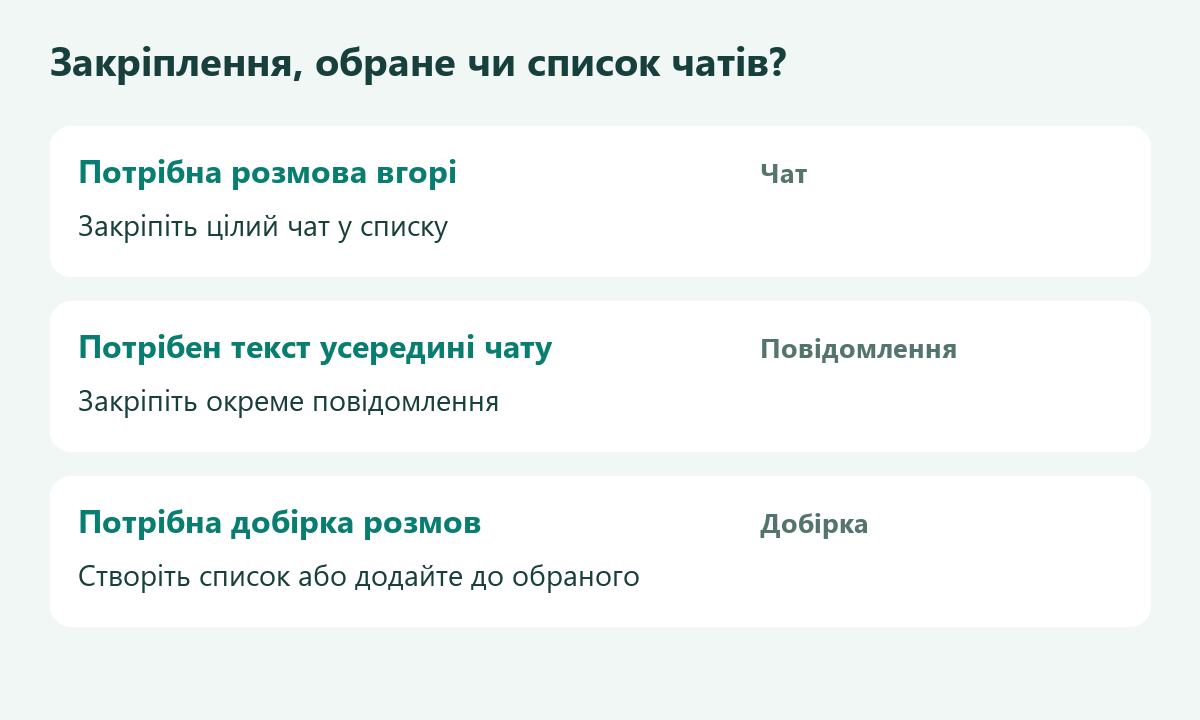
Закріплення чату допомагає швидко відкрити розмову. Закріплення повідомлення створює банер усередині конкретного діалогу — наприклад, із датою зустрічі, адресою чи важливими умовами.
Для повідомлень діє окрема функція: за поточною довідкою можна закріпити до чотирьох повідомлень на 24 години, 7 або 30 днів. У групі можливість учасників робити це залежить від дозволів адміністратора. Під час закріплення повідомлення в групі з’являється службове сповіщення, хто це зробив.
Не переносіть цей ліміт і набір строків автоматично на закріплення всього чату. У меню розмови орієнтуйтеся на варіанти, які пропонує ваш застосунок.
Що робити, якщо трьох чатів замало
Для більшої добірки розмов використовуйте списки. Наприклад, можна створити «Робота», «Родина» або «Навчання» й додати туди відповідні особисті та групові чати.
- Відкрийте вкладку «Чати» та потягніть список униз, щоб побачити фільтри.
- Знайдіть кнопку «+» біля списків.
- Назвіть список і виберіть людей або групи.
- Збережіть добірку та відкривайте її через відповідний фільтр.
Створений список має містити хоча б один чат. Його склад можна змінити пізніше через налаштування списків. Це зручніше, ніж постійно міняти закріплену трійку, якщо ви працюєте з багатьма розмовами.
Ще один варіант — «Обране». Воно збирає важливі чати в окремому фільтрі. Наприклад, у WhatsApp Web відкрийте «Обране» → «Додати до обраного» та виберіть контакт. Видалення з цієї добірки не є видаленням самої переписки.
Чому закріплення не спрацьовує
- Перевірте ліміт: якщо вже закріплено три чати, відкріпіть один.
- Переконайтеся, що відкрили меню розмови у списку. Меню окремого повідомлення містить інші дії.
- Якщо чат зник із закріплених, перевірте вибраний строк і поточний список або фільтр.
- Оновіть офіційний WhatsApp, якщо розташування команд суттєво відрізняється від описаного.
Закріплення не вмикає звук для заглушеної розмови й не скасовує системні обмеження сповіщень. Якщо потрібно чути повідомлення від важливого контакту, окремо перевірте сповіщення цього чату та дозволи WhatsApp у налаштуваннях телефона.






Кайфово, ребята! Я недавно закріпив чат з друзями в WhatsApp, щоб не загубити важні розмови. Виявилось, що це дуже зручно! Тепер всі новини завжди під рукою. Дякую, що поділилися цим лайфхаком!
Прикинь, я тоже не знал, как чат в WhatsApp закріпити. Один раз просто розчарувався, шукав важливу інформацію, а потім випадково натрапив на цю статтю. Круто, що тут все так просто пояснили! Тепер завжди буду тримати важливі чати під рукою. Дякую!