
Щоб заблокувати контакт у WhatsApp, відкрийте його чат, знайдіть дію Заблокувати в меню або даних співрозмовника й підтвердьте вибір. На iPhone найзручніше натиснути ім’я над листуванням; на Android — відкрити меню чату. Додавати незнайомий номер до адресної книги для цього не потрібно.
Спочатку визначте, якого результату ви хочете: припинити особисте спілкування, поскаржитися на спам чи просто вимкнути звук. Це різні дії. Нижче — порядок для телефону й WhatsApp Web, а також пояснення, чому повідомлення заблокованої людини можуть залишатися видимими в групі.
- Блокування, скарга й вимкнення звуку: що вибрати
- Як заблокувати контакт на Android
- Як заблокувати людину на iPhone
- Блокування у WhatsApp Web на комп’ютері
- Що відбувається після блокування
- Чи дізнається людина про блокування
- Як розблокувати контакт
- Коли варто додатково надіслати скаргу
- Що робити з небажаними групами
- Як зменшити звернення з невідомих номерів
- Приглушіть невідомі дзвінки
- Увімкніть захист від потоку невідомих повідомлень
- Джерела
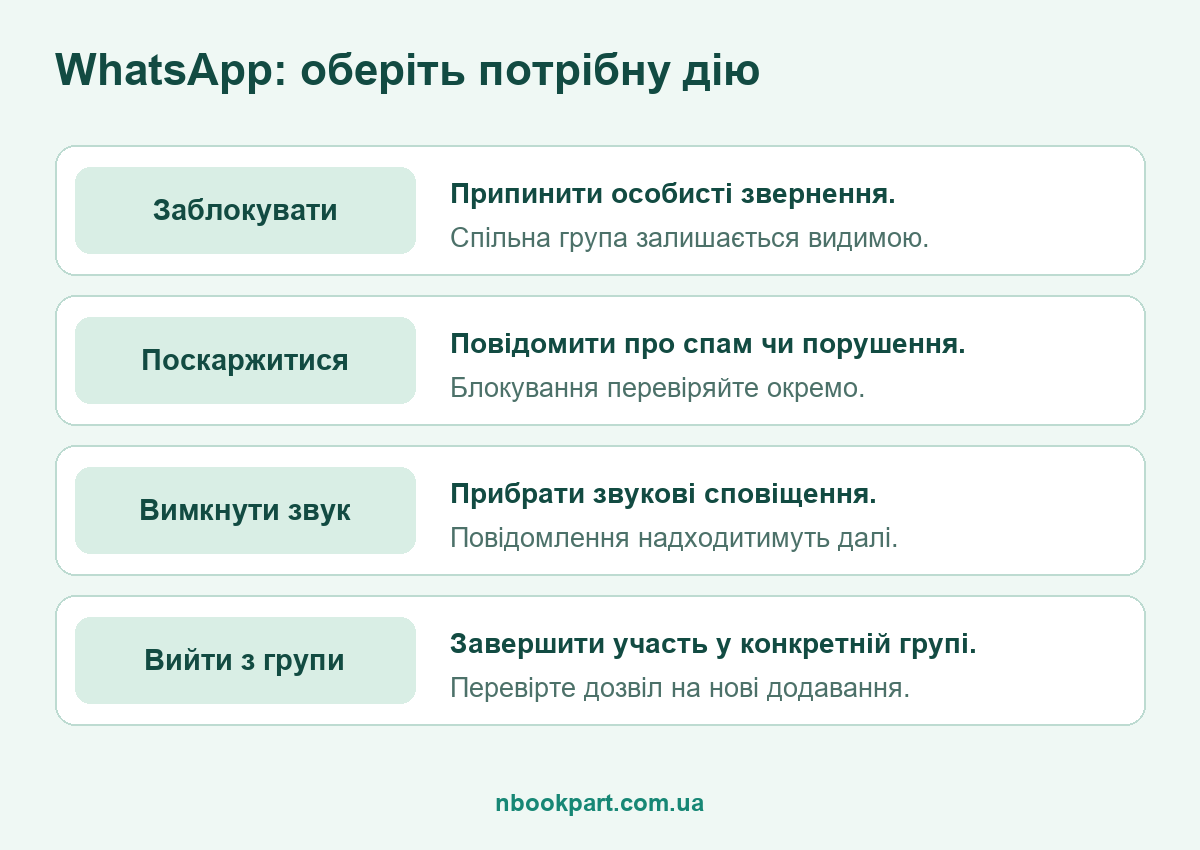
Блокування, скарга й вимкнення звуку: що вибрати
| Ваше завдання | Відповідна дія | Що врахувати |
|---|---|---|
| Припинити особисті повідомлення й дзвінки | Заблокувати контакт | Спільна група залишається окремим каналом спілкування |
| Повідомити WhatsApp про спам чи порушення | Надіслати скаргу | Скарга без блокування не припиняє надходження повідомлень |
| Прибрати звукові сповіщення | Вимкнути звук у чаті | Нові повідомлення надходитимуть і далі |
| Припинити участь у небажаній групі | Вийти з групи | Додатково перевірте, хто може додавати вас у нові групи |
Наприклад, для активного робочого чату на вихідні зазвичай достатньо вимкнути звук. Для невідомого відправника з повторними рекламними повідомленнями доречні блокування та, за потреби, скарга. Перед підтвердженням прочитайте назви вибраних дій: у тому самому вікні може бути запропоновано ще й видалити листування.
Як заблокувати контакт на Android
- Відкрийте WhatsApp і потрібне особисте листування.
- Натисніть меню з трьома крапками у верхній частині чату.
- Виберіть Ще → Заблокувати.
- Перевірте, чи потрібна також скарга, і підтвердьте блокування.
Якщо листування немає, скористайтеся списком заблокованих: Налаштування → Конфіденційність → Заблоковані контакти. У новішому варіанті меню шлях проходить через Конфіденційність → Контакти → Заблоковані акаунти. Натисніть додавання контакту й виберіть людину.
Для невідомого номера можна використати кнопку блокування в самому чаті, якщо вона показана. Не зберігайте спамера як новий контакт лише заради пошуку цієї функції.
Як заблокувати людину на iPhone
- Відкрийте чат із потрібною людиною.
- Натисніть ім’я або номер угорі, щоб відкрити дані контакту.
- Виберіть Заблокувати та підтвердьте дію.
Для керування списком відкрийте налаштування WhatsApp або свій профіль, далі Конфіденційність → Контакти → Заблоковані. Через додавання нового контакту можна заблокувати збережений номер без відкритого листування.
Це налаштування всередині WhatsApp. Якщо ви відкрили параметри iPhone й бачите доступ до камери, мікрофона або сповіщень, поверніться в сам месенджер. Переклад назв і розташування окремих пунктів можуть відрізнятися залежно від версії застосунку.
Блокування у WhatsApp Web на комп’ютері
Відкрийте потрібний чат у браузері. Натисніть його меню — біля розмови в списку або у верхній правій частині відкритого листування — і виберіть Заблокувати. Перевірте опцію скарги та підтвердьте дію.
Перед натисканням звірте ім’я, номер і контекст розмови. Це особливо корисно, коли в списку є схожі назви або кілька діалогів із представниками однієї компанії. Для захисту від помилки орієнтуйтеся на самого співрозмовника, а не лише на аватар.
Що відбувається після блокування
Особисті повідомлення й дзвінки від заблокованого акаунта до вас більше не надходитимуть. Водночас попереднє листування та запис у контактах не видаляються автоматично. Блокування також не стирає ваш номер із чужої адресної книги.
Наявний чат можна залишити, приховати в архіві або видалити окремо. Якщо важливо зберегти домовленості чи небажані повідомлення, спершу переконайтеся, що потрібні записи доступні, і лише потім вирішуйте, чи прибирати чат.
У спільній групі ви й заблокований учасник продовжите бачити повідомлення одне одного. Тому блокування особистого контакту не замінює виходу з групи. Ще один нюанс: статус, опублікований до блокування, може залишатися видимим до завершення його строку показу.
Чи дізнається людина про блокування
WhatsApp не показує їй вашу позначку про блокування. Але вона може помітити непрямі ознаки, наприклад одну сіру галочку біля надісланих повідомлень. Такі ознаки не є надійним доказом: на доставлення та видимість інформації впливають також зв’язок і налаштування приватності. Не варто перевіряти це сторонніми «детекторами блокування» або передавати їм доступ до акаунта.
Як розблокувати контакт
Відкрийте дані цього співрозмовника або список заблокованих у розділі конфіденційності й виберіть Розблокувати. У WhatsApp Web відповідна команда є в меню чату. Після цього можна обмінюватися новими повідомленнями.
Повідомлення та дзвінки за час блокування заднім числом не надходять. Якщо ви очікуєте важливу інформацію, попросіть людину надіслати її повторно. Відсутність старого повідомлення після розблокування сама по собі не означає, що функція не спрацювала.
Коли варто додатково надіслати скаргу
Для спаму або проблемного вмісту використовуйте вбудовану дію Поскаржитися. WhatsApp отримує до п’яти останніх повідомлень від цього користувача, технічні відомості про них і, якщо були дзвінки, може отримати основну інформацію про останні п’ять дзвінків. Це потрібно враховувати перед надсиланням скарги.
Відправника не сповіщають про скаргу, але її подання не гарантує блокування його акаунта сервісом. Якщо ваша мета — одразу припинити особисті звернення до вас, перевірте, що вибрано також блокування. Для звичайної паузи в спілкуванні скарга не потрібна.
Що робити з небажаними групами
Заблокувати всю групу як окремий номер не можна. Якщо ви хочете залишитися її учасником, відкрийте дані групи й налаштування сповіщень: там можна вимкнути звук повідомлень або дзвінків на доступний період. Повідомлення при цьому залишаються в чаті.
Якщо участь більше не потрібна, вийдіть із групи. Щоб обмежити нові додавання, на телефоні відкрийте Налаштування → Конфіденційність → Групи та виберіть Мої контакти або Мої контакти, крім…. Другий варіант дає змогу виключити конкретних людей.
Зміна цього параметра не прибирає вас із груп, до яких ви вже входите. Вона також не забороняє надсилати посилання-запрошення: переходити за ним і приєднуватися чи ні — ваше рішення.
Як зменшити звернення з невідомих номерів
Приглушіть невідомі дзвінки
У розділі Конфіденційність → Дзвінки увімкніть приглушення невідомих абонентів. Телефон не дзвонитиме, але такі виклики залишаться у вкладці дзвінків і сповіщеннях. Це допомагає зменшити переривання, проте не замінює блокування конкретного номера.
Якщо ви самі зателефонуєте або напишете такому абоненту, функція надалі не приглушуватиме його дзвінки. Тому не відповідайте підозрілому номеру лише для перевірки, «хто це».
Увімкніть захист від потоку невідомих повідомлень
У Конфіденційність → Додатково доступне блокування повідомлень від невідомих акаунтів за великого обсягу звернень. Воно спрацьовує під час надмірного потоку й припиняє обмеження, коли інтенсивність нормалізується. Це не загальна заборона всіх повідомлень від незнайомців.
Якщо після блокування людина пише з іншого номера, перевірте й заблокуйте новий акаунт окремо. Коли проблема стосується лише звукових сигналів, спочатку налаштуйте сповіщення: це дозволяє зберегти зв’язок без постійних переривань.
Джерела
- WhatsApp: блокування на Android
- WhatsApp: блокування на iPhone
- WhatsApp: блокування у Web
- WhatsApp: наслідки блокування та скарг
- WhatsApp: ознаки блокування
- WhatsApp: конфіденційність груп
- WhatsApp: приглушення невідомих дзвінків
- WhatsApp: захист від масових невідомих повідомлень
- WhatsApp: вимкнення звуку в чатах





