

Закреслений текст у Facebook можна отримати різними способами залежно від того, де ви пишете. Для допису чи коментаря практичний варіант — вставити текст із комбінованими символами Unicode. Для чату Facebook на комп’ютері довідка Meta описує вбудовану команду: тильда до і після фрагмента, наприклад ~текст~.
Не переносіть правила чату автоматично на всі поля Facebook. Якщо в коментарі залишилися видимі тильди, це не означає, що ви неправильно написали слово: поле може не обробляти таке форматування.
- Який спосіб вибрати
- Як створити текст для допису або коментаря
- Як написати закреслено в чаті на комп’ютері
- Чим Unicode-закреслення відрізняється від форматування
- Якщо результат не такий, як очікувалося
- Залишилися тильди
- Лінія зникла після копіювання
- З’явилися квадратики або нерівні штрихи
- Як прибрати закреслення
- Де краще залишити звичайний текст
- Джерела
Який спосіб вибрати
| Де потрібне закреслення | Що використати |
|---|---|
| Звичайний допис або коментар | Скопійований текст із Unicode-закресленням |
| Чат Facebook на комп’ютері | Тильди: ~текст~ |
| Мобільний Messenger | Не розраховувати на відображення форматування комп’ютерного чату |
| Публікація в групі | Перевірити редактор групи; для ефекту закреслення можна вставити Unicode-текст |
Для груп Facebook окремо описує форматування на комп’ютері: жирний шрифт, курсив, заголовки, цитати та списки. Наявність цих інструментів не означає, що в кожному редакторі є також кнопка закреслення.
Як створити текст для допису або коментаря
Наприклад, у генераторі YayText є сторінка Strikethrough із кількома варіантами закреслення:
- Напишіть звичайний текст і виправте помилки до перетворення.
- Вставте потрібний фрагмент у поле Your Text.
- Знайдіть рядок Long strikethrough для прямої лінії через літери.
- Натисніть Copy саме біля цього варіанта.
- Поверніться у Facebook і вставте результат у потрібне поле.
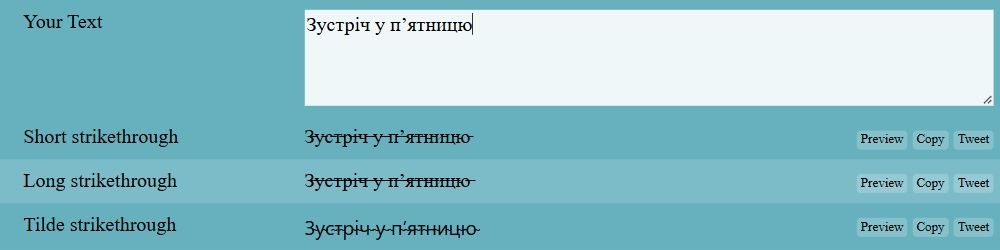
Short strikethrough використовує коротші штрихи, а Tilde strikethrough — хвилясті. Для звичайного перекреслення слова почніть із Long strikethrough та оцініть читабельність результату.
На Windows вставляйте через Ctrl+V, на Mac — Command+V. На телефоні торкніться поля введення й утримуйте його, потім виберіть Вставити. Виділіть старий фрагмент перед вставленням, якщо замінюєте лише частину вже написаного допису.
Для короткої перевірки можна скопіювати готовий приклад: т̶е̶к̶с̶т̶. Це саме літери з доданими знаками, а не зображення. Для власної фрази зручніше перетворити весь потрібний фрагмент у генераторі.
Як написати закреслено в чаті на комп’ютері
У полі повідомлення Facebook додайте одну тильду ~ перед потрібним текстом і одну після нього: ~Зустріч у п’ятницю~. Тильди мають охоплювати саме фрагмент, який потрібно закреслити.
Це синтаксис, наведений у довідці Facebook для комп’ютера. Meta прямо уточнює, що таке форматування не показується в мобільному застосунку Messenger. Тому важливе виправлення слід пояснити словами, навіть якщо на вашому екрані лінію видно.
Наприклад: «Зустріч переноситься з п’ятниці на суботу». Так співрозмовник зрозуміє зміну незалежно від програми, пристрою та підтримки оформлення.
Чим Unicode-закреслення відрізняється від форматування
Unicode містить комбінований знак U+0336 — COMBINING LONG STROKE OVERLAY. Коли його додають після літери, він накладає штрих на попередній символ. Генератор повторює цю дію для тексту.
У Word закреслення зазвичай є властивістю оформлення звичайних літер. Якщо цільове поле приймає лише простий текст, ця властивість може не перенестися. У Unicode-варіанті додатковий знак є частиною скопійованої послідовності, тому спосіб перенесення інший.
Водночас вигляд залежить від шрифту та програми. Не варто обіцяти однаково рівну безперервну лінію на кожному пристрої. Особливо уважно перевіряйте довгі фрази, розділові знаки та поєднання з іншими декоративними символами.
Якщо результат не такий, як очікувалося
Залишилися тильди
Перевірте, де ви вводите текст. Команда ~текст~ для комп’ютерного чату не є універсальною командою дописів, коментарів і мобільного Messenger. Для візуального ефекту в текстовому полі спробуйте скопійований Unicode-приклад.
Лінія зникла після копіювання
Можливо, ви скопіювали текст із форматуванням Word або лише вихідну фразу в генераторі. Копіюйте результат із рядка закреслення, а не текст із поля Your Text.
З’явилися квадратики або нерівні штрихи
Шрифт чи програма можуть відображати додаткові знаки інакше. Скоротіть фрагмент і перевірте звичайний варіант без інших прикрас. Якщо читати важко, залиште текст без закреслення та поясніть зміну словами.
Як прибрати закреслення
Для Unicode-варіанта найпростіше замінити фрагмент звичайним текстом або набрати його заново. Кнопка скасування форматування не обов’язково видалить комбіновані знаки, адже вони вже входять до текстової послідовності.
Де краще залишити звичайний текст
Не додавайте декоративні знаки всередину посилань, адрес електронної пошти, номерів і даних, які читачеві потрібно точно скопіювати. Зберігайте звичайний варіант важливих дат, цін та умов поруч із поясненням зміни.
Закреслення підходить для короткого акценту чи жарту. Для оголошення про перенесення події або виправлення помилки головне — зрозуміле формулювання, яке не залежить від видимості лінії.





