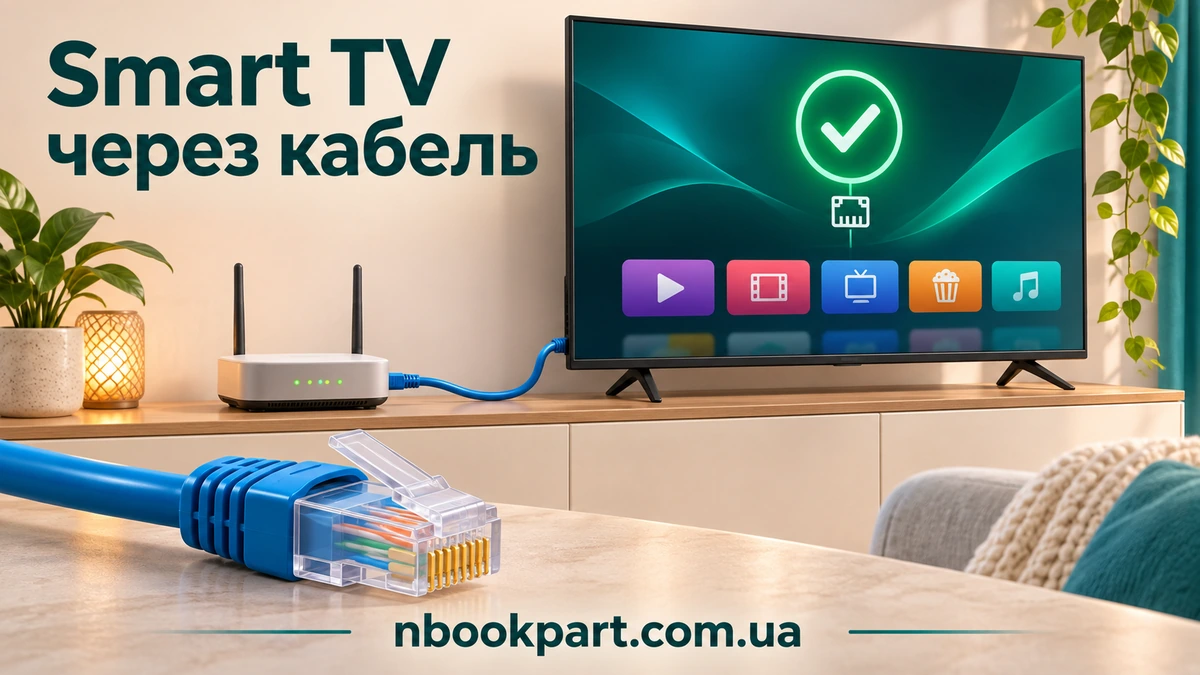
Щоб підключити Smart TV до інтернету через кабель, з’єднайте LAN-порт телевізора з вільним LAN-портом налаштованого роутера. Потім відкрийте мережеві параметри телевізора, виберіть дротове підключення та залиште автоматичне отримання IP-адреси й DNS. На частині моделей з’єднання встановлюється одразу після підключення кабелю.
Для звичайної домашньої мережі не потрібно купувати статичну зовнішню IP-адресу або вручну переносити параметри провайдера в телевізор. Нижче — схема підключення, приклади меню різних виробників і порядок перевірки, якщо кабель під’єднаний, а інтернету немає.
- Що потрібно для дротового підключення
- Правильна схема: від роутера до телевізора
- Де знайти налаштування на Samsung, LG і Sony
- Samsung Smart TV
- LG з webOS
- Sony з Google TV або Android TV
- IP-адреса й DNS: спочатку автоматичний режим
- Коли потрібна постійна локальна адреса
- Коли перевіряти DNS
- Кабель під’єднаний, але інтернету немає
- Чи завжди кабель швидший за Wi-Fi
- Що перевірити після успішного підключення
- Джерела
Що потрібно для дротового підключення
- Smart TV з мережевим роз’ємом LAN / Ethernet.
- Роутер із налаштованим доступом до інтернету та вільним LAN-портом.
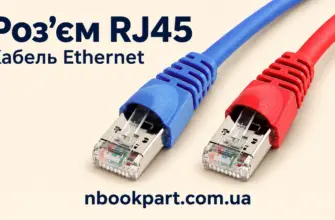
- Справний Ethernet-кабель із готовими роз’ємами потрібної довжини.
Роз’єм LAN може бути на задній панелі телевізора або на зовнішньому блоці підключень, наприклад Samsung One Connect. Його розташування перевіряйте за інструкцією конкретної моделі. Кабель вставляйте без зусилля, до фіксації засувки; для від’єднання спочатку натисніть на засувку.

Не плутайте мережевий кабель із HDMI чи антенним. HDMI передає зображення та звук від зовнішнього джерела, а Ethernet у цьому підключенні забезпечує доступ телевізора до домашньої мережі й інтернету.
Якщо телевізор не має LAN-порту, не купуйте випадковий USB–Ethernet адаптер без перевірки сумісності. Наявність USB сама по собі не означає підтримку мережевого адаптера. Доступні варіанти залежать від моделі: Wi-Fi або сумісний зовнішній медіаплеєр можуть бути практичнішим рішенням.
Правильна схема: від роутера до телевізора
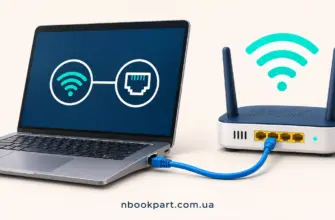
Для звичайної домашньої мережі кабель від телевізора підключають до LAN, а порт WAN / Internet роутера використовують для підключення до провайдера чи модема. На обладнанні з переналаштовуваними портами орієнтуйтеся на їхню поточну роль в інструкції та параметрах роутера.
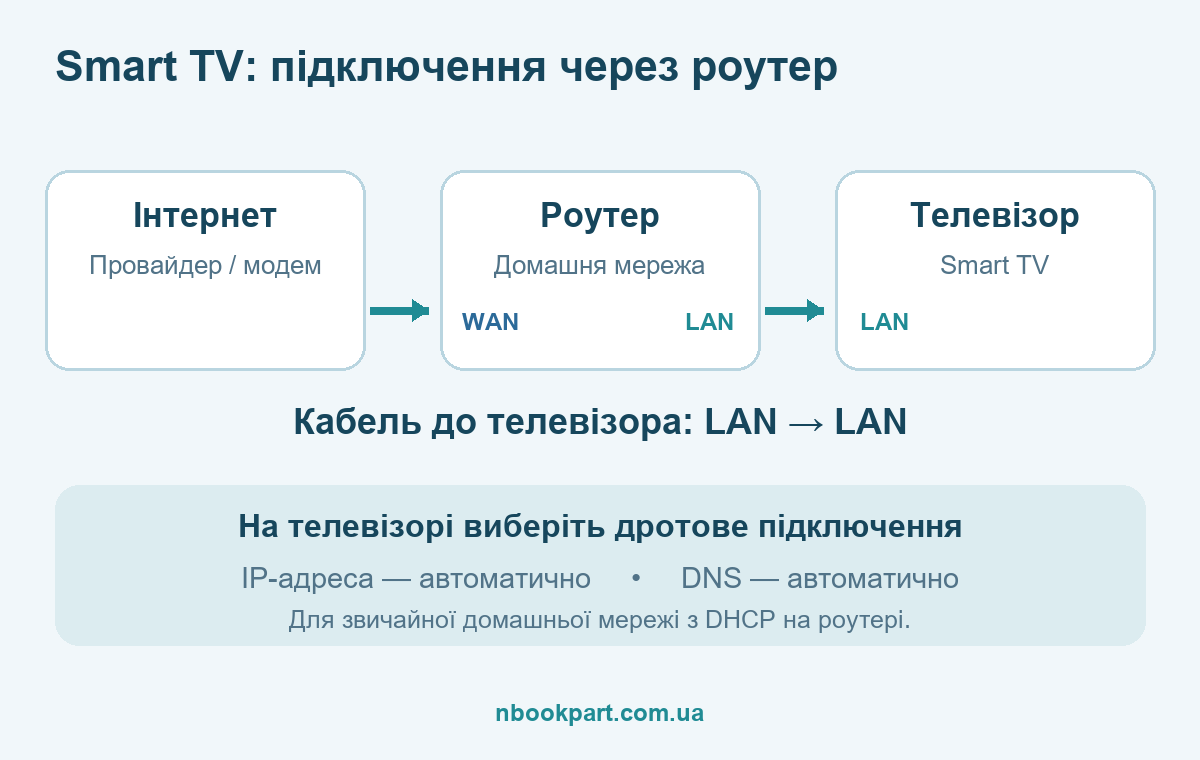
- Переконайтеся, що роутер уже має доступ до інтернету: перевірте інший пристрій у цій самій домашній мережі.
- З’єднайте LAN-порт роутера з LAN-портом телевізора.
- Відкрийте мережеві параметри Smart TV і виберіть дротове підключення, якщо воно не визначилося автоматично.
- Залиште отримання адреси й DNS в автоматичному режимі.
- Запустіть перевірку стану мережі, а потім відкрийте потрібний онлайн-сервіс.
Не підключайте телевізор просто замість роутера до кабелю провайдера, якщо не знаєте схему підключення. Параметри авторизації, наприклад PPPoE, у типовій домашній мережі налаштовані на роутері. Телевізор отримує від нього локальні мережеві параметри.
Де знайти налаштування на Samsung, LG і Sony
Назви меню залежать від року, версії системи й перекладу. Нижче наведені орієнтири з довідки виробників; якщо розділ названо інакше, знайдіть у посібнику своєї моделі «дротова мережа», «Ethernet» або «Wired LAN».
Samsung Smart TV
Для моделей 2022 року й новіших типовий шлях: Параметри → Усі параметри → Підключення → Мережа → Відкрити параметри мережі → Дротова. Після визначення підключення підтвердьте результат.
У багатьох моделях 2021 року й старіших замість розділу «Підключення» використовується Загальні → Мережа. Стан з’єднання перевіряйте в пункті Стан мережі.
LG з webOS
На сучасних версіях webOS відкрийте Усі налаштування → Загальні → Мережа → Дротове підключення (Ethernet). У деяких меню є додатковий пункт «Підключення до інтернету». Телевізор може визначити кабель автоматично.
На екрані стану мережі перевірте ланцюжок телевізор → шлюз → DNS → інтернет. Позначка помилки між елементами допомагає знайти ділянку, з якої варто почати діагностику.
Sony з Google TV або Android TV
На Google TV та частині Android TV дротовий доступ визначається автоматично. Якщо ваша модель пропонує майстер налаштування, шукайте Мережа й інтернет → Просте налаштування → Дротова LAN або Мережа → Налаштування мережі → Просте → Дротова LAN.
Якщо окремої команди дротового підключення немає, перевірте стан уже під’єднаного кабелю. Відсутність саме такого пункту меню не доводить, що Ethernet не підтримується.
IP-адреса й DNS: спочатку автоматичний режим
У домашній мережі DHCP-сервер роутера зазвичай видає телевізору IP-адресу та інші потрібні параметри. Для першого підключення цього достатньо. Випадкові ручні значення можуть спричинити конфлікт адрес або втрату доступу до мережі.
Локальна адреса телевізора й зовнішня адреса домашнього підключення — різні речі. Сайт, що показує ваш зовнішній IP, не визначає, яку адресу слід вписати в поле телевізора. Так само не можна копіювати IP сусіднього ноутбука: два пристрої не повинні отримати одну адресу в цій мережі.
Коли потрібна постійна локальна адреса
Якщо для домашнього сервера чи іншого конкретного завдання потрібна незмінна адреса телевізора, зручний варіант — резервування DHCP на роутері. У ньому адресу прив’язують до MAC-адреси пристрою, а телевізор продовжує отримувати параметри автоматично.
Налаштування робіть за посібником роутера, перевіривши його підмережу й доступний діапазон. Якщо мережею керує інша людина, погодьте адресу з нею. Для звичайного перегляду потокового відео спеціально створювати таке резервування не потрібно.
Коли перевіряти DNS
DNS варто розглядати, коли телевізор підключений до роутера, але перевірка мережі вказує на проблему з DNS або окремі сервіси не відкриваються. Спочатку збережіть поточні параметри й перевірте автоматичний режим.
Якщо провайдер або адміністратор рекомендує інший DNS, змінюйте саме це поле за інструкцією моделі. Наприклад, у LG воно доступне через редагування параметрів дротового підключення. Заміна DNS не виправляє пошкоджений кабель і не збільшує швидкість LAN-порту.
Кабель під’єднаний, але інтернету немає
| Симптом | Що перевірити спочатку |
|---|---|
| Телевізор не бачить кабелю | Фіксацію роз’ємів, інший кабель і вільний LAN-порт роутера |
| Кабель визначено, адресу не отримано | Автоматичні параметри телевізора й роботу DHCP на роутері |
| З’єднання з роутером є, інтернету немає | Доступ до інтернету з іншого пристрою через той самий роутер |
| Помилка на етапі DNS | Автоматичний DNS та рекомендації провайдера для цієї мережі |
| Не працює лише один застосунок | Його власний стан, оновлення, обліковий запис і точний код помилки |
Порівняння робіть послідовно. Спочатку перепідключіть кабель з обох боків, потім спробуйте інший LAN-порт, потім — завідомо справний кабель. Не змінюйте одночасно IP, DNS, порт і кабель: тоді буде складно зрозуміти, що саме допомогло.
Якщо інтернет не працює на всіх домашніх пристроях, починайте з роутера, модема та провайдера. Для перезапуску від’єднайте живлення за рекомендацією виробника й дочекайтеся повного запуску обладнання. Кнопка Reset зазвичай призначена для скидання налаштувань — це інша дія, після якої може знадобитися повторне налаштування інтернету.
Коли проблема залишається лише на телевізорі, запишіть модель, версію ПЗ, повідомлення перевірки мережі та результати перевірки кабелю. Ця інформація допоможе підтримці точніше визначити наступний крок.
Чи завжди кабель швидший за Wi-Fi
Ethernet допомагає уникнути проблем радіосигналу між телевізором і роутером, але не гарантує найбільшу швидкість за будь-яких умов. Обмеженням може бути LAN-порт телевізора, порт роутера, тариф або інший пристрій у ланцюжку.
Наприклад, якщо специфікація вашого LAN-порту вказує 100 Мбіт/с, кабель не перетворить його на гігабітний. Це характеристика конкретного порту, а не всіх Smart TV. Порівнюйте варіанти за стабільністю відтворення й вимогами потрібного сервісу, а не лише за максимальною цифрою тесту.
Для орієнтиру Netflix рекомендує стабільні 3 Мбіт/с для 720p, 5 Мбіт/с для 1080p і 15 Мбіт/с для 4K. Інші сервіси та локальні відеофайли можуть мати інші вимоги. Враховуйте також одночасне використання мережі іншими пристроями.
Що перевірити після успішного підключення
Відкрийте два різні онлайн-сервіси та запустіть відео у звичній якості. Потім перевірте роботу після звичайного вимкнення й увімкнення телевізора. Якщо з’єднання відновлюється та відтворення стабільне, додатково змінювати IP або DNS немає потреби.
Інтернет-підключення саме по собі не надає платної підписки й не замінює антену для ефірного телебачення. Воно відкриває доступ до мережевих можливостей Smart TV; конкретні канали й сервіси залежать від застосунків, регіону та ваших облікових записів.