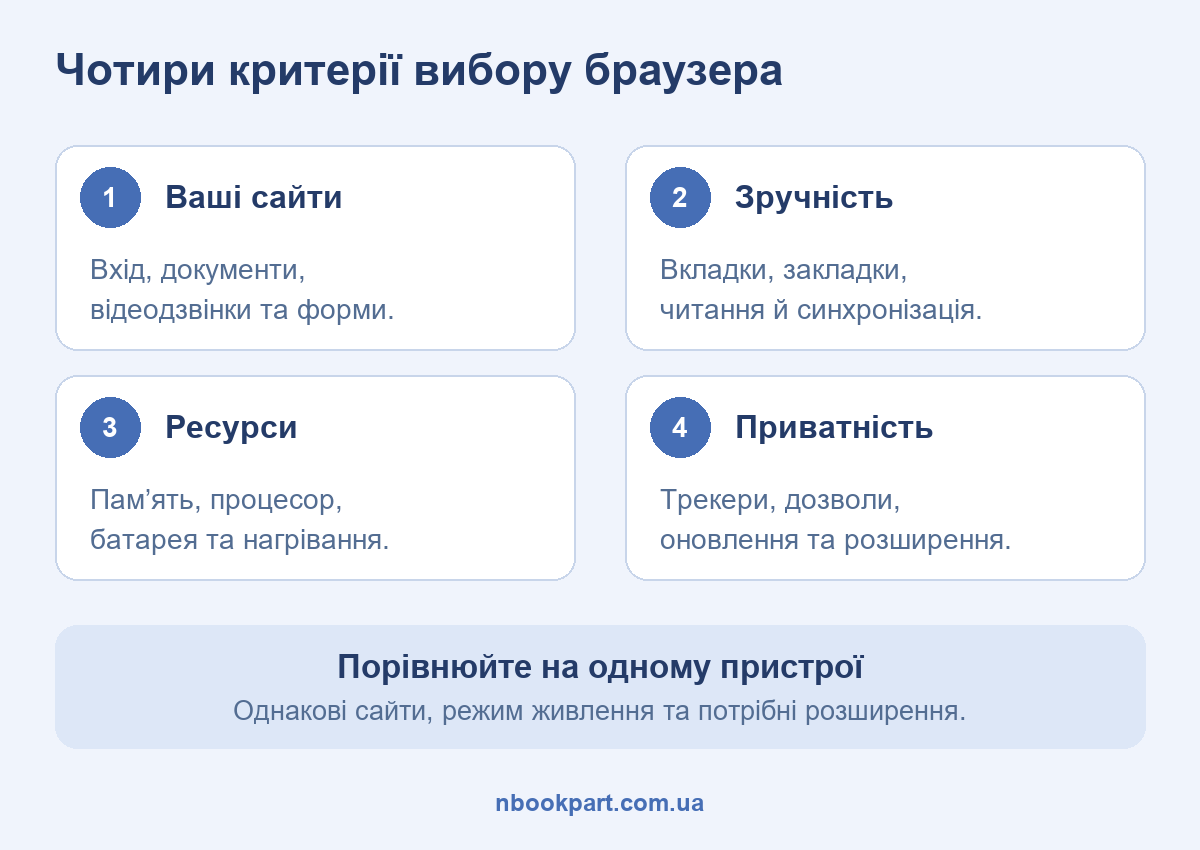
Обирати браузер варто за тим, як він працює з вашими сайтами, пристроями та звичками. Для Windows можна почати з порівняння Edge і Chrome, для техніки Apple — із Safari. Якщо важлива вбудована протидія відстеженню, придивіться до Firefox або Brave; якщо потрібні додаткові інструменти роботи з вкладками — до Opera.
Назвати один браузер найшвидшим і найбезпечнішим для всіх пристроїв некоректно. Результат залежить від версії, операційної системи, розширень, відкритих сторінок і налаштувань. Нижче — практичне порівняння можливостей та спосіб перевірити кандидатів на своєму комп’ютері.
- Коротке порівняння браузерів
- Google Chrome: перевірте пам’ять і розширення
- Microsoft Edge: керування фоновими вкладками
- Firefox: захист від відстеження з гнучкими параметрами
- Safari: насамперед для пристроїв Apple
- Brave: блокування реклами й трекерів через Shields
- Opera: додаткові інструменти в одному браузері
- Як перевірити, який браузер швидший саме у вас
- Порівняйте реальні завдання
- Використовуйте бенчмарк як додатковий показник
- Безпека, приватність та інкогніто — різні речі
- Який браузер вибрати на телефоні
- Як перейти на інший браузер без поспіху
- Джерела
Коротке порівняння браузерів
| Браузер | Коли варто розглянути | Що перевірити перед вибором |
|---|---|---|
| Google Chrome | Потрібні звичні інструменти Chrome та робота з багатьма вебсервісами | Споживання пам’яті, набір розширень, параметри приватності |
| Microsoft Edge | Потрібен універсальний браузер для Windows із засобами економії ресурсів | Sleeping tabs, зайві для вас функції та роботу потрібних сайтів |
| Mozilla Firefox | Важливі гнучкі налаштування захисту від відстеження | Сумісність робочих вебзастосунків і потрібних розширень |
| Safari | Основні пристрої — Mac, iPhone або iPad | Підтримку потрібних сервісів і доступних розширень |
| Brave | Потрібне вбудоване блокування сторонньої реклами й трекерів | Роботу сайтів із Shields і налаштування винятків |
| Opera | Подобаються робочі простори, групи вкладок та інтегровані інструменти | Які функції справді потрібні та що охоплює браузерний VPN |
Це відправні варіанти для перевірки, а не рейтинг за результатами одного універсального тесту. На робочому комп’ютері також враховуйте вимоги адміністратора та підтримувані компанією браузери.
Google Chrome: перевірте пам’ять і розширення
Chrome має режим Memory Saver, який звільняє ресурси неактивних вкладок. Після повернення до такої вкладки вона може перезавантажитися. Важливі сайти можна додати до списку тих, що завжди залишаються активними.
На ноутбуці доступний Energy Saver, який обмежує частину фонової активності. Перевірте його вплив на ваші завдання, особливо якщо працюєте з відео або складними вебзастосунками. Налаштування продуктивності комп’ютерної версії не слід шукати в тому самому вигляді на Android чи iPhone.
Не встановлюйте кілька розширень з однаковими функціями. Під час порівняння браузерів важливо відрізняти витрати самого браузера від роботи десятка доповнень і важких сторінок.
Microsoft Edge: керування фоновими вкладками
У сучасному Edge функція Sleeping tabs призупиняє активність неактивних вкладок, допомагаючи зменшити використання процесора та пам’яті. Це корисно, якщо ви тримаєте відкритими багато довідкових сторінок, але працюєте лише з кількома.
Перевірте налаштування в розділі продуктивності та винятки для сайтів, які мають постійно працювати. Спляча вкладка й повністю вивантажена вкладка — різні стани: поведінка під час повернення до сторінки може відрізнятися.
Edge не може перетворити повільне підключення на швидкий тариф. Його функції впливають на роботу браузера та використання ресурсів пристрою. Окремо він має захист від відстеження й попередження Microsoft Defender SmartScreen про підозрілі ресурси.
Firefox: захист від відстеження з гнучкими параметрами
Firefox використовує Enhanced Tracking Protection. До стандартного захисту входить Total Cookie Protection, яка розділяє cookies за сайтами та ускладнює відстеження між ними.
Не слід прирівнювати цю функцію до видалення будь-якої реклами. Firefox блокує визначені категорії трекерів і сценаріїв; набір обмежень залежить від режиму. Суворіші параметри можуть впливати на роботу деяких сторінок, тому після зміни перевірте входи в акаунти, форми та вбудоване відео.
Firefox варто спробувати, якщо вам підходить його підхід до приватності й потрібні доповнення. Перед повним переходом відкрийте свої робочі інструменти та переконайтеся, що всі важливі функції доступні.
Safari: насамперед для пристроїв Apple
Safari входить до операційної системи пристроїв Apple й отримує оновлення разом із нею. Це логічний перший кандидат для Mac, iPhone та iPad, якщо ваші щоденні сайти працюють у ньому належним чином.
У Safari є Intelligent Tracking Prevention та параметри протидії міжсайтовому відстеженню. Звіт про приватність допомагає переглянути інформацію про трекери, які браузер зустрів і заблокував.
Не завантажуйте старий Safari для Windows як сучасну альтернативу: Apple більше не випускає для нього оновлень. На Mac і телефоні перевіряйте також, чи підтримує ваш пристрій актуальні оновлення системи.
Brave: блокування реклами й трекерів через Shields
Brave Shields увімкнені за замовчуванням і блокують сторонню рекламу та трекери, а також застосовують інші засоби захисту приватності. Для базового використання не потрібно окремо шукати розширення з тією самою функцією.
Блокування частини вмісту може змінювати поведінку сайту. Якщо сторінка не працює, перевірте її надійність і налаштування Shields саме для неї. Не вимикайте захист глобально через одну проблемну форму.
Під час оцінювання швидкості враховуйте цю різницю: сторінка без рекламних сценаріїв може виконувати менше роботи, ніж сторінка з усім початковим вмістом. Це корисно в повсякденному перегляді, але умови такого порівняння потрібно розуміти.
Opera: додаткові інструменти в одному браузері
Opera пропонує робочі простори, групування вкладок та інтегровані інструменти. Вони можуть бути зручними, якщо допомагають організувати вашу роботу; зайві елементи краще прибрати з власного робочого середовища.
У браузері є блокувальник реклами, який потрібно увімкнути в параметрах, і безкоштовний браузерний VPN. За поясненням Opera, Free VPN охоплює активність усередині Opera. Він не захищає автоматично трафік інших програм: для всього пристрою компанія пропонує окремий продукт VPN Pro.
VPN не гарантує анонімності після входу у власний акаунт і не є обіцянкою прискорення інтернету. Оцінюйте його окремо від швидкості браузера: маршрут з’єднання через додатковий сервер може змінити результат.
Як перевірити, який браузер швидший саме у вас
Порівняйте реальні завдання
Виберіть два-три кандидати й оновіть їх. Відкрийте однаковий набір сайтів: пошту, документи, відео, робочий сервіс і кілька звичайних сторінок. Перевірте запуск, перемикання вкладок, прокручування, введення тексту та повернення до сторінок після паузи.
Порівнюйте однакові умови: той самий пристрій, мережу, режим живлення та приблизно однакову кількість розширень. Для початкової перевірки зручно використати окремий чистий профіль без перенесення всіх доповнень. Потім додайте потрібні вам інструменти й перевірте знову.
На ноутбуці звертайте увагу не лише на швидкість відкриття сторінки, а й на нагрівання, роботу вентилятора та зручність тривалої сесії. Не порівнюйте батарею під час відеодзвінка в одному браузері з читанням тексту в іншому.
Використовуйте бенчмарк як додатковий показник
Наприклад, Speedometer вимірює чутливість вебзастосунків до дій користувача за допомогою тестових сценаріїв. Це не вимірювання швидкості вашого інтернет-тарифу.
Запускайте ту саму версію тесту в порівнюваних браузерах за однакових умов. Повторіть вимірювання й не робіть висновку через одну невелику різницю. Навіть високий бал не замінює перевірки сервісу, у якому ви працюєте щодня.
На час бенчмарка закрийте інші вкладки й фонові програми, залиште сторінку тесту активною та не користуйтеся пристроєм. Ноутбук під’єднайте до живлення. Якщо між запусками він нагрівся, дайте йому охолонути, щоб умови залишалися зіставними.
Безпека, приватність та інкогніто — різні речі
Захист від небезпечних сайтів допомагає розпізнавати фішинг, шкідливі завантаження та інші загрози. Наприклад, Chrome використовує Safe Browsing, а Edge — Microsoft Defender SmartScreen. Ці механізми не слід називати повноцінним антивірусом для всього комп’ютера.
Захист від відстеження обмежує збирання даних між сайтами. Він не робить користувача невидимим для сервісу, у який той сам увійшов під своїм ім’ям.
Режим інкогніто насамперед зменшує збереження історії та даних сеансу на пристрої. Google прямо пояснює, що він не приховує всю активність від сайтів або організації, яка керує мережею. Завантажені файли та створені закладки залишаються після закриття такого сеансу.
Для щоденної безпеки важливі регулярні оновлення, уважність до адрес сайтів і дозволів розширень. Не ігноруйте попередження про небезпечний ресурс заради відкриття сумнівного файла.
Який браузер вибрати на телефоні
На Android порівняйте потрібні вам мобільні версії, звертаючи увагу на зручність вкладок, читання, завантажень і синхронізації з комп’ютером. На iPhone почніть із Safari та, за потреби, перевірте альтернативу, пов’язану з вашим робочим середовищем.
Не очікуйте, що мобільна версія повторюватиме всі розширення та налаштування настільної. Перевірте конкретну функцію в магазині застосунків і довідці розробника. Висновок про швидкість браузера на Windows також не можна автоматично переносити на телефон.
Як перейти на інший браузер без поспіху
- Встановіть актуальну версію з офіційного сайту або магазину застосунків і перевірте назву розробника.
- Випробуйте потрібні сайти до перенесення всіх даних.
- Скористайтеся вбудованим імпортом і виберіть лише потрібні категорії: наприклад, закладки та історію. Доступні варіанти залежать від пари браузерів.
- Перевірте результат імпорту, входи в акаунти та необхідні розширення.
- Лише після цього зробіть новий браузер основним, якщо він вам підходить.
Не видаляйте старий профіль, доки не переконалися, що важливі дані доступні. Наприклад, Firefox пропонує майстер імпорту з вибором браузера, профілю та типів даних, але не всі категорії переносяться з кожного джерела.
Internet Explorer і старий Edge Legacy не варто обирати для повсякденного вебперегляду: Microsoft завершила їхню підтримку. Для застарілого корпоративного сервісу погоджуйте підтримуваний спосіб доступу з адміністратором.
Джерела
- Google: налаштування продуктивності Chrome
- Microsoft: функції продуктивності Edge
- Mozilla: Enhanced Tracking Protection
- Apple: Safari та приватність
- Apple: звіт про приватність і захисні параметри Safari
- Apple: оновлення Safari
- Brave: можливості Shields
- Opera: блокувальник реклами й приватність
- Opera: сфера дії Free VPN
- BrowserBench: Speedometer
- Google: Safe Browsing
- Microsoft: безпечний перегляд в Edge
- Google: обмеження режиму інкогніто
- Mozilla: імпорт даних з іншого браузера
- Microsoft: сучасний Edge та завершення підтримки старих браузерів