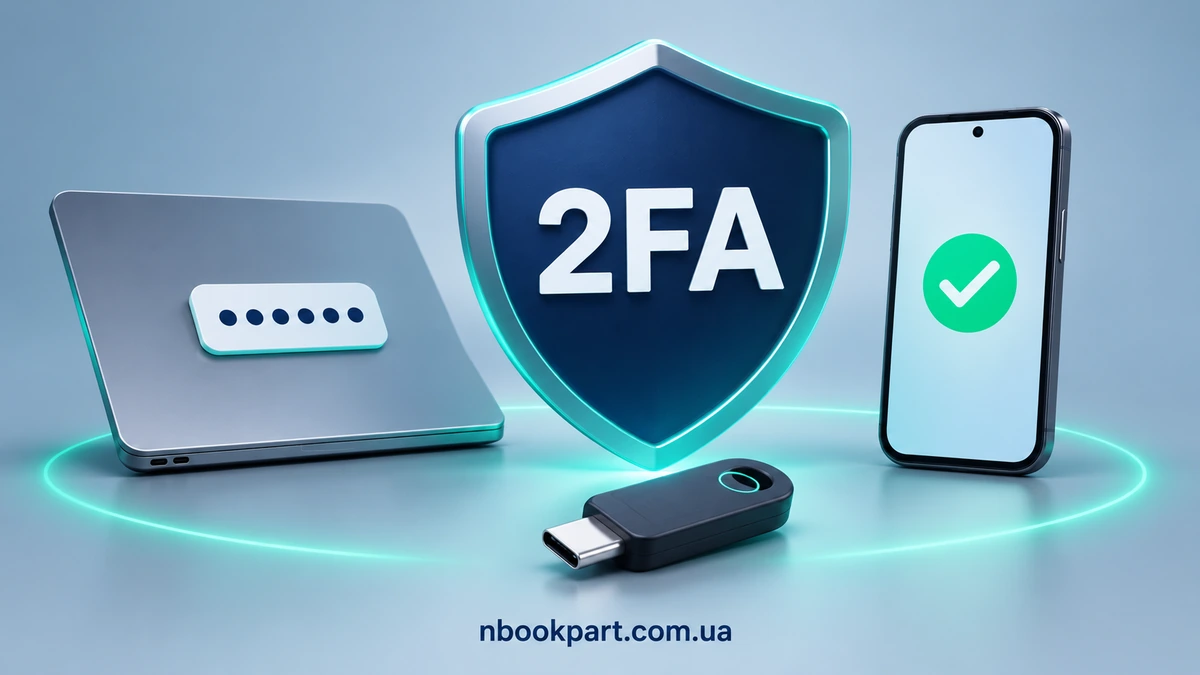
Двофакторна автентифікація, або 2FA, перевіряє вашу особу за двома різними типами підтвердження. Звичний приклад — пароль і одноразовий код із застосунку на телефоні. Якщо хтось дізнається лише пароль, другого підтвердження йому бракуватиме.
Але способи 2FA мають різну стійкість до атак. Код можна виманити на підробленій сторінці, а втрачений телефон — перетворити на проблему для власника, якщо заздалегідь не підготувати резервний вхід. Нижче розбираємо вибір методу й налаштування без зайвих складнощів.
- Що вважається фактором автентифікації
- 2FA, MFA і двоетапна перевірка
- Який спосіб вибрати
- Чим passkey відрізняється від коду
- Як увімкнути 2FA: приклад облікового запису Google
- Як працювати із застосунком Authenticator
- Резервні коди: підготуйте їх до втрати телефона
- Якщо телефон або ключ загублено
- Від чого 2FA не захищає автоматично
- Джерела
Що вважається фактором автентифікації
Основні типи підтвердження такі:
- Знання: секрет, який ви знаєте, наприклад пароль або PIN.
- Володіння: контроль над пристроєм чи засобом автентифікації, наприклад апаратним ключем або налаштованим генератором кодів.
- Біометрична ознака: наприклад відбиток пальця, який активує засіб автентифікації на пристрої.
Два паролі поспіль не стають двома різними факторами: обидва належать до знання. Так само номер телефона або серійний номер пристрою сам по собі не доводить, що ви ним володієте.
У рекомендаціях NIST час, IP-адреса й геолокація належать до додаткових сигналів ризику. Вони можуть впливати на рішення про повторну перевірку, але не замінюють основні фактори. Біометрію в такій моделі використовують разом із фізичним засобом автентифікації, а не як самодостатній секрет, який можна змінити після витоку.
2FA, MFA і двоетапна перевірка
MFA означає багатофакторну автентифікацію — два або більше різних факторів. Отже, 2FA є її окремим випадком. Для звичайного користувача важливіше не число екранів, а те, що саме перевіряє сервіс.
Назва «двоетапна перевірка» описує послідовність входу й часто використовується сервісами для 2FA. Водночас сучасний ключ доступу може поєднати підтвердження володіння пристроєм і його розблокування в одну коротку дію. Тому відсутність окремого SMS після такого входу не означає, що захист зник.
Який спосіб вибрати
| Спосіб | Як працює | Що врахувати |
|---|---|---|
| SMS або дзвінок | Код надходить на зареєстрований номер | Залежить від зв’язку та захисту номера; не стійкий до фішингу |
| Застосунок з одноразовими кодами | Генерує код для налаштованого акаунта | Коди можуть працювати офлайн; їх теж можна виманити |
| Push-підтвердження | Запит надійде на прив’язаний пристрій | Схвалюйте лише власний вхід; не натискайте «Так» через нав’язливі запити |
| FIDO-ключ безпеки або passkey | Виконує криптографічне підтвердження для сервісу | Стійкіший до фішингу; потрібні сумісність і резервний спосіб доступу |
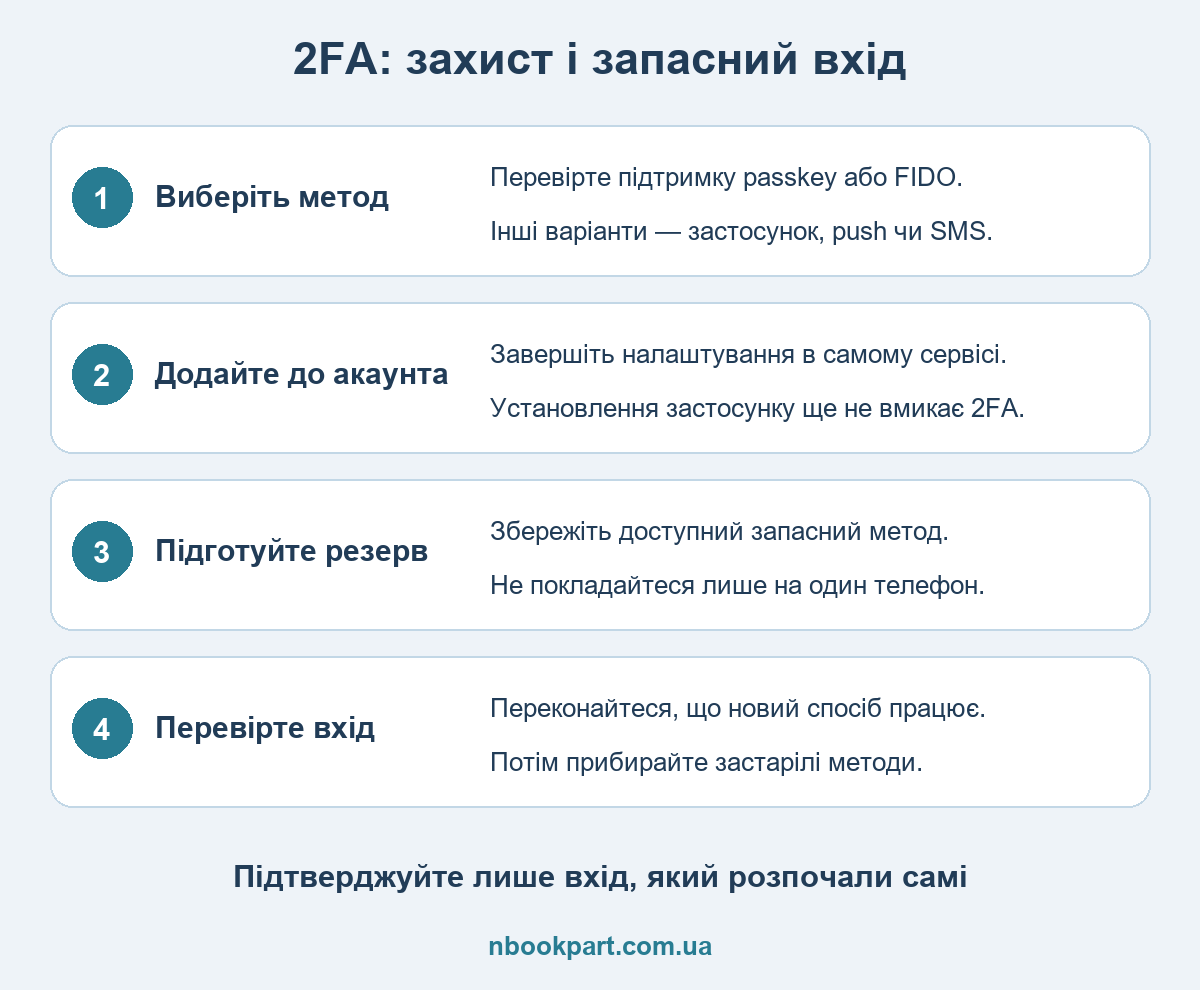
Якщо сервіс підтримує ключі доступу або FIDO-ключі безпеки, розгляньте їх передусім для основної пошти й важливих акаунтів. CISA виділяє FIDO як захист від фішингових підмін входу; коди із застосунків не мають тієї самої властивості.
Якщо доступні лише коди, налаштуйте підтримуваний варіант і продумайте відновлення. Не вимикайте вже наявний захист, поки новий спосіб не додано та не перевірено. Окремо перегляньте запасні методи: вони теж впливають на захищеність акаунта.
Чим passkey відрізняється від коду
Passkey, або ключ доступу, не потрібно переписувати в поле як шестизначний код. У Google його можна використовувати на сумісному телефоні, комп’ютері або FIDO2-ключі, підтверджуючи вхід розблокуванням пристрою.
Google дозволяє таким способом проходити вхід без окремого другого кроку навіть за ввімкненої двоетапної перевірки. Біометричні дані, використані для розблокування, залишаються на пристрої й не надсилаються Google.
Створюйте ключ доступу лише на власному пристрої з надійним блокуванням екрана. Людина, яка може розблокувати цей пристрій, потенційно може скористатися збереженим ключем. Додавання passkey не видаляє автоматично інші способи входу й відновлення — перевірте їх окремо.
Як увімкнути 2FA: приклад облікового запису Google
- Відкрийте налаштування свого облікового запису Google самостійно, а не за посиланням із підозрілого повідомлення.
- Перейдіть у Безпека й вхід.
- У блоці способів входу знайдіть Увімкнути двохетапну перевірку.
- Додайте запропонований сервісом спосіб і завершіть перевірку.
- Поверніться до налаштувань та переконайтеся, що захист увімкнено, а потрібний метод доданий.
Для робочого або навчального облікового запису доступні методи може визначати адміністратор. В інших сервісах шукайте розділи «Безпека», «Вхід» або «Двофакторна автентифікація» й користуйтеся їхніми власними інструкціями.
Не завершуйте всі чинні сеанси одразу після налаштування. Спочатку перевірте новий спосіб входу, залишаючи можливість повернутися до налаштувань із надійного пристрою.
Як працювати із застосунком Authenticator
Саме встановлення Google Authenticator або іншого генератора кодів не вмикає 2FA для всіх ваших акаунтів. Кожен сервіс потрібно окремо додати за його процедурою, зазвичай через QR-код або ключ налаштування, а потім підтвердити поточним кодом.
Після налаштування Google Authenticator може генерувати коди без інтернету й мобільного зв’язку. Це відрізняється від SMS, яке потрібно отримати через оператора.
Зберігайте QR-код і ключ налаштування так само обережно, як пароль: їх не слід надсилати в чат або публікувати на скриншоті. Коли змінюєте телефон, спочатку налаштуйте перенесення чи синхронізацію кодів і перевірте вхід із нового пристрою. Лише потім очищайте старий.
Якщо код не підходить, перевірте, чи вибраний правильний акаунт і чи не завершився його строк дії. Для часових кодів важливий правильний час телефона. У Google Authenticator версії 7.0 і новіших окреме налаштування корекції часу прибрано — застосунок використовує час операційної системи.
Резервні коди: підготуйте їх до втрати телефона
У Google відкрийте Безпека й вхід → Двохетапна перевірка → Резервні коди та створіть набір, якщо ця можливість доступна. Збережіть його в захищеному місці, доступ до якого не залежить лише від того самого телефона.
Кожен резервний код Google працює один раз. Створення нового набору робить попередній недійсним. Якщо старі коди загублено або вони могли стати відомими стороннім, замініть набір і оновіть збережену копію. У Програмі додаткового захисту Google ці коди недоступні — використовуйте передбачені нею способи відновлення.
Резервні коди не потрібно повідомляти «підтримці» в месенджері. Їх вводять у справжньому процесі входу, коли ви самі обираєте відповідний спосіб перевірки.
Якщо телефон або ключ загублено
Спробуйте вже налаштований запасний метод: інший пристрій, резервний код, додатковий ключ безпеки або passkey на іншому пристрої. У Google для переходу до доступних варіантів є команда Спробувати інший спосіб.
Після відновлення доступу приберіть утрачений ключ чи пристрій зі способів входу та перевірте активні сеанси. Якщо телефон викрадено, захистіть також номер через оператора й скористайтеся офіційними засобами пошуку або блокування пристрою.
Коли жодного запасного способу немає, проходьте офіційне відновлення акаунта. Не погоджуйтеся на «обхід 2FA» за гроші: сторонній виконавець не отримує права на ваш обліковий запис, а передавання йому паролів лише додає ризику.
Від чого 2FA не захищає автоматично
Другий фактор не замінює перевірку адреси сайту, оновлення системи й захист самого пристрою. Зловмисник може намагатися виманити одноразовий код, переконати схвалити чужий запит або скористатися вже викраденим сеансом.
Якщо підтвердження прийшло без вашої спроби входу, відхиліть його й відкрийте налаштування безпеки сервісу самостійно. Перевірте події та пристрої; за ознак компрометації змініть пароль і завершіть сторонні сеанси. Головна звичка проста: підтверджуйте лише ту дію, яку щойно почали самі.
Джерела
- NIST: що таке MFA та як вона захищає облікові записи
- NIST: фактори автентифікації та додаткові сигнали ризику
- CISA: FIDO та обмеження SMS і одноразових кодів
- Google: увімкнення двохетапної перевірки
- Google: вхід за допомогою ключів доступу
- Google: коди Authenticator та час пристрою
- Google: створення й використання резервних кодів
- Google: відновлення доступу й проблеми другого етапу