
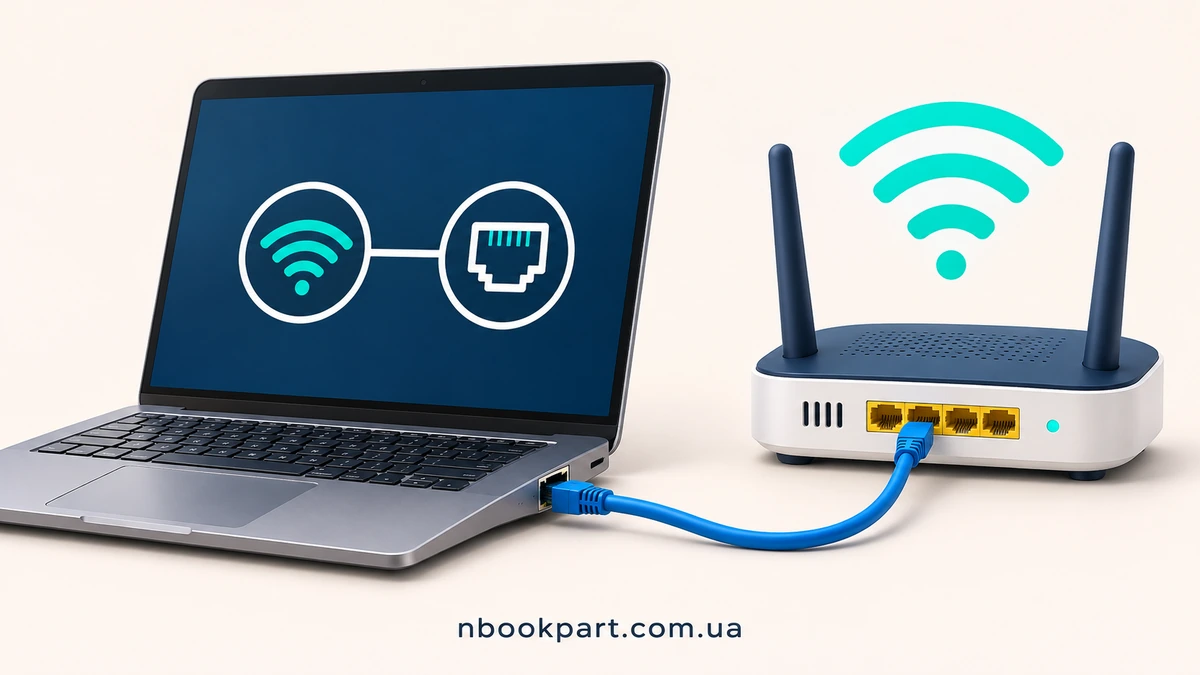
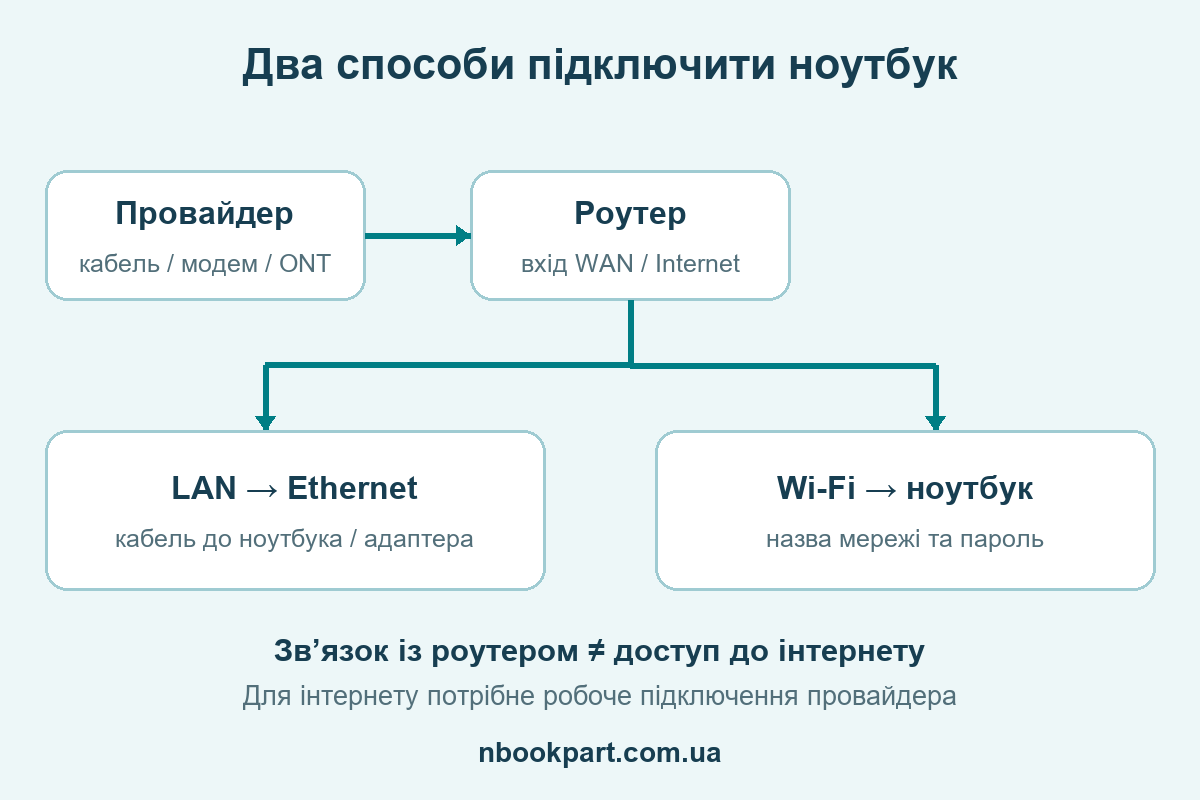
Ноутбук підключають до домашнього роутера через Wi-Fi або кабель Ethernet. Для Wi-Fi потрібні назва мережі та її пароль; для кабельного з’єднання — вільний LAN-порт роутера й Ethernet-порт ноутбука або сумісний USB-адаптер. Якщо роутер уже налаштований і роздає інтернет іншим пристроям, заново вводити параметри провайдера зазвичай не потрібно.
Підключення до роутера та доступ до інтернету — два окремі етапи. Ноутбук може бачити домашню мережу, навіть коли кабель провайдера від’єднаний або послуга тимчасово не працює.
Що перевірити перед підключенням
- Увімкніть роутер і дочекайтеся його запуску. Значення індикаторів дивіться в інструкції конкретної моделі.
- З’ясуйте назву своєї Wi-Fi-мережі. Дані на наклейці підходять лише тоді, коли заводські назва й пароль не змінені.
- Не плутайте пароль Wi-Fi з паролем входу до панелі керування роутером або даними PPPoE від провайдера.
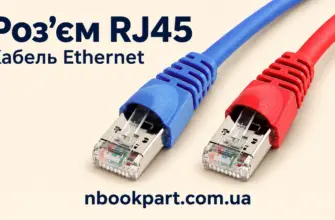
- Для кабельного підключення підготуйте справний мережевий кабель із роз’ємами RJ-45. Телефонний кабель для цього не підходить.
- Якщо це робочий ноутбук або керована мережа, узгодьте зміни з адміністратором: доступ може потребувати додаткових налаштувань.
У типовій домашній схемі кабель від модема, оптичного термінала чи провайдера підключають до порту WAN/Internet, а ноутбук — до LAN. У деяких моделей порти мають змінне призначення, тому орієнтуйтеся на їхні підписи та інструкцію, а не лише на колір.
Як підключити ноутбук через Wi-Fi у Windows 11
- Переконайтеся, що режим польоту вимкнений. Натисніть область зі значками мережі, звуку або батареї на панелі завдань.
- Увімкніть Wi-Fi та відкрийте список доступних мереж кнопкою керування підключеннями поруч із ним.
- Виберіть власну мережу й натисніть Підключитися. Автоматичне підключення вмикайте для мережі, якій довіряєте.
- Введіть пароль Wi-Fi з урахуванням регістру й розкладки клавіатури. Підтвердьте підключення.
- Відкрийте кілька звичних сайтів. Якщо мережу підключено, але сторінки не завантажуються, переходьте до діагностики нижче.
Якщо роутер показує окремі назви для 2,4 і 5 ГГц, виберіть мережу, яку підтримує ноутбук. Ближче до роутера варто порівняти 5 ГГц; на більшій відстані чи за стінами 2,4 ГГц може працювати стабільніше. За спільної назви вибором діапазону можуть керувати пристрої автоматично.
На старіших версіях Windows вигляд панелі відрізняється, але послідовність та сама: увімкнути адаптер, вибрати мережу, ввести пароль. Відсутність кнопки Wi-Fi сама по собі ще не доводить, що потрібно купувати новий адаптер.
Як підключити роутер до ноутбука кабелем
Вставте один кінець кабелю в LAN-порт роутера, інший — в Ethernet-порт ноутбука. Не використовуйте для ноутбука порт WAN, призначений для вхідного підключення. Зачекайте, поки система визначить мережу, і перевірте стан у Параметри → Мережа й Інтернет → Ethernet.
Якщо Ethernet-порту немає, підійде USB–Ethernet-адаптер із відповідним роз’ємом USB-A або USB-C. Перед придбанням перевірте підтримку вашої операційної системи, швидкості й потрібного порту. Наявність однакової форми роз’єму не замінює перевірки сумісності.
Кабель корисний для стаціонарної роботи, великих завантажень і діагностики проблем Wi-Fi. Він не гарантує швидкості, вищої за тариф провайдера: результат обмежують також порти, адаптер, кабель і віддалений сервіс. Щоб перевірити саме Ethernet, можна тимчасово вимкнути Wi-Fi на ноутбуці й потім повернути потрібний режим.
Чи потрібно вручну вводити IP-адресу
У звичайній домашній мережі роутер автоматично надає пристроям параметри через DHCP. Вручну вигадувати IP-адресу, шлюз і DNS не потрібно. Це не окреме «підключення до інтернету»: DHCP налаштовує локальний мережевий інтерфейс.
У Windows 11 відкрийте параметри потрібного підключення. Для Wi-Fi це Мережа й Інтернет → Wi-Fi → Керування відомими мережами та ваша мережа; для кабелю — розділ Ethernet. Біля призначення IP натисніть зміну й виберіть Автоматично (DHCP), якщо саме автоматичні параметри передбачені вашою мережею. Збережіть зміни.
Не замінюйте робочі статичні параметри в офісній мережі без узгодження. Профілі Windows «Загальнодоступна» та «Приватна» стосуються, зокрема, видимості комп’ютера й спільного доступу. Перемикання на приватний профіль не є універсальним способом повернути інтернет.
Якщо роутер новий і ще не налаштований
Спочатку підключіть ноутбук до роутера локально — кабелем або до його початкової Wi-Fi-мережі. Відкрийте адресу керування чи застосунок, указані в інструкції точної моделі. Універсальної IP-адреси й пароля адміністратора для всіх роутерів немає.
У майстрі початкового налаштування виберіть тип підключення, який повідомив провайдер. Для PPPoE зазвичай потрібні окремі логін і пароль; іноді потрібні також VLAN або інші параметри. Не підставляйте сюди пароль домашнього Wi-Fi. Якщо дані невідомі, уточніть їх у провайдера.
Задайте власні паролі керування та Wi-Fi. Для захисту бездротової мережі використовуйте WPA3 Personal, сумісний перехідний режим WPA2/WPA3 або, для старіших сумісних пристроїв, WPA2 Personal з AES. Не вмикайте WEP чи TKIP і не залишайте мережу відкритою, щоб «виправити» отримання адреси.
Підключення MacBook
На Mac відкрийте меню Wi-Fi на смузі меню, виберіть мережу та введіть її пароль. Для Ethernet підключіть кабель від LAN-порту роутера до Mac або сумісного USB–Ethernet-адаптера. Початкове налаштування самого роутера й вимоги провайдера залишаються окремими від вибору Wi-Fi чи кабелю на комп’ютері.
Що робити, якщо підключення не працює
| Симптом | Що перевірити спочатку |
|---|---|
| Немає Wi-Fi серед налаштувань | Режим польоту, увімкнення адаптера та драйвер виробника ноутбука |
| Не видно лише вашої мережі | Чи ввімкнений Wi-Fi роутера, відстань, підтримуваний діапазон |
| Пароль відхиляється | Назву мережі, регістр, розкладку та актуальний пароль Wi-Fi |
| Ethernet не підключено | Обидва роз’єми, LAN-порт, інший справний кабель або адаптер |
| Мережа є, інтернету немає на всіх пристроях | Вхідне підключення роутера, його стан і послугу провайдера |
| Проблема лише на ноутбуці | Його IP-параметри, VPN, драйвер та засіб діагностики Windows |
Перезапуск ноутбука й роутера може допомогти після тимчасового збою; попередьте інших користувачів про перерву. У Windows 11 можна запустити засіб усунення неполадок мережі в застосунку «Отримати допомогу». Драйвери беріть із сайту виробника точної моделі, а не з випадкового «оновлювача».
За слабкого сигналу перевірте зв’язок ближче до роутера й поставте його відкрито, без металевої шафи та перекритої вентиляції. Кількість антен не гарантує покриття певної площі. Заводське скидання залиште на пізніший етап: воно стирає налаштування роутера, які доведеться відновити.
Джерела
- Microsoft — підключення до Wi-Fi у Windows
- Microsoft — параметри IP, DHCP і профілі мережі
- Microsoft — усунення проблем Ethernet
- Microsoft — усунення проблем Wi-Fi
- TP-Link — початкове налаштування роутера
- Apple — підключення Mac до інтернету
- Apple — рекомендовані параметри захисту Wi-Fi
- TP-Link — розміщення роутера та покриття Wi-Fi




Недавно подружка показала, как роутер до ноутбука підключати. Спочатку через кабель, потім вай-фай. Так просто, що навіть я спробувала сама! Тепер роумінг не страшний!