
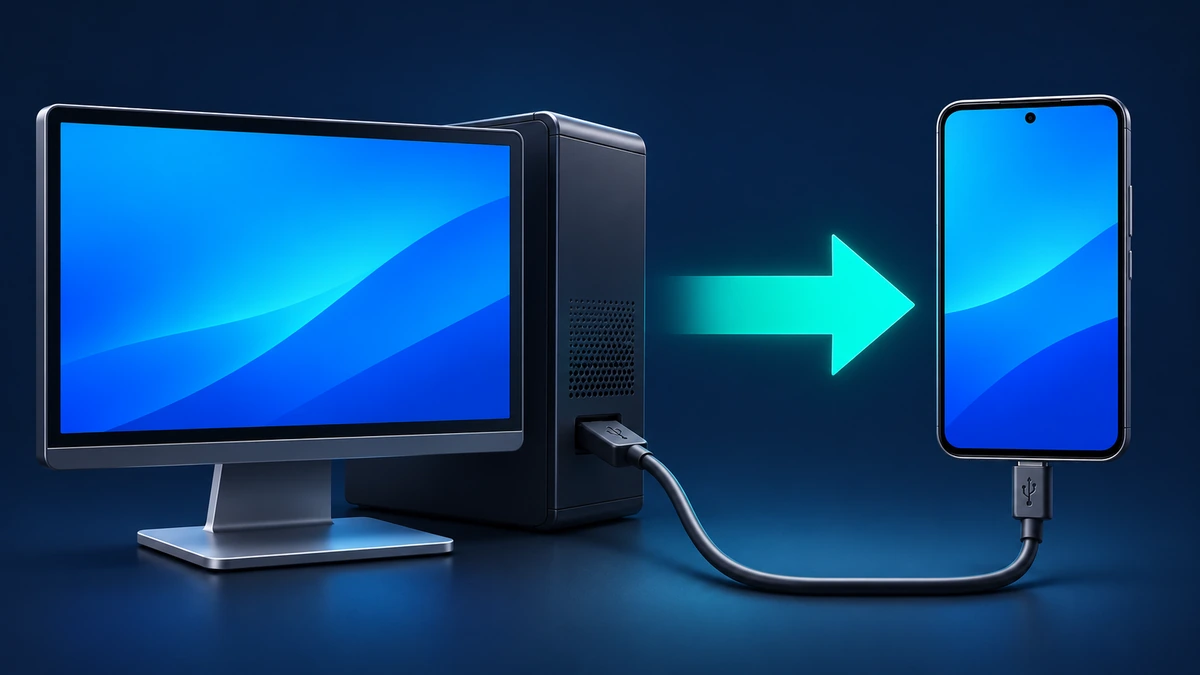
Передавання інтернету з комп’ютера на Android через USB називають зворотною роздачею, або reverse tethering. Звичайний перемикач «USB-модем» на телефоні працює в іншому напрямку: телефон ділиться з’єднанням із комп’ютером. Увімкнути його недостатньо, щоб смартфон почав використовувати інтернет ПК.
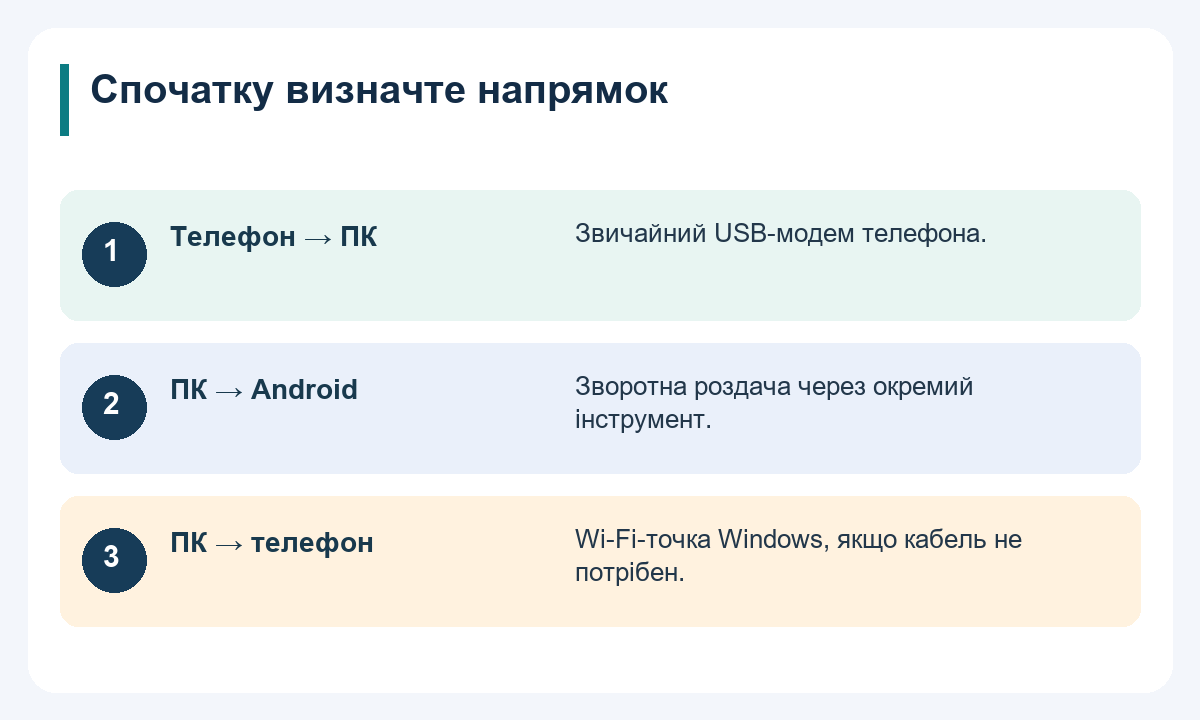
Виберіть правильний напрямок підключення
| Звідки й куди потрібен інтернет | Відповідний спосіб |
|---|---|
| З телефона на ПК кабелем | USB-модем телефона |
| З ПК на Android кабелем | Окремий інструмент reverse tethering, якщо він сумісний |
| З ПК на Android або iPhone без кабелю | Мобільна точка доступу Windows через Wi-Fi |
| Від роутера на телефон кабелем | Сумісний Ethernet-адаптер; це інша схема |
Bluetooth не є обов’язковим для USB-з’єднання. Програми, які створюють Wi-Fi-точку доступу, також не перетворюють її автоматично на USB-канал.
Варіант для Android: Gnirehtet
Gnirehtet від Genymobile передає інтернет комп’ютера на Android через ADB без root-доступу. Він підтримує TCP/UDP через IPv4, але не IPv6. Розробники прямо зазначають, що проєкт більше активно не підтримується. Тому перед використанням перевірте його вимоги та відомі проблеми; це не універсальна функція Windows чи всіх телефонів.
На Windows для одного телефона порядок такий:
- Завантажте Windows-архів Rust-версії Gnirehtet з офіційного репозиторію та розпакуйте його.
- Встановіть офіційні Android SDK Platform-Tools. Для простого запуску розмістіть
adb.exe,AdbWinApi.dllіAdbWinUsbApi.dllз цього пакета в папці Gnirehtet. - Увімкніть на Android налагодження USB, під’єднайте телефон кабелем даних і підтвердьте довіру до свого комп’ютера.
- Запустіть
gnirehtet-run.cmd. Підтвердьте запит VPN на телефоні, якщо він належить щойно запущеному Gnirehtet. - Перевірте відкриття сайту на телефоні. Для завершення натисніть
Ctrl+Cу вікні програми.
Застосунок використовує локальний VPN-механізм Android для передавання трафіку через ПК. Це не підписка на зовнішній VPN-сервіс і не гарантія анонімності.
Що врахувати для налагодження USB
ADB дає комп’ютеру можливість виконувати команди на телефоні, тому підтверджуйте підключення лише до власного довіреного ПК. Параметр налагодження розміщений у меню для розробників; спосіб відкриття цього меню може відрізнятися в оболонках виробників.
Для перевірки з’єднання відкрийте PowerShell у папці з ADB та виконайте .\adb.exe devices. Стан unauthorized означає, що потрібно перевірити запит на розблокованому екрані телефона. Порожній список — привід перевірити кабель даних, USB-порт і драйвер пристрою. Не копіюйте чужі IP-адреси, щоб виправити невиявлений USB-пристрій: це різні рівні проблеми.
Після роботи вимкніть налагодження USB, якщо воно більше не потрібне. Якщо на телефоні використовується робочий VPN або обмеження організації, погодьте сумісність із адміністратором; не вимикайте керований захист заради цього способу.
Як переконатися, що інтернет надходить саме з ПК
Спочатку перевірте інтернет на комп’ютері. Потім на час короткої проби вимкніть на телефоні Wi-Fi та мобільні дані й відкрийте нову сторінку. Якщо вона не завантажується, поверніть звичайне підключення й перевірте повідомлення Gnirehtet та ADB. Сам значок заряджання не свідчить про передачу даних.
Занотуйте, на якому етапі виник збій: телефон не визначився, не підтвердився VPN чи не проходить трафік. Це допоможе відокремити USB-проблему від обмеження самого інструмента.
Простіша альтернатива: точка доступу Windows
Якщо кабель не є принциповим, у Windows відкрийте параметри мережі → «Мобільна точка доступу». Виберіть з’єднання, інтернет якого потрібно роздати, спосіб Wi-Fi, назву та пароль мережі. Увімкніть точку й під’єднайтеся до неї з телефона.
Для цього потрібен сумісний Wi-Fi-адаптер. Windows має залишатися увімкненою, а вихідне підключення — працювати. Цей спосіб підходить і для iPhone; описані вище ADB та Gnirehtet призначені для Android і не переносяться на iOS.

Я якось намагалася прокинутися вранці, а в домашній Wi-Fi не було сигналу. Думала, як передати інтернет з компа на телефон через USB. Спочатку трохи заплуталася, але знайшла просту інструкцію. Класно, коли технології допомагають у складних ситуаціях!