
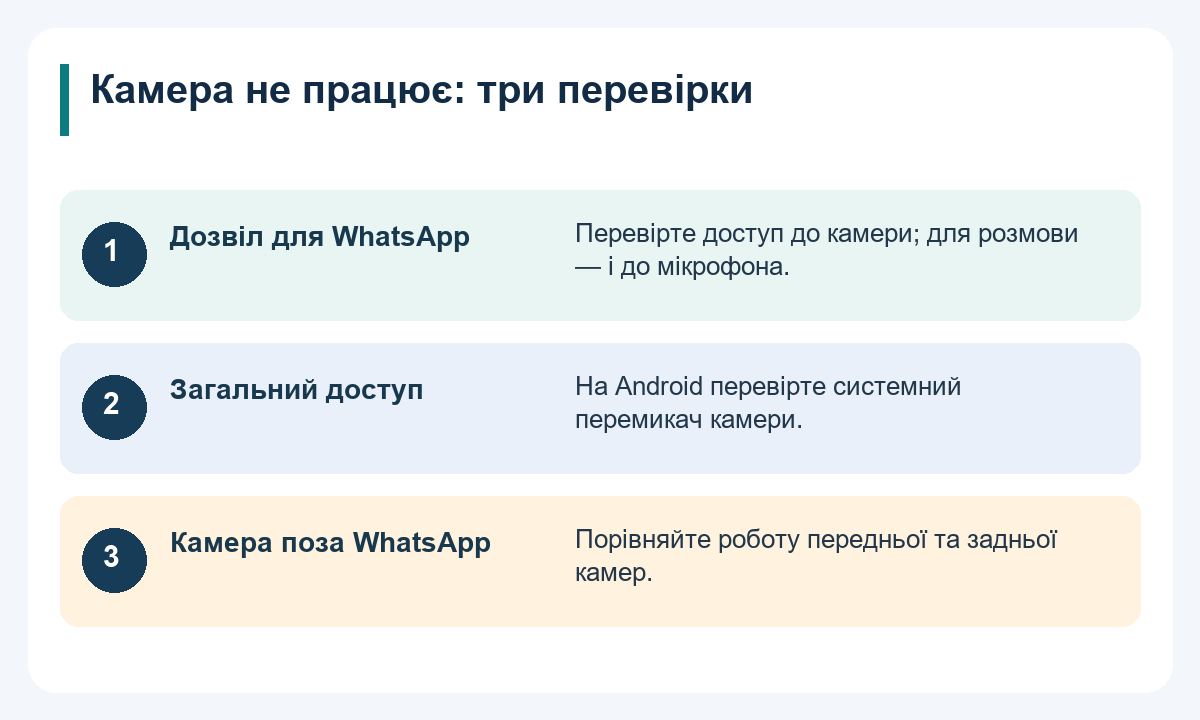
Для роботи камери у WhatsApp надайте застосунку доступ до камери в налаштуваннях телефона. Для відеодзвінка зі звуком потрібен також дозвіл на мікрофон. Якщо дозволи вже є, перевірте, чи не вимкнено камеру під час розмови та чи працює вона у звичайному застосунку «Камера».
Дозвіл на камеру в Android
- Відкрийте налаштування телефона → «Програми» → WhatsApp.
- Перейдіть до «Дозволів» і виберіть «Камера».
- Дозвольте використання під час роботи із застосунком. Якщо вибрано «Запитувати щоразу», підтверджуйте запит, коли хочете ввімкнути камеру.
- Для відеодзвінків так само перевірте дозвіл «Мікрофон».
- Відкрийте WhatsApp і повторіть спробу.
На Android із загальними перемикачами доступу до камери та мікрофона перевірте також швидкі налаштування. Загальна заборона може блокувати камеру навіть тоді, коли окремому застосунку надано дозвіл. Назви розділів у Samsung, Xiaomi та інших виробників можуть відрізнятися; скористайтеся пошуком у налаштуваннях.
Дозвіл на камеру в iPhone
У налаштуваннях iPhone відкрийте «Приватність і безпека» → «Камера» та ввімкніть WhatsApp у списку. Окремо перевірте розділ «Мікрофон». У списках відображаються застосунки, які вже запитували відповідний доступ.
Якщо WhatsApp немає серед запитів, відкрийте в ньому камеру й перевірте, чи з’явиться системне вікно дозволу. Для телефону, яким керує організація, або пристрою з обмеженнями екранного часу можливості можуть бути обмежені адміністратором чи власником налаштувань.
Як перевірити камеру без дзвінка
Відкрийте камеру для створення фото в WhatsApp, перевірте попередній перегляд і перемкніть передню та задню камери. Надсилати знімок для цього не потрібно. Потім відкрийте системний застосунок «Камера» та повторіть перевірку.
Якщо обидві камери працюють поза WhatsApp, проблема, ймовірно, пов’язана з дозволами або самим месенджером. Якщо одна камера не працює в жодному застосунку, це вже не лише питання налаштувань WhatsApp.
Камера під час відеодзвінка
Відкрийте чат і натисніть кнопку відеодзвінка. Під час розмови перевірте кнопку ввімкнення камери: перекреслений значок може означати, що відео вимкнено. Для зміни ракурсу використовуйте кнопку перемикання камер.
Попросіть співрозмовника уточнити, що він бачить: чорне поле, нерухомий кадр чи ваше фото профілю. Це різні симптоми. Фото профілю замість відео часто означає вимкнене відео, а завмирання вже видимого зображення може бути пов’язане зі з’єднанням.
Якщо камера показує чорний екран
Закрийте інші застосунки відеозв’язку, знову відкрийте WhatsApp і за потреби перезапустіть телефон. Перевірте оновлення месенджера в офіційному магазині. Переконайтеся, що чохол або захисна шторка не закривають об’єктив.
Якщо власний попередній перегляд нормальний, але співрозмовник бачить завмирання, перевірте обидва інтернет-з’єднання. Спробуйте іншу доступну мережу та короткий повторний дзвінок. Витрата трафіку залежить від умов і якості відео; фіксоване значення мегабайтів за хвилину не є гарантією.
Коли потрібна допомога
Якщо камера не працює й у системному застосунку після перезапуску, особливо після удару або намокання, зверніться до сервісу виробника. Не скидайте телефон до заводських налаштувань як перший крок. Якщо збій лише у WhatsApp, перед зверненням у підтримку запишіть модель телефона, версію системи та точний симптом.





