

За однією галочкою, відсутністю відповіді або написом про недоступну людину не можна достовірно визначити блокування в Messenger. Такі ознаки мають кілька можливих причин: налаштування приватності, деактивацію профілю, проблеми застосунка або з’єднання.
Корисніше перевірити, чи працює Messenger загалом, що саме написано в чаті та чи не обмежили ви контакт самі. Нижче — як розібратися без випадкових повідомлень і нав’язливих дзвінків.
Які ознаки можуть вказувати на блокування
| Що ви бачите | Що можна встановити |
|---|---|
| Неможливо написати лише одній людині | Проблема стосується цього чату, але причина ще невідома |
| Повідомлення про недоступну бесіду | Спілкування зараз недоступне; можливі блокування або зміни акаунта |
| Профіль Facebook відкривається, але чат не працює | Доступність профілю та можливість листування не завжди збігаються |
| Профіль не знаходиться в пошуку | Це не доводить видалення або блокування саме вас |
| Немає статусу активності чи позначки перегляду | Ці сигнали можуть бути приховані або недоступні |
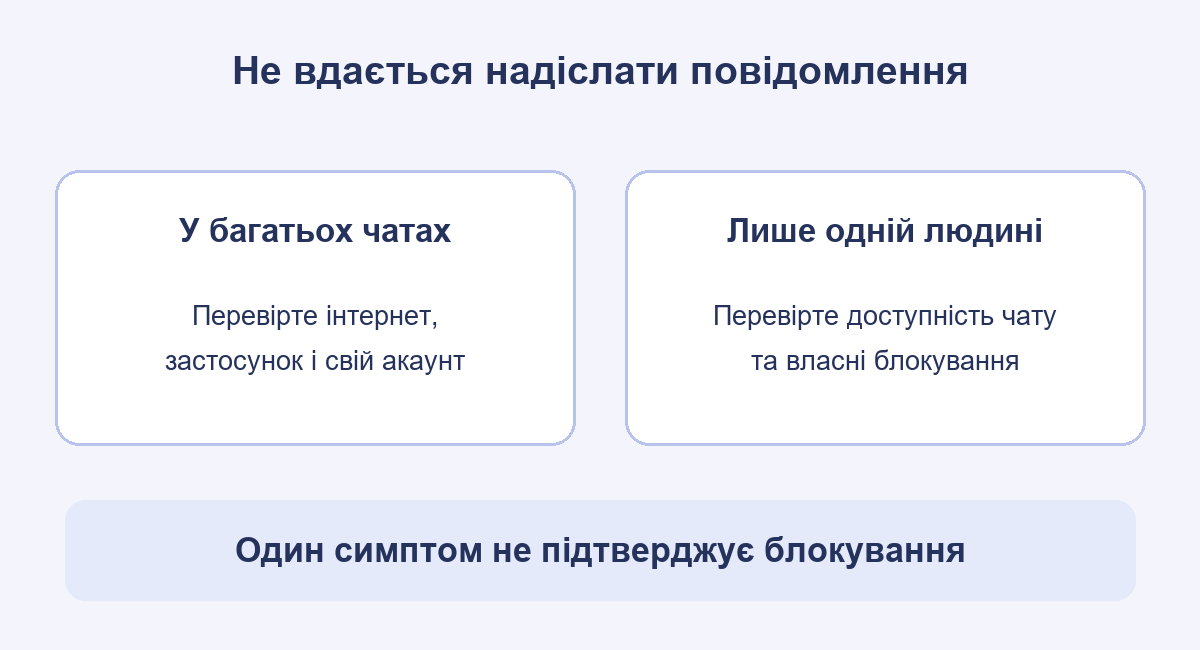
| Повідомлення не надсилаються багатьом людям | Спочатку перевіряйте з’єднання, застосунок і власний акаунт |
Навіть кілька ознак одночасно дають лише підставу для припущення. Не перетворюйте непряму ознаку на твердження про наміри іншої людини.
Що означають статуси повідомлень Messenger
Messenger розрізняє надсилання, відправлення, доставку та перегляд. В офіційній довідці вони показані колом, колом із галочкою, заповненим колом із галочкою та маленьким зображенням профілю. Колір і вигляд можуть залежати від інтерфейсу.
- Надсилається: передавання ще не завершилося. Перевірте власне підключення.
- Надіслано: це не те саме, що доставлено чи прочитано.
- Доставлено: Messenger підтвердив доставку конкретного повідомлення.
- Переглянуто: сервіс показав факт перегляду цього повідомлення.
Старе доставлене повідомлення не підтверджує, що зараз жодних обмежень немає: налаштування могли змінитися пізніше. Водночас повідомлення, яке довго залишається лише надісланим, не є окремим доказом блокування.
Чому з’являється напис про недоступну людину
Meta вказує кілька причин неможливості відповісти в бесіді: акаунт співрозмовника деактивовано чи видалено, одна зі сторін заблокувала іншу або змінився склад групового чату. Також варто перевірити оновлення застосунка, мережу та доступне місце на пристрої.
Звертайте увагу на точне повідомлення. Помилка відправлення, відсутня кнопка відповіді та попередження про тимчасове обмеження вашого акаунта — різні ситуації. Не всі вони пов’язані з діями співрозмовника.
Блокування, обмеження та вимкнення сповіщень
Блокування повідомлень і викликів припиняє відповідний прямий контакт. Довідка Meta відрізняє його від блокування профілю Facebook: блокування листування не обов’язково приховує сам профіль. У конкретному вікні підтвердження перевіряйте, який саме вид блокування пропонується.
Обмеження контакту — Restrict працює інакше. Чат не показується у звичайному списку людини, яка ввімкнула обмеження; вона не отримує сповіщень про повідомлення й дзвінки. Для обмеженого контакту приховуються її активність і відомості про прочитання. Meta не повідомляє співрозмовнику про ввімкнення цієї функції.
Вимкнення сповіщень стосується оповіщень про розмову. Сам факт, що людина не відповідає швидко, не дозволяє встановити, який із цих варіантів вона використовує — або чи використовує взагалі.
Як перевірити проблему без зайвих повідомлень
- Переконайтеся, що інтернет працює: відкрийте звичайну вебсторінку. За потреби перевірте інше доступне з’єднання.
- Оновіть Messenger і повторно відкрийте застосунок. На комп’ютері перевірте чат через Facebook у своєму браузері.
- Подивіться, чи проблема стосується лише одного чату або вже наявних розмов загалом. Не потрібно розсилати тестові повідомлення всім контактам.
- Перевірте власні заблоковані та обмежені контакти в налаштуваннях конфіденційності Messenger. Можливо, обмеження ввімкнули ви.
- Прочитайте повідомлення про помилку чи обмеження від Meta. Якщо є строк очікування, дотримуйтеся його.
- Якщо збій повторюється в багатьох чатах, скористайтеся функцією повідомлення про проблему й додайте опис помилки без зайвих особистих даних.
За офіційною довідкою, список обмежених контактів на Android відкривається через меню, налаштування, Privacy & safety → Restricted accounts. Не знімайте власне обмеження автоматично: спочатку згадайте, чому його ввімкнули.
Чого не варто робити для «перевірки чорного списку»
Не надсилайте багато однакових повідомлень і не телефонуйте поспіль. Messenger сам обмежує швидкість та кількість відправлень, тому такі тести можуть створити нову проблему у вашому акаунті.
Не вводьте пароль у сервіси, які обіцяють показати всіх, хто вас заблокував. Не створюйте інші профілі й не залучайте чужі акаунти для обходу небажання людини спілкуватися.
Якщо контакт важливий і ви вже маєте доречний звичний спосіб зв’язку, можна один раз уточнити, чи працює Messenger. Якщо людина не відповідає або просить не писати, поважайте її рішення. Самі технічні ознаки не дають надійної відповіді про причину мовчання.






Ой, якось хотіла писати подрузі, а не могла. Перевіряла, чи не заблокована. Просто пишу, а з синім кружечком все одно не показує. Пам’ятаю, як думала, що їй просто нецікаво!