
WhatsApp Voice Notes — папка з локальними файлами голосових повідомлень WhatsApp на Android. Вона може займати помітне місце, але перед очищенням потрібно відокремити непотрібні записи від тих, які хочете зберегти. Для звичайного прибирання зручніше почати з керування сховищем у самому месенджері.
Де шукати WhatsApp Voice Notes на Android
На сучасних телефонах типовий шлях виглядає так:
Внутрішня пам’ять → Android → media → com.whatsapp → WhatsApp → Media → WhatsApp Voice Notes
- Відкрийте файловий менеджер телефона. На Samsung це «Мої файли».
- Перейдіть у внутрішню пам’ять. Якщо видно лише окремі категорії, увімкніть показ усіх файлів.
- Відкрийте папки за наведеним шляхом і знайдіть потрібний запис за датою.
На пристроях зі старішим розміщенням даних починайте з папки WhatsApp безпосередньо у внутрішній пам’яті. Samsung пов’язує перенесення папки до Android/media/com.whatsapp з Android 11. Назви файлового менеджера та доступність окремих каталогів залежать від телефона.
Якщо папки немає, перевірте, чи потрібне повідомлення завантажене й відтворюється в чаті. Не створюйте вручну порожню папку з такою самою назвою: це не поверне відсутні записи. Для WhatsApp Business, другого профілю або клонованого застосунку наведений шлях може відрізнятися.
Voice Notes, Audio та резервна копія: у чому різниця
| Назва | Що варто шукати |
|---|---|
| WhatsApp Voice Notes | Голосові повідомлення, записані в месенджері |
| WhatsApp Audio | Інші аудіофайли, надіслані як вкладення |
| Резервна копія чатів | Дані для відновлення WhatsApp, а не зручна папка окремих записів |
Не орієнтуйтеся лише на категорію «Музика» у файловому менеджері: голосовий запис може не відображатися в ній. Перевіряйте самі папки й прослуховуйте файл перед тим, як копіювати чи видаляти його.
Голосові повідомлення часто мають розширення .opus. Для прослуховування поза WhatsApp потрібен програвач, який підтримує цей формат. Перейменування закінчення файла на .mp3 не перетворює його на MP3.
Як зберегти важливі голосові повідомлення
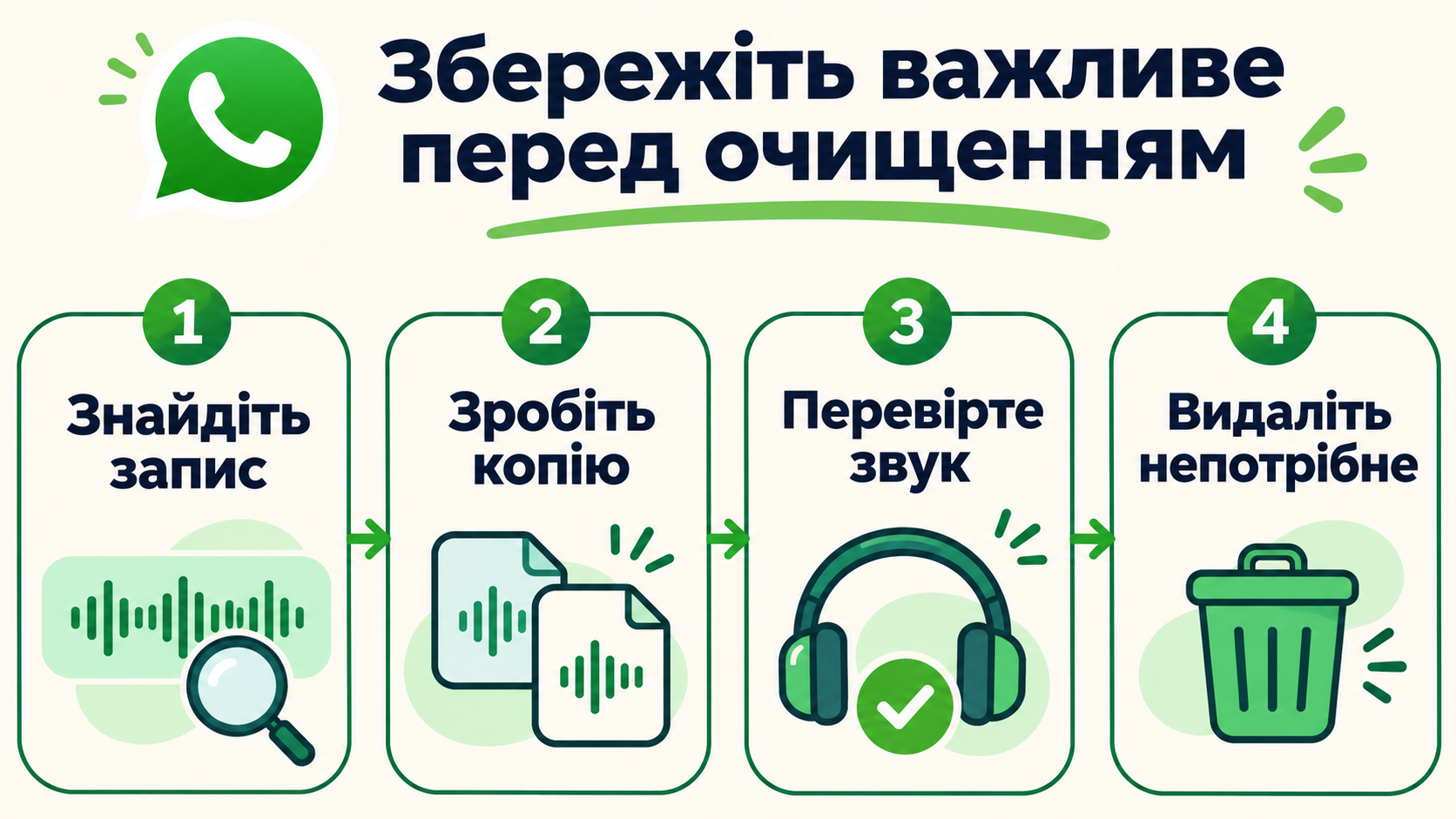
Зробіть незалежну копію до очищення сховища:
- Знайдіть і прослухайте потрібний запис у чаті або файловому менеджері.
- Скопіюйте файл до окремої папки, наприклад «Збережені голосові». Копіювання залишає оригінал на місці.
- За потреби перенесіть копію на комп’ютер або у власне хмарне сховище.
- Відкрийте збережений файл з нового місця та перевірте, що звук відтворюється повністю.
Для архіву зручно додати до назви копії дату й коротку тему. Не перейменовуйте та не переміщуйте всю службову папку WhatsApp заради сортування: організовуйте саме окремо збережені копії.
На iPhone користуйтеся командами самого чату: виділіть голосове повідомлення, відкрийте пересилання та доступне меню поширення. WhatsApp також описує збереження аудіо через електронну пошту й експорт чату з медіафайлами. Після експорту перевірте, чи потрібний запис справді є серед вкладень.
Як звільнити місце через WhatsApp
На Android відкрийте ⋮ → Налаштування → Сховище й дані → Керування сховищем. На iPhone почніть із налаштувань або фото профілю, потім відкрийте той самий розділ сховища.
Виберіть потрібний чат, перегляньте матеріали, за потреби змініть сортування й позначте лише те, що більше не потрібне. Перед підтвердженням перечитайте, які саме файли видаляються.
Видалені таким способом матеріали не можна повторно завантажити з того самого повідомлення. Видалення на вашому телефоні не прибирає копії в інших учасників чату. Окремі копії, які ви раніше зберегли поза WhatsApp, також можуть залишитися.
Не плутайте це з командою Android «Очистити дані» для всього застосунку. Для прибирання кількох записів достатньо вибіркового видалення медіафайлів.
Чи можна видалити всю папку Voice Notes
Можна прибрати локальні файли через файловий менеджер, але тоді відповідні записи можуть перестати відкриватися в чатах. Тому безпечніше спочатку зберегти важливе й видаляти вибрані файли, а не весь каталог навмання.
Якщо файл видалено через «Мої файли» Samsung, перевірте кошик цього застосунку. Він може допомогти до остаточного очищення. Видалення через інші менеджери або через WhatsApp може працювати інакше — на кошик не варто покладатися як на резервну копію.
Якщо запис уже зник
- Перевірте власні копії, експорт чату й доступний кошик файлового менеджера.
- Попросіть співрозмовника переслати файл, якщо в нього запис зберігся.
- Перед відновленням усього WhatsApp перевірте дату й склад резервної копії.
Резервна копія Google перезаписує попередню копію того самого акаунта. Це не архів із необмеженим вибором старих версій, тому відновлення не гарантує повернення конкретного аудіо. Не створюйте нову копію навмання, якщо намагаєтеся зберегти шанс відновлення зі старішої.





