

Якщо WhatsApp не надсилає повідомлення, спочатку подивіться на значок біля нього. Годинник означає очікування відправлення, одна сіра галочка — повідомлення надіслано, але ще не доставлено. Від цього залежить, чи потрібно перевіряти свій інтернет, чи проблема може бути на боці одержувача.
Повідомлення WhatsApp передаються через інтернет. Це не SMS: наявність мобільного сигналу сама по собі не доводить, що телефон має доступ до передачі даних.
- Годинник, одна чи дві галочки: що це означає
- Швидка перевірка, якщо біля повідомлення годинник
- Як зрозуміти, де проблема з інтернетом
- Якщо WhatsApp працює тільки через Wi-Fi
- Якщо одна галочка лише в чаті з однією людиною
- Якщо не виходить писати в групі
- Якщо текст надсилається, а фото чи документ — ні
- Кеш і пам’ять: що можна очистити
- Якщо проблема тільки у WhatsApp Web або на комп’ютері
- Коли варто зачекати або звернутися по допомогу
- Джерела
Годинник, одна чи дві галочки: що це означає
| Значок | Стан повідомлення | Із чого почати |
|---|---|---|
| Годинник | Ще не надіслано | Перевірити підключення на своєму пристрої |
| Одна сіра галочка | Надіслано, але не доставлено одержувачу | Дати час на доставку й перевірити, чи проблема лише з цим контактом |
| Дві сірі галочки | Доставлено на телефон або пов’язаний пристрій одержувача | Проблеми з доставкою цього повідомлення немає |
| Дві сині галочки | Прочитано, коли звіти про прочитання доступні | Додаткова перевірка з’єднання не потрібна |
Відсутність синіх галочок не доводить, що повідомлення не дійшло: звіти про прочитання можуть бути вимкнені. У групі друга галочка з’являється після доставки всім учасникам, а дві сині — після прочитання всіма.
Швидка перевірка, якщо біля повідомлення годинник
- Відкрийте нову вебсторінку в браузері. Уже завантажена сторінка не є перевіркою поточного зв’язку.
- Переконайтеся, що Wi-Fi або мобільні дані увімкнені.
- Спробуйте інший доступний тип підключення: мобільну мережу замість Wi-Fi або навпаки.
- Перезапустіть телефон і знову відкрийте WhatsApp.
- Перевірте оновлення месенджера в магазині застосунків і правильність дати та часу.
Після кожного кроку перевіряйте те саме повідомлення. Не надсилайте десятки дублів: коли зв’язок відновиться, вони можуть піти разом.
Як зрозуміти, де проблема з інтернетом
Якщо браузер також не відкриває нові сторінки, перевіряйте саме підключення. Якщо WhatsApp працює через мобільну мережу, але не через домашній Wi-Fi, це допомагає звузити пошук до цього Wi-Fi або його доступу в інтернет.
На гостьовій мережі готелю чи кафе може бути потрібний вхід через сторінку в браузері. Значок Wi-Fi означає з’єднання з точкою доступу, а не обов’язково повноцінний доступ до інтернету.
Коротке текстове повідомлення — зручніша початкова перевірка, ніж велике відео. Висока цифра в тесті швидкості також не гарантує, що конкретний сервіс доступний у цій мережі.
Якщо WhatsApp працює тільки через Wi-Fi
На iPhone мобільний інтернет можна вимкнути для окремого застосунка. Тоді браузер може працювати через стільникову мережу, а WhatsApp — ні.
- Відкрийте Параметри → Стільникові дані або відповідний розділ мобільного зв’язку.
- Знайдіть список застосунків; за потреби відкрийте повний перелік.
- Знайдіть WhatsApp і перевірте дозвіл на використання мобільних даних.
- Якщо користуєтеся двома SIM, перевірте, яку лінію вибрано для інтернету.
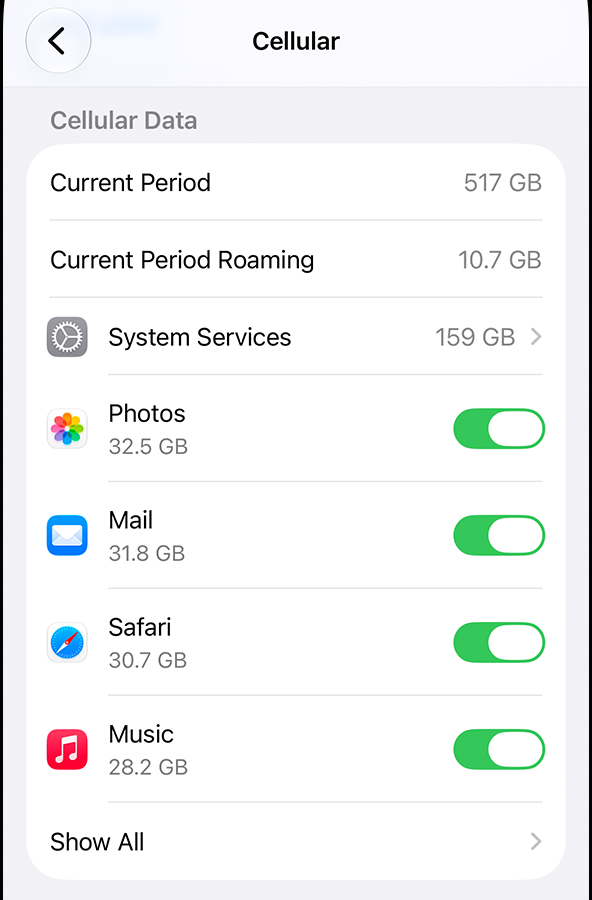
На iPhone мобільні дані дозволяються окремо для застосунків. Через Show All відкрийте повний список і знайдіть WhatsApp.
Враховуйте умови свого тарифу, особливо в роумінгу. Для діагностики достатньо короткого повідомлення; завантажувати великий файл не обов’язково.
На Android перевірте обмеження передачі даних для WhatsApp у параметрах застосунка. Назви пунктів залежать від виробника. Якщо проблема проявляється лише у фоні, окремо перевіряйте дозволи фонової роботи та сповіщень, а не лише швидкість мережі.
Якщо одна галочка лише в чаті з однією людиною
Повідомлення з однією галочкою вже надіслано. Одержувач може бути без інтернету, а його телефон — вимкнений. Друга галочка також залежить від доставки на пов’язані пристрої: телефон не обов’язково має бути єдиним місцем отримання.
Блокування — лише одна з можливих причин. Одна галочка сама по собі не встановлює, що вас заблокували. Не робіть такого висновку лише через відсутність відповіді чи видимого часу останнього відвідування.
Якщо інші чати працюють, масове очищення пам’яті або перевстановлення месенджера не пояснює, чому недоступний саме цей одержувач. Дайте час на доставку; для справді термінового питання використайте доречний звичний спосіб зв’язку, не дублюючи повідомлення без кінця.
Якщо не виходить писати в групі
Прочитайте повідомлення внизу групового чату. Адміністратор може дозволити надсилання лише адміністраторам; після видалення учасника можливість писати також зникає. Це обмеження групи, а не несправність інтернету.
Уточніть права в адміністратора. Зміна мережі чи очищення кешу не надасть права писати там, де вони обмежені налаштуваннями групи.
Якщо текст надсилається, а фото чи документ — ні
Спочатку перевірте окремо файл: чи відкривається він на пристрої, чи доступний повністю, чи не показує WhatsApp конкретну помилку формату. Потім спробуйте невелике зображення в тому самому чаті.
- Перевірте стабільність підключення; велике вкладення чутливіше до обривів, ніж короткий текст.
- Перевірте вільне місце на телефоні.
- Перевірте дозвіл WhatsApp на доступ до потрібного фото або файлу.
- Оновіть застосунок і повторно виберіть вкладення.
Не видаляйте оригінал файла, поки не переконалися, що потрібна копія збережена. Якщо не надсилається лише один документ, починайте з його перевірки, а не зі скидання всього телефона.
Кеш і пам’ять: що можна очистити
На Android відкрийте системні параметри WhatsApp і розділ сховища. Якщо доступна команда Очистити кеш, вона видаляє тимчасові дані. Команда Очистити сховище / Очистити дані має інший наслідок — видалення даних застосунка.
Не плутайте ці кнопки. Google також розрізняє сховище для файлів та оперативну пам’ять для роботи програм; постійно закривати всі застосунки для профілактики не потрібно.
Якщо сховище заповнене, спочатку перегляньте великі файли й непотрібні завантаження. Видаляйте лише те, що впізнаєте та можете втратити. Перевстановлення WhatsApp залиште на випадок, коли прості перевірки не допомогли, а резервна копія чатів і спосіб її відновлення вже перевірені.
Якщо проблема тільки у WhatsApp Web або на комп’ютері
Пов’язані пристрої підключаються до WhatsApp самостійно. Телефон не має постійно бути онлайн для кожного повідомлення з комп’ютера.
Перевірте інтернет саме на комп’ютері, оновіть сторінку WhatsApp Web або перезапустіть настільний застосунок. Якщо сеанс завершився, знову зв’яжіть пристрій через свій телефон. Якщо нові повідомлення видно після відкриття чату, але немає звуку чи банера, перевіряйте сповіщення — це інша проблема.
Коли варто зачекати або звернутися по допомогу
Одночасні проблеми в кількох людей на різних мережах можуть указувати на збій сервісу. Це припущення для перевірки, а не причина одразу видаляти застосунок. Не можна наперед обіцяти, що будь-який збій завершиться за певну кількість годин.
Для звернення до підтримки запишіть модель телефона, версію системи та WhatsApp, значок біля повідомлення, тип мережі й те, чи працюють інші чати. Скріншот конкретної помилки без приватного листування корисніший за загальне «нічого не працює».
Джерела
- WhatsApp: проблеми надсилання та отримання повідомлень
- WhatsApp: значення галочок і звіти про прочитання
- Apple: мобільні дані для окремих застосунків
- Google Pixel: економія трафіку й фонові дані
- WhatsApp: проблеми з медіафайлами
- Google: сховище, кеш і дані застосунків
- WhatsApp: робота пов’язаних пристроїв





