
WhatsApp Business — застосунок для спілкування бізнесу з клієнтами. Він додає до звичних чатів профіль компанії, каталог, швидкі відповіді та інструменти впорядкування звернень. Його можна встановити самостійно на Android або iPhone.
Окремо існує WhatsApp Business Platform — платформа з API для інтеграції з CRM, автоматизації та роботи через бізнес-системи. Встановлення мобільного застосунку не означає автоматичного підключення API. Від цього розмежування залежать налаштування, можливості й витрати.
Застосунок чи Business Platform: що вибрати
| Потреба | З чого почати |
|---|---|
| Відповідати на запитання, показувати товари, приймати звернення вручну | WhatsApp Business app |
| Працювати з чатами також на комп’ютері | Застосунок і пов’язані пристрої |
| З’єднати листування з CRM та автоматичними подіями замовлень | Business Platform/API |
| Побудувати складні сценарії, маршрутизацію до операторів і системні сповіщення | Platform із власною інтеграцією або рішенням партнера |
Орієнтуйтеся на робочий процес. Наприклад, майстру, який сам відповідає на запити щодо запису, може вистачити застосунку. Магазину, якому потрібні автоматичні повідомлення після зміни статусу замовлення в CRM, варто оцінити інтеграцію. Сам розмір компанії не пояснює всіх потреб.
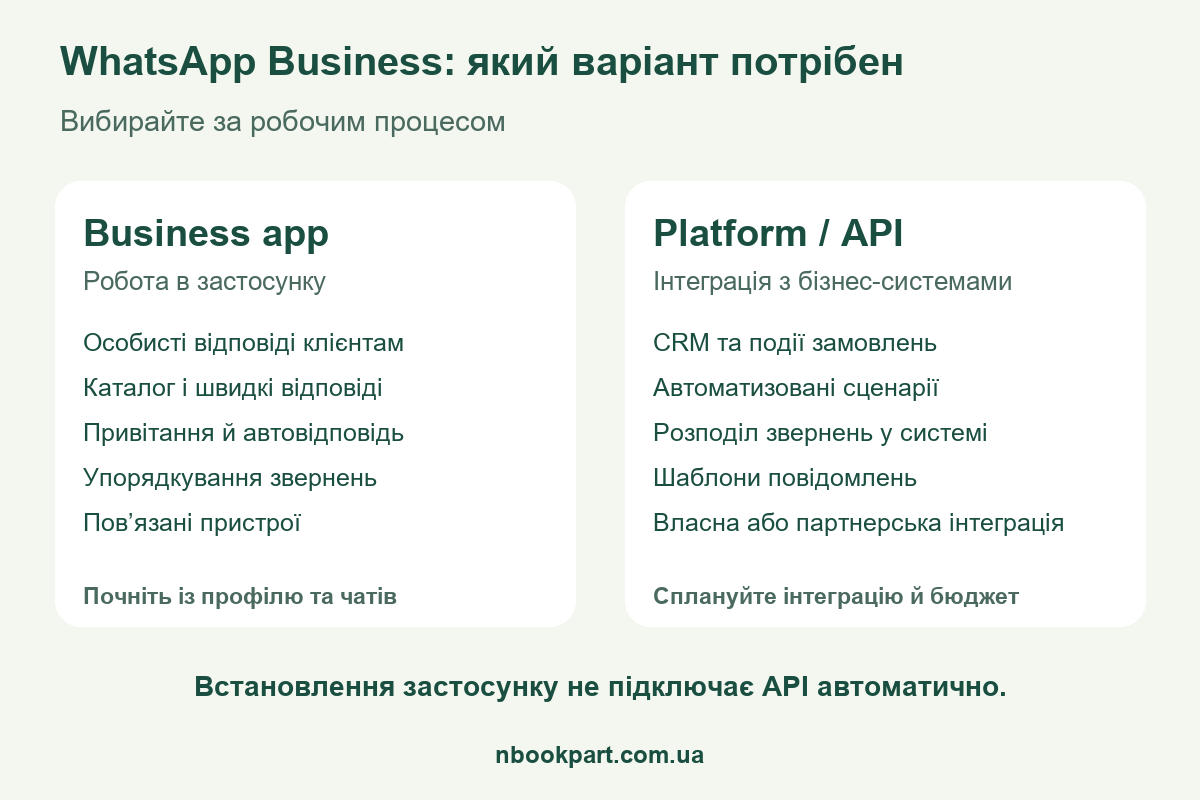
Platform пропонує два шляхи: пряму інтеграцію силами розробників або підключення через партнера. Партнер може надати інтерфейс для операторів і взяти на себе технічне налаштування, проте його тарифи й можливості потрібно перевіряти окремо.
Що дає WhatsApp Business app
Основні інструменти допомагають швидше обробляти звернення, але потребують початкового налаштування:
- Профіль компанії: назва, опис, години роботи й контактна інформація. Заповніть їх так, щоб покупець розумів, кому пише.
- Каталог: товари чи послуги з описами; посилання на окрему позицію можна надіслати в чат.
- Швидкі відповіді: заготовки для повторюваних запитань. Оператор вибирає потрібну відповідь, а не друкує її заново.
- Привітання й повідомлення про відсутність: автоматичне повідомлення на початку взаємодії або коли ви недоступні.
- Мітки та засоби впорядкування чатів: допомагають відокремити нові звернення від замовлень, які вже опрацьовують.
Швидка відповідь сама по собі не перевіряє склад і не розраховує доставку. Якщо ви підготували текст із ціною чи строком, перед надсиланням переконайтеся, що він відповідає конкретному замовленню.
Наприклад, замість нечіткого «Зараз відповімо» поза робочим часом доречне повідомлення: «Дякуємо за звернення. Працюємо з понеділка до п’ятниці з 9:00 до 18:00. Відповімо наступного робочого дня». Використовуйте власний графік і обіцянки, які можете виконати.
Як почати користуватися застосунком
- Підготуйте номер телефону, який контролює бізнес і на якому можна пройти перевірку. Вирішіть, чи це новий номер, чи перенесення наявного акаунта.
- Завантажте офіційний WhatsApp Business із Google Play або App Store за посиланням з офіційного сайту. Не підміняйте його стороннім «модом» або програмою для необмежених розсилок.
- Ознайомтеся з умовами, введіть правильний код країни й номер та пройдіть перевірку способом, який запропонує застосунок.
- Створіть профіль: перевірте назву, опис, категорію, графік та контакти. Зайві дозволи телефону надавайте лише для потрібних вам функцій.
- Додайте кілька основних позицій каталогу, налаштуйте привітання й типові відповіді.
- Надішліть тестове звернення з іншого власного номера або попросіть колегу. Перевірте, чи зрозумілий профіль і чи коректно спрацьовують автоматичні повідомлення.
Для встановлення мобільного застосунку не потрібно спочатку купувати доступ у посередника. Натомість повноцінний проєкт інтеграції API має окремі етапи налаштування й перевірок; універсального строку «2–7 днів» для всіх випадків немає.
Чи можна перенести звичайний WhatsApp у Business
Так, офіційна довідка описує перенесення з WhatsApp Messenger у WhatsApp Business. Перед початком створіть резервну копію й переконайтеся, що вона доступна для відновлення. Потім оновіть Messenger, установіть Business і виберіть свій наявний номер, дотримуючись підказок перенесення.
Окремо перевірте контакти. У довідці WhatsApp для iPhone зазначено, що контакти, створені лише всередині WhatsApp, можуть не перенестися в Business: попередньо збережіть їх у телефонну адресну книгу. Після переходу перевірте важливі діалоги й вкладення, перш ніж очищати старі дані.
Для одночасного використання Messenger і Business як двох окремих акаунтів потрібні різні номери. Не плануйте залишити один номер активним у двох незалежних застосунках. Перенесення на інший телефон або між Android та iPhone — додаткове завдання; не вважайте резервні копії цих систем взаємозамінними.
Як підключити комп’ютер та інші пристрої
Business підтримує WhatsApp Web, Desktop та пов’язані пристрої. У базовому варіанті довідка вказує основний телефон і до чотирьох пов’язаних пристроїв. Окремі платні пропозиції можуть мати інші ліміти — звіряйте умови саме свого акаунта.
На основному телефоні відкрийте розділ пов’язаних пристроїв і додайте потрібний пристрій за офіційною процедурою. Не реєструйте номер заново на кожному телефоні: прив’язування додаткового пристрою відрізняється від перенесення основного акаунта.
Після прив’язування основний телефон не мусить постійно бути онлайн із ввімкненим екраном. Водночас WhatsApp попереджає про вихід із пов’язаних пристроїв, якщо основним телефоном не користуватися понад 14 днів. Періодично перевіряйте список підключень і від’єднуйте пристрої працівників, яким доступ більше не потрібен.
Скільки коштує WhatsApp Business
Завантаження застосунку безкоштовне. Додаткові платні функції, реклама, підписки та інтернет-трафік можуть створювати окремі витрати; доступність пропозицій залежить від країни й акаунта.
У Business Platform діє оплата за доставлені повідомлення відповідних категорій. Ставка залежить, зокрема, від ринку одержувача й типу повідомлення; для окремих категорій є об’ємні рівні тарифів. Сервісні відповіді в межах вікна обслуговування та певні utility-повідомлення мають безкоштовні умови, описані в тарифах Meta.
Для Platform вікно обслуговування триває 24 години після повідомлення користувача й поновлюється з його наступним повідомленням. Поза ним потрібні затверджені шаблони. Це правило не означає фіксованої оплати 0,5 долара за будь-яку відповідь: перед запуском розрахуйте категорії, країни одержувачів і додаткову плату вашого постачальника.
Розсилки, позначка бізнесу та безпека
Бізнес-профіль не гарантує автоматичної верифікації чи відсутності блокувань. Платні функції Meta Verified мають власні умови; не обіцяйте собі позначку лише після встановлення застосунку.
WhatsApp вимагає згоди одержувача на подальші повідомлення та дотримання відмови від комунікації. Наявність номера в базі не є дозволом на будь-яку рекламу. Пояснюйте, які повідомлення надсилатимете, і припиняйте розсилку на прохання людини. Правила сервісу застосовуються і до офіційного застосунку.
Перевіряйте QR-коди прив’язування лише на власних офіційних клієнтах WhatsApp. Не надсилайте коди входу «підтримці», а незнайомі підключення видаляйте. Для бізнесу також корисно визначити, хто відповідає за номер, резервні копії й доступ працівників: це допомагає не втратити робоче листування після зміни команди.
Джерела
- WhatsApp: інструменти Business app
- WhatsApp: установлення та початкове налаштування
- WhatsApp: перенесення з Messenger у Business
- WhatsApp: окремі номери для Messenger і Business
- WhatsApp: пов’язані пристрої в Business app
- WhatsApp: Business Platform та варіанти інтеграції
- WhatsApp: чинні принципи тарифікації Platform
- WhatsApp: правила бізнес-повідомлень





