
Якщо звук повідомлень WhatsApp не змінюється, перевірте три рівні налаштувань: увесь застосунок, конкретний чат і сам телефон. Окрема мелодія контакту може відрізнятися від загальної, а системний беззвучний режим або заборона сповіщень — не дати почути жодну з них.
Спочатку визначте, що саме відбувається: грає стара мелодія, немає звуку взагалі чи проблема лише в одній групі. Це допоможе знайти потрібний параметр без перевстановлення месенджера.
- Який звук ви змінюєте
- Як змінити звук повідомлень на Android
- Якщо стара мелодія звучить лише в одному чаті
- Як змінити звук WhatsApp на iPhone
- Якщо звук вибраний, але повідомлення надходять тихо
- Що перевірити на Android
- Що перевірити на iPhone
- Чи можна встановити власний MP3
- Чому мелодія дзвінка не змінюється разом зі звуком повідомлень
- Послідовність перевірки без зайвого скидання
- Джерела
Який звук ви змінюєте
| Тип сигналу | Що перевіряти |
|---|---|
| Сповіщення особистого чату | Загальний звук повідомлень і налаштування контакту |
| Сповіщення групи | Звук груп та параметри цієї групи |
| Вхідний дзвінок | Рингтон виклику, а не мелодію повідомлень |
| Звук під час роботи у відкритому WhatsApp | Звуки розмови або сповіщення всередині застосунка |
| Голосове повідомлення, яке ви слухаєте | Відтворення аудіо; це не сигнал про нове повідомлення |
Наприклад, зміна звуку особистих повідомлень не є перевіркою мелодії групового дзвінка. Для тесту попросіть надіслати саме той тип повідомлення, для якого змінювали налаштування.
Як змінити звук повідомлень на Android
- У WhatsApp натисніть три крапки й відкрийте Налаштування → Сповіщення.
- У розділі особистих повідомлень відкрийте Notification tone / Звук сповіщення.
- Виберіть мелодію й підтвердьте її кнопкою збереження або застосування.
- Якщо потрібно, окремо повторіть це в розділі груп.
- Вийдіть із налаштувань і перевірте результат новим повідомленням.
Вибирайте конкретний чутний сигнал, а не None / Немає. Значення за замовчуванням може використовувати системний звук; для діагностики зручніше вибрати мелодію, яку легко відрізнити від попередньої.
Якщо стара мелодія звучить лише в одному чаті
Відкрийте цей чат, натисніть ім’я контакту або назву групи, потім Сповіщення → Звук сповіщення. Перевірте індивідуальний вибір і чи не вимкнено сповіщення для цієї розмови.
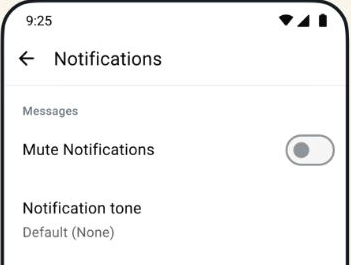
Notification tone змінює мелодію чату; Mute Notifications керує вимкненням його сповіщень.
У різних версіях меню може відкривати системний вибір звуку. Не орієнтуйтеся лише на розташування кнопки: важливо, щоб ви змінювали параметр потрібного чату та підтвердили вибір.
Як змінити звук WhatsApp на iPhone
- Відкрийте Налаштування WhatsApp → Сповіщення.
- У розділі сповіщень повідомлень або груп виберіть Sound / Звук.
- Виберіть доступний сигнал і натисніть Save / Зберегти.
- Перевірте, що для відповідного розділу увімкнено показ сповіщень.
Для групи з окремими параметрами відкрийте її назву, потім Сповіщення й пункт мелодії повідомлень. Індивідуальні налаштування варто перевіряти, якщо в інших розмовах новий звук уже працює.
Звуки під час роботи всередині WhatsApp налаштовуються окремо через In-app notifications. Тестуйте також повідомлення, яке надходить, коли ви вийшли з відкритого чату: поведінка всередині застосунка може відрізнятися.
Якщо звук вибраний, але повідомлення надходять тихо
Системні параметри мають пріоритет над налаштуваннями WhatsApp. Якщо телефон забороняє або вимикає звукові сповіщення застосунка, вибір іншої мелодії всередині месенджера не виправить це.
Що перевірити на Android
У налаштуваннях телефона відкрийте сповіщення застосунків і знайдіть WhatsApp. Перевірте загальний дозвіл, а за наявності категорій — саме потрібну категорію повідомлень або дзвінків. Окремі налаштування чату можуть створювати власну категорію сповіщень.
Перевірте беззвучний режим, вібрацію без звуку та «Не турбувати». Гучність сповіщень відрізняється від гучності музики чи відео. Натискання бічних кнопок часто змінює саме мультимедіа, тому відкрийте розгорнуту панель гучності або розділ звуку в системі.
Що перевірити на iPhone
Перевірте системний дозвіл на сповіщення WhatsApp і звук для нього. Також перевірте беззвучний режим та активний режим зосередження, зокрема «Не турбувати» або «Сон».
У Параметри → Звуки і гаптика перевірте гучність рингтонів і сповіщень. На моделях із перемикачем дзвінка й тиші перевірте його положення; на моделях із кнопкою дії спосіб перемикання залежить від її призначення.
Відтворення музики з динаміка не доводить, що сповіщення мають звучати: це різні налаштування. Якщо не чути навіть системного попереднього прослуховування рингтона, перевіряйте звук телефона загалом.
Чи можна встановити власний MP3
Не варто вважати, що будь-який файл MP3, OGG або CAF автоматично з’явиться у WhatsApp. Офіційна довідка рекомендує вибирати мелодії, доступні в його списку. Додаткові можливості системного вибору на Android залежать від телефона та версії.
Для перевірки спочатку встановіть стандартну мелодію зі списку. Якщо вона працює, а власний файл — ні, перевіряйте саме доступність файла та підтримку його вибору. Переміщення або видалення файла також може порушити налаштування, які посилалися на нього.
На iPhone не підміняйте файли всередині папки WhatsApp.app через сторонні менеджери. Це не підтримуваний спосіб додавання сигналу. Користуйтеся доступним вибором у месенджері та системних параметрах.
Чому мелодія дзвінка не змінюється разом зі звуком повідомлень
Вхідні виклики мають окремі налаштування. На Android відкрийте Налаштування WhatsApp → Сповіщення → Дзвінки → Рингтон і підтвердьте вибір. За потреби перевірте параметри викликів конкретного контакту.
На iPhone вибір звуку повідомлень не слід прирівнювати до налаштування всіх голосових викликів: вони можуть використовувати інтеграцію із системними контактами. Для перевірки потрібен саме вхідний дзвінок.
Для групових викликів WhatsApp використовує стандартний рингтон, який, за його довідкою, не можна персоналізувати. Зміна мелодії групових повідомлень цього обмеження не скасовує.
Послідовність перевірки без зайвого скидання
- Виберіть помітно іншу стандартну мелодію та збережіть її.
- Перевірте особисте повідомлення, групу й дзвінок окремо.
- Якщо збій лише в одному чаті, перевірте його індивідуальні параметри.
- Якщо немає жодного сигналу, перевірте системні дозволи, режими тиші та гучність.
- Оновіть WhatsApp, перезапустіть телефон і повторіть один контрольний тест.
Скидання налаштувань сповіщень у WhatsApp залиште на випадок, коли попередні кроки не допомогли. Воно прибере ваші налаштування сповіщень, тому спочатку запам’ятайте потрібні мелодії та винятки. Не плутайте його зі скиданням телефона або очищенням даних застосунка.





