
Сучасний WhatsApp для Windows не підтримує Windows 7. Якщо інсталятор не запускається на «сімці», спочатку перевірте сумісність системи. Установлення .NET Framework, запуск від адміністратора чи режим сумісності не перетворюють Windows 7 на підтримувану платформу.
Практичні варіанти — використовувати WhatsApp на телефоні, перейти на сумісний комп’ютер або відкрити вебверсію в актуальному браузері на підтримуваній системі. Нижче — як вибрати варіант і не витратити час на невідповідні виправлення.
- Яка Windows потрібна для WhatsApp
- Спочатку визначте, на якому етапі виникла проблема
- Чи можна користуватися WhatsApp Web на Windows 7
- Як відкрити вебверсію на сумісному пристрої
- Чому не допоможуть старий інсталятор і режим сумісності
- Як перейти на підтримуваний комп’ютер
- Якщо WhatsApp не встановлюється вже на сумісній Windows
- Джерела
Яка Windows потрібна для WhatsApp
На офіційній сторінці завантаження WhatsApp зазначено Windows 10 або новіша. Windows 7 до цього переліку не входить. Додаткові вимоги конкретної версії, зокрема архітектуру процесора, перевіряйте в картці застосунка Microsoft Store перед установленням.
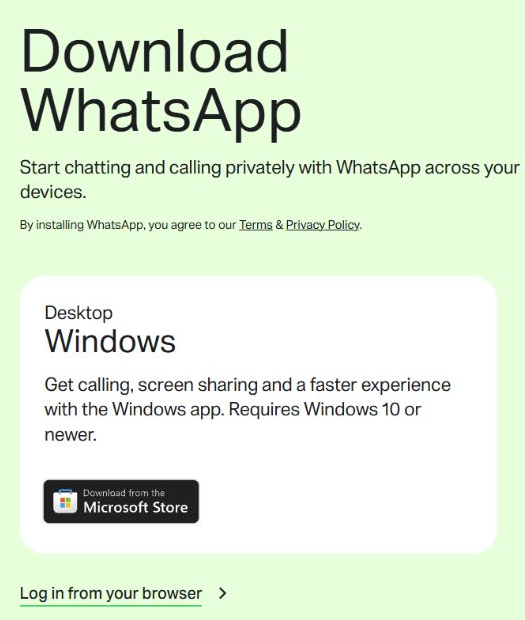
У блоці Windows на сайті WhatsApp наведено мінімальну версію системи та перехід до Microsoft Store.
Сумісність із застосунком і підтримка самої операційної системи — різні речі. Звичайна підтримка Windows 10 завершилася 14 жовтня 2025 року; подальші оновлення безпеки залежать від умов програми ESU. Тому для нового налаштування перевіряйте також життєвий цикл Windows, а не лише можливість запустити месенджер.
Підтримка Windows 7 завершилася 14 січня 2020 року. Для постійного листування доцільно використовувати систему, яка отримує актуальні виправлення безпеки.
Спочатку визначте, на якому етапі виникла проблема
| Що відбувається | Що це означає | Наступний крок |
|---|---|---|
| Інсталятор не працює на Windows 7 | Система не відповідає вимогам актуального WhatsApp | Вибрати підтримуваний пристрій або систему |
| Microsoft Store відхиляє встановлення на новішій Windows | Потрібно перевірити вимоги конкретної версії та повідомлення магазину | Зіставити версію ОС й архітектуру з карткою застосунка |
| Програма відкривається та показує QR-код | Установлення вже завершено | Прив’язати пристрій до WhatsApp на телефоні |
| WhatsApp Web просить оновити браузер | Проблема у вимогах вебверсії | Використати актуальний підтримуваний браузер |
Щоб перевірити версію Windows, натисніть Win + R, введіть winver і натисніть Enter. Нестача місця або збій мережі можуть заважати встановленню на сумісній системі, але звільнення диска не усуває несумісність із Windows 7.
Чи можна користуватися WhatsApp Web на Windows 7
Вебверсія працює у браузері та не потребує окремого інсталятора WhatsApp. Проте з цього не випливає, що вона гарантовано працюватиме на будь-якій старій Windows або в будь-якому браузері.
Довідка WhatsApp установлює мінімальні версії браузерів. Це нижня межа сумісності сервісу, а не рекомендація встановити застарілу збірку. Важливо, щоб і браузер, і операційна система отримували оновлення.
Якщо сторінка вже відкривається на старому ПК, це не відновлює підтримку Windows 7 і не гарантує подальшу роботу. Надійніший варіант для щоденного листування — інший оновлюваний комп’ютер або основний телефон.
Як відкрити вебверсію на сумісному пристрої
- Відкрийте WhatsApp Web у своєму браузері та перевірте адресу сайту.
- На основному телефоні відкрийте WhatsApp. На Android перейдіть через меню з трьома крапками до Пов’язані пристрої; на iPhone цей розділ розташований у налаштуваннях WhatsApp.
- Натисніть Прив’язати пристрій і виконайте перевірку особи, якщо вона з’явиться.
- Відскануйте телефоном QR-код із власної сторінки WhatsApp Web та дочекайтеся завантаження чатів.
- Після роботи на чужому комп’ютері вийдіть із сеансу та перевірте список пов’язаних пристроїв на телефоні.
Для цього потрібен основний телефон із налаштованим WhatsApp. Звичайний кнопковий телефон, який лише отримує SMS, не замінює його в процедурі прив’язування. Не скануйте коди, надіслані сторонніми людьми під приводом «активації» чи допомоги.
Чому не допоможуть старий інсталятор і режим сумісності
Старий файл WhatsApp.exe може встановитися, але це не гарантує входу в обліковий запис, синхронізації чи підтримки сервісом. Не завантажуйте «спеціальну версію для Windows 7» із невідомого каталогу лише тому, що така обіцянка є в назві.
Режим сумісності не додає всіх можливостей нової ОС. Запуск від адміністратора змінює права процесу, а не вимоги програми. Установлення окремих бібліотек .NET або давніх пакетів KB також не є офіційним способом повернути підтримку Windows 7.
Не вимикайте оновлення Windows чи месенджера заради старого інсталятора. Переустановлення тієї самої непідтримуваної ОС також не розв’язує основної причини.
Як перейти на підтримуваний комп’ютер
Якщо плануєте Windows 11, спочатку перевірте сумісність обладнання: процесор, TPM 2.0, можливість Secure Boot та інші вимоги Microsoft. Старий ПК із Windows 7 може їм не відповідати. Не починайте перевстановлення до перевірки сумісності й резервного копіювання потрібних файлів.
На сумісному комп’ютері відкрийте офіційну сторінку WhatsApp, перейдіть до Microsoft Store, установіть застосунок і прив’яжіть його до основного телефона. Новий обліковий запис лише заради нового комп’ютера створювати не потрібно.
Якщо оновлення ПК зараз неможливе, продовжуйте користуватися WhatsApp на підтримуваному телефоні. Зберігайте доступ до нього та не видаляйте застосунок під час експериментів із комп’ютером. Неповна історія на пов’язаному пристрої не обов’язково означає, що листування зникло з основного телефона.
Якщо WhatsApp не встановлюється вже на сумісній Windows
Перевірте точне повідомлення Microsoft Store, версію й архітектуру Windows, доступне місце на диску та інтернет-з’єднання. Установіть доступні оновлення системи й магазину, перезапустіть ПК і повторіть установлення з офіційного джерела.
Якщо помилка залишається, збережіть її код і зверніться до підтримки відповідного продукту. Не починайте з повного скидання Windows: спочатку потрібно відрізнити помилку магазину, завантаження та сумісності.





