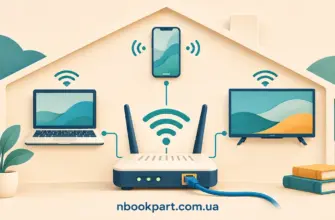
Щоб зайти в налаштування роутера, підключіться до його мережі, відкрийте локальну адресу в браузері та введіть пароль адміністратора. Працюючий інтернет для локального входу зазвичай не потрібний: важливий зв’язок між вашим пристроєм і самим маршрутизатором.
Адреса 192.168.1.1 або пароль admin підходять не всім моделям. Якщо роутер уже налаштовували, його адресу й облікові дані могли змінити. Нижче — порядок перевірки без скидання конфігурації навмання.
Підключіть пристрій до потрібного роутера
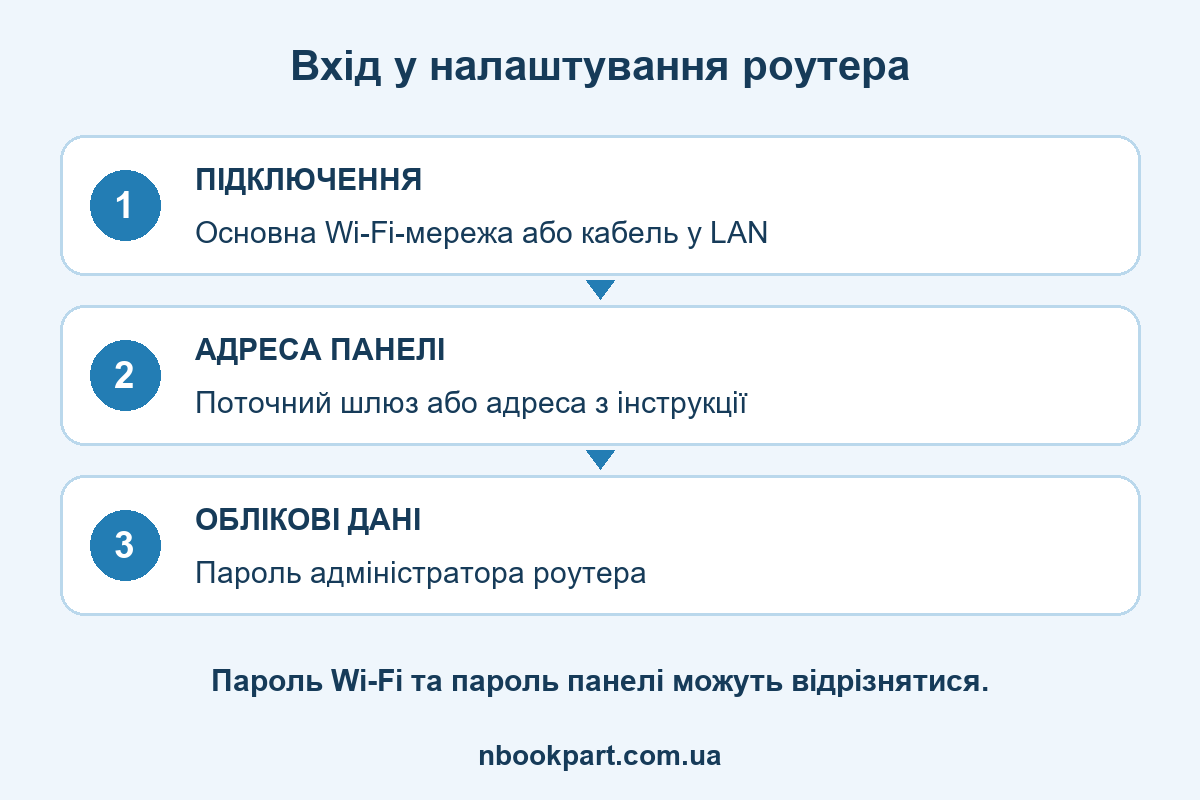
На телефоні або ноутбуці приєднайтеся до основної Wi-Fi-мережі цього маршрутизатора. Гостьова мережа може не дозволяти доступ до панелі керування. Для комп’ютера з Ethernet під’єднайте кабель до LAN-порту роутера та мережевого роз’єму ПК. Порт WAN/Internet зазвичай призначений для підключення провайдера.
Якщо плануєте змінювати назву чи пароль Wi-Fi, кабельне підключення зручніше: бездротовий зв’язок після зміни параметрів перерветься. На телефоні перевірте, що ви залишаєтеся саме в домашній Wi-Fi-мережі, навіть коли система повідомляє про відсутність інтернету.
Знайдіть адресу панелі керування
Спочатку подивіться етикетку пристрою та інструкцію саме для його моделі. Наведені там адреси є заводськими й можуть не збігатися з поточними після переналаштування.
| Пристрій | Приклад адреси за документацією виробника |
|---|---|
| TP-Link Archer | tplinkwifi.net або 192.168.0.1 |
| ASUS | www.asusrouter.com; поширений приклад LAN-адреси — 192.168.50.1 |
| Keenetic | my.keenetic.net або 192.168.1.1 |
Це приклади, а не універсальний список для перебору. Модем-роутери, Deco, повторювачі й обладнання провайдера можуть мати інший спосіб входу. Не плутайте доменне ім’я на кшталт my.keenetic.net з числовою IP-адресою.
Windows 10 і Windows 11
Відкрийте Командний рядок або Термінал і виконайте команду перегляду мережевих параметрів:
ipconfigЗнайдіть активний адаптер Wi-Fi або Ethernet, через який підключені до роутера. У його блоці подивіться Основний шлюз / Default Gateway. У звичайній домашній мережі це адреса основного маршрутизатора.
Не копіюйте замість неї IPv4-адресу самого комп’ютера або DNS-сервер. Якщо адаптерів кілька, не використовуйте дані вимкненого підключення чи віртуального адаптера. Команда без додаткових параметрів лише показує конфігурацію та не змінює мережу.
macOS і телефон
На Mac відкрийте Системні параметри → Мережа, виберіть активне підключення, натисніть Докладно → TCP/IP і знайдіть адресу маршрутизатора. Для її перегляду не потрібно змінювати спосіб отримання IP.
На телефоні відкрийте відомості про поточне Wi-Fi-підключення. Залежно від системи й виробника потрібне поле може називатися Маршрутизатор або Шлюз. Якщо поле не показується, скористайтеся документацією моделі, комп’ютером або офіційним застосунком виробника.
У режимі точки доступу чи повторювача шлюз може вести на головний роутер, а не на пристрій, який потрібно налаштувати. Для ASUS, наприклад, виробник пропонує Device Discovery: утиліта допомагає знайти адресу його обладнання в локальній мережі.
Відкрийте адресу й увійдіть
Введіть перевірену адресу безпосередньо в адресний рядок браузера. Наприклад, http://192.168.1.1 — лише якщо це адреса вашого роутера. Якщо замість панелі з’явилися результати пошуку, перевірте введення й додайте протокол, зазначений в інструкції моделі.
Пароль адміністратора керує налаштуваннями пристрою. Це не обов’язково пароль Wi-Fi, який потрібний для підключення до мережі. На сучасному обладнанні адміністраторський пароль часто створюють під час першого запуску; на старих моделях заводські дані можуть бути в інструкції.
Вводьте власний актуальний пароль, зважаючи на розкладку, регістр і випадкові пробіли. Якщо використовували обліковий запис виробника, виберіть відповідний спосіб входу. Не підбирайте «універсальні» облікові дані з випадкових сайтів.
Якщо браузер повідомляє про проблему сертифіката, спочатку звірте адресу, модель і локальне підключення з документацією виробника. Самопідписаний сертифікат можливий у локальній панелі, але не кожне таке попередження означає саме цей випадок. Не вводьте пароль на незнайомій сторінці чи сторінці з пошукової реклами.
Що робити, якщо сторінка не відкривається
Перевіряйте послідовно, щоб розуміти причину:
- Переконайтеся, що роутер увімкнений, а телефон або ПК підключений до його основної мережі.
- Звірте адресу з поточним шлюзом або інструкцією; якщо домен не працює, спробуйте перевірену локальну IP-адресу.
- Перевірте кабель і LAN-порт або спробуйте інший власний пристрій у тій самій мережі.
- Відкрийте адресу в іншому актуальному браузері, щоб відокремити проблему браузера від проблеми мережі.
- Якщо використовуєте VPN, перевірте, чи дозволяє він доступ до локальної мережі. На керованому робочому пристрої зверніться до адміністратора.
- За потреби виконайте звичайне перезавантаження роутера, узгодивши коротке переривання зв’язку з іншими користувачами.
Не скидайте параметри мережевого адаптера лише тому, що третє число IP-адреси відрізняється від 0 або 1. Домашня мережа може мати іншу коректну підмережу. Якщо пристрій налаштований вручну або належить організації, спершу з’ясуйте потрібну конфігурацію.
Сторінка відкрилася, але пароль не підходить
Це інша проблема, ніж недоступна адреса. Перевірте збережений пароль у своєму менеджері паролів або зверніться до людини, яка налаштовувала роутер. Для обладнання провайдера потрібні облікові дані може надати його підтримка.
На деяких моделях доступне відновлення через прив’язаний акаунт або заздалегідь налаштовану функцію Password Recovery. Її наявність перевіряйте в документації своєї моделі: вона не з’являється автоматично після втрати пароля.
Скидання до заводських параметрів — крайній варіант. Воно може стерти налаштування інтернету, Wi-Fi та інші потрібні параметри. До скидання підготуйте дані провайдера й план повторного налаштування. Кнопка, тривалість натискання та індикація залежать від моделі: WPS не завжди є Reset.
Що перевірити після входу
Знайдіть потрібний розділ і спочатку перегляньте поточні значення. Якщо плануєте суттєві зміни, збережіть резервну копію конфігурації, коли така функція доступна. Не публікуйте її: вона може містити дані підключення.
Для звичайного домашнього налаштування достатньо вебпанелі або підтримуваного офіційного застосунку. Telnet і консольний кабель не є універсальним способом входу в будь-який роутер. Не відкривайте віддалене керування з інтернету лише для того, щоб зайти в панель із власного домашнього телефона.
Джерела
- TP-Link: вхід у вебпанель роутера
- TP-Link: адреси різних типів пристроїв
- ASUS: вхід у налаштування через браузер
- ASUS: пошук адреси через Device Discovery
- Keenetic: вебінтерфейс і адреса входу
- Microsoft: команда ipconfig
- Apple: параметри TCP/IP на Mac
- TP-Link: відновлення пароля й резервна копія конфігурації