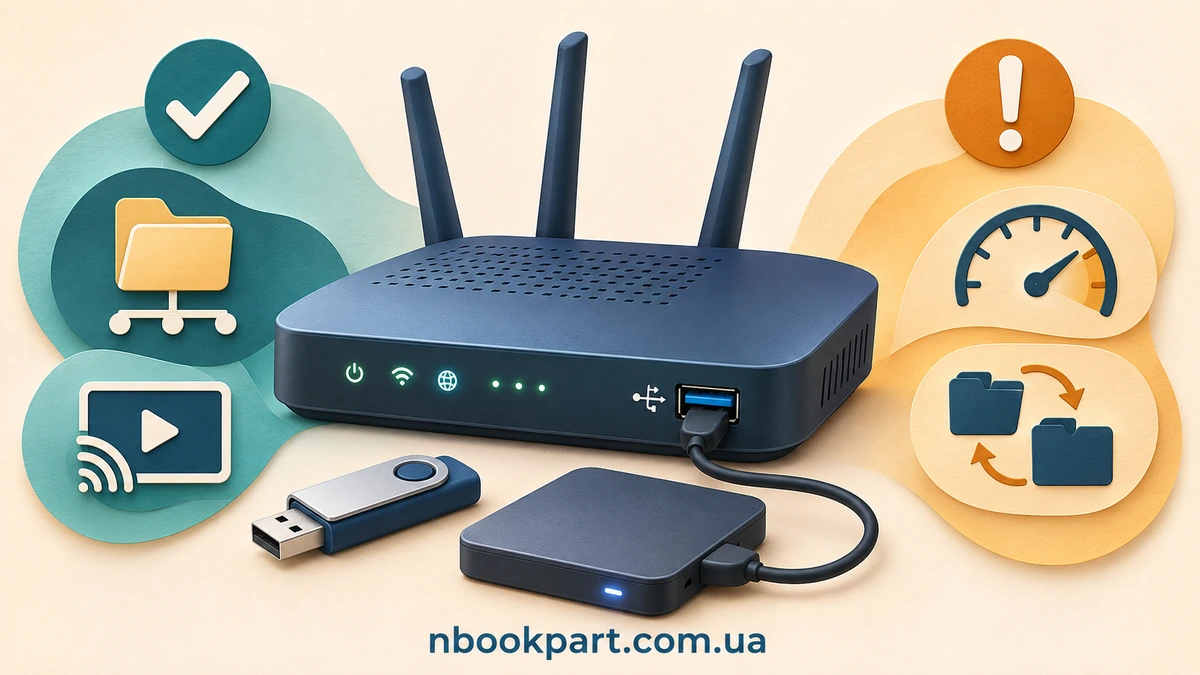
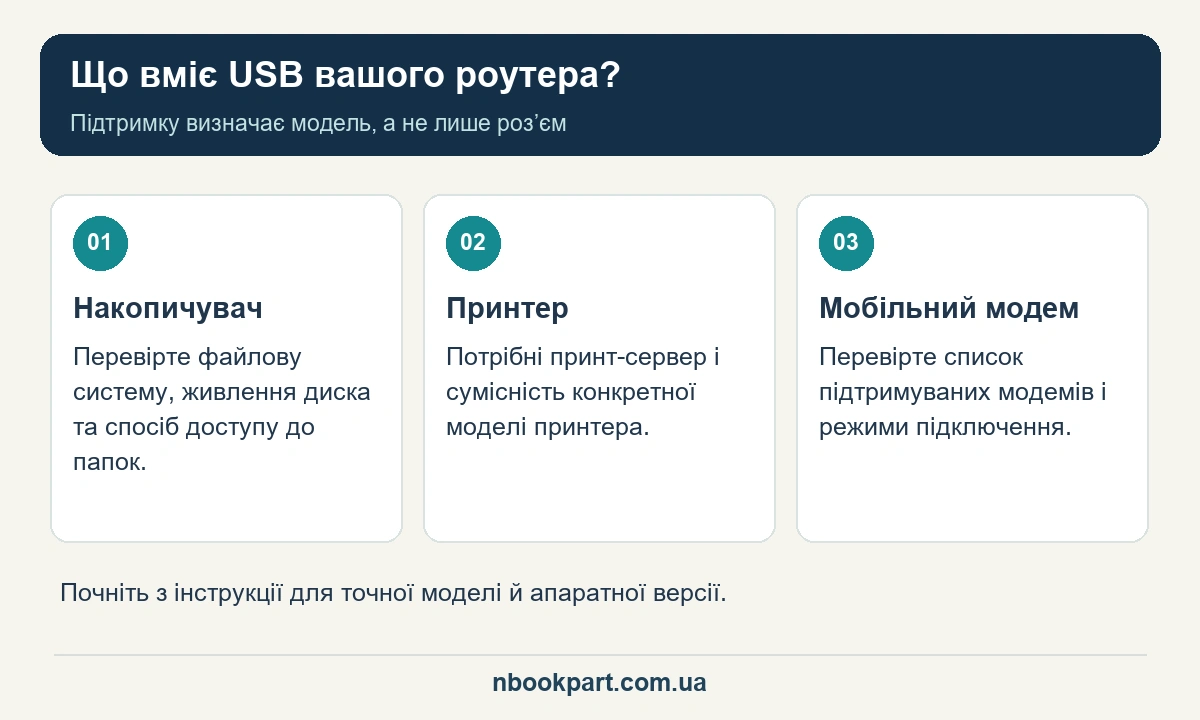
USB-порт на роутері може давати доступ до файлів із накопичувача, підключати сумісний принтер або мобільний модем. Але сам роз’єм не гарантує жодної з цих функцій: можливості визначають модель, прошивка та список підтримуваного обладнання.
Які функції можуть бути доступні
| Пристрій | Можлива функція | Що перевірити |
|---|---|---|
| Флешка або зовнішній диск | Спільна папка, іноді медіасервер | Файлова система, місткість, живлення, протоколи доступу |
| USB-принтер | Друк із кількох комп’ютерів | Наявність принт-сервера й сумісність конкретної моделі |
| Мобільний USB-модем | Основний або резервний інтернет | Список модемів, оператор, режим резервування |
| Сервісний накопичувач | Оновлення чи відновлення прошивки | Чи передбачений такий спосіб виробником |
Як перевірити можливості саме вашого роутера
- Знайдіть точну модель і апаратну версію на етикетці корпусу.
- Відкрийте її сторінку підтримки на сайті виробника та інструкцію для відповідної версії.
- Знайдіть розділи USB, Storage Sharing, Print Server або USB Modem.
- Перевірте примітки до прошивки й таблиці сумісності, якщо вони є.
Не переносіть можливості схожої моделі на свій пристрій. Наприклад, в інструкції Archer C3000 підтримка накопичувачів і принтерів не означає підтримки 3G/4G-модемів. Так само USB-C може бути лише входом живлення: вирішальне значення має опис порту.
Як організувати доступ до файлів
Збережіть важливі дані окремо перед підключенням диска. Переконайтеся, що роутер підтримує його файлову систему; не погоджуйтеся на форматування, якщо на носії є потрібні файли без резервної копії.
Підключіть накопичувач, увімкніть файловий доступ у меню роутера та створіть окремий обліковий запис із паролем, якщо це передбачено. Відкрийте мережеву адресу, показану в інструкції або налаштуваннях. Вона може мати вигляд імені пристрою чи його локальної IP-адреси; універсальної адреси для всіх роутерів немає.
Якщо старий роутер пропонує тільки застарілий SMB1, не вмикайте його в Windows навмання заради доступу. Перевірте оновлення прошивки або використайте інший спосіб зберігання. Не відкривайте файловий сервіс в інтернет без чіткого розуміння налаштувань доступу.
Чому диск не визначається або працює повільно
- Не вистачає живлення. Деяким дискам потрібне власне живлення; можливості порту обмежені.
- Немає підтримки формату чи місткості. Звірте вимоги перед змінами на диску.
- Швидкість обмежує не USB. На результат впливають процесор роутера, диск, протокол і Wi-Fi з’єднання клієнта.
- Увімкнений не той сервіс. Медіасервер для телевізора й спільна папка для файлів — різні способи доступу.
Перед від’єднанням використайте безпечне вилучення в меню роутера, якщо воно доступне. Диск у роутері зручний для обміну, але одна копія на ньому не є резервною копією ваших даних.